影像馬賽克
將檔案拖放至此,
或按 Ctrl+V / Cmd+V 貼上
或試試範例相片:
試試範例相片:
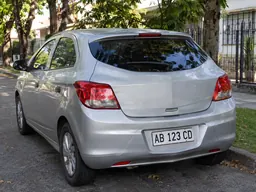
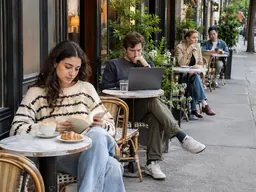

繼續編輯於:
幫整張相片打馬賽克,或只處理你塗抹的部分
「影像馬賽克」可以把整張相片或其中任何部分變成大方塊。按下「套用至整張相片」處理整張圖片,或塗抹臉孔、車牌或姓名,只幫這些部分打馬賽克。「格子大小」決定方塊的大小。完全免費、沒有浮水印,相片以完整尺寸儲存,而且絕不會離開你的裝置。
- 免費、無浮水印
- 免註冊
- 相片不會離開你的裝置
- 按住即可與原圖比較
處理前後比較
「影像馬賽克」的真實成果。拖曳分隔線即可比較。

 處理前處理後
如何幫圖片打馬賽克
-

1 上傳你的相片
將相片拖放到這裡、從你的裝置選擇一張,或用 Ctrl+V 貼上。JPEG、PNG、WebP 和 HEIC 相片都能開啟。
-

2 打上馬賽克
用「格子大小」設定方塊的大小。按下「套用至整張相片」,或只塗抹你想隱藏的部分。「復原」可以收回一筆。
-

3 儲存你的照片
選擇 JPEG、PNG 或 WebP 並儲存。相片會以完整尺寸儲存;在手機上,你也可以直接分享到其他應用程式。

小方塊還是大方塊
由左到右:「格子大小」6、16 和 40。小方塊保留形狀和顏色,呈現復古像素風;大方塊則會遮住底下的內容。「格子大小」會隨相片尺寸放大,所以 16 在 720 像素的圖片和 1200 萬像素的圖片上看起來都一樣。
大家都幫哪些東西打馬賽克
臉孔
張貼相片前,先幫孩子的臉或背景中的陌生人打上馬賽克。
車牌
刊登賣車資訊或分享汽車相片之前,先把車牌遮住。
整張圖片
把相片變成大方塊,營造復古風格、做成拼圖,或玩「看圖猜猜看」遊戲。
影像馬賽克:概覽
| 價格 | 免費、無浮水印、免註冊 |
|---|---|
| 特效 | 馬賽克、高斯模糊、動態模糊、黑條 |
| 格子大小 | 2 到 100,高度超過 720 像素的相片會等比例放大 |
| 整張相片 | 「套用至整張相片」,一步完成 |
| 筆刷 | 大小 5 到 500,圓形硬邊 |
| 復原 | 復原和重做,最多 50 步 |
| 輸入格式 | JPEG、PNG、WebP、HEIC |
| 輸出格式 | JPEG、PNG、WebP |
| 解析度 | 相片的完整尺寸 |
| 一次處理的檔案數 | 一次一張相片 |
| 執行位置 | 在你的瀏覽器中處理,不會上傳任何內容 |
更新於 2026年11月26日
常見問題
如何幫整張圖片打馬賽克?
上傳相片,設定「格子大小」,然後按下「套用至整張相片」(在手機上是底部列中的「整張相片」)。相片的每個部分都會一次變成方塊。如果想要其他大小的方塊,用「復原」即可收回。
如何只幫相片的一部分打馬賽克?
用筆刷塗抹那個部分,就像幫它著色一樣。只有塗抹過的地方會打上馬賽克。先設定「筆刷大小」,處理姓名這類小東西時可以放大相片。
「格子大小」有什麼作用?
它決定方塊的大小。這個數值以 720 像素高的相片為基準,相片更高時會隨之放大,因此在任何至少這麼高的相片上,同樣的數值都會得到同樣的效果。請在塗抹之前調整;已經塗抹的部分會保留原本的方塊。
打上馬賽克的文字還能被看清楚嗎?
用小方塊打上馬賽克的文字,有時能被專門的軟體猜出原文。姓名、號碼和密碼請使用大方塊,或在「效果」中選擇「黑條」,把文字完全蓋住。
它能自動幫人臉打馬賽克嗎?
不能。這個筆刷只會幫你塗抹的地方打馬賽克。若要一次找出相片中的所有臉孔並全部打上馬賽克,請使用「人臉馬賽克」。
相片會以完整尺寸儲存嗎?
會。你是在完整尺寸的相片上塗抹,儲存時會保留它的每一個像素。PNG 以無損方式儲存;JPEG 和 WebP 則使用你選擇的品質。
可以使用哪些格式?
你可以開啟 JPEG、PNG、WebP 和 HEIC 相片,並儲存為 JPEG、PNG 或 WebP。iPhone 的 HEIC 相片在開啟時會轉換為 JPEG。透明部分在 PNG 和 WebP 中會維持透明,在 JPEG 中則會變成白色。
可以在手機上使用嗎?
可以。在手機上,相片會以全螢幕開啟,筆刷設定就在下方。用一根手指塗抹,用兩根手指縮放即可放大;按住比較按鈕即可查看原圖。然後儲存相片,或直接分享到其他應用程式。
我的相片會被上傳嗎?
不會。你的相片會在你的瀏覽器中編輯,絕不會離開你的裝置。