正在轉換 HEIC 影像
正在轉換您的 HEIC 相片,請稍候…
白色背景製作工具
免費使用:每小時可移除背景 2 次。
將檔案拖放至此,
或按 Ctrl+V / Cmd+V 貼上
AI 會找出主體,並把它放到純白背景上。你也可以選擇其他顏色,然後儲存。
相片會安全處理,並在數小時內自動從我們的伺服器刪除。
或試試範例相片:
試試範例相片:
上傳中…
通常只需幾秒鐘
繼續編輯於:
把任何相片放到白色背景上
「白色背景製作工具」是一款免費的線上工具,能用 AI 把相片中的主體放到乾淨的白色背景上。AI 會找出主體(例如商品、人物或寵物),並移除主體後方的所有內容;工具會以純白(#FFFFFF)填滿背景,並依相片原本的尺寸儲存為 JPEG。你可以把它用在商品頁面、個人頭像,以及要求白色背景的各種表單。每小時可免費處理 2 張相片,沒有浮水印,也免註冊。
- 免費、無浮水印
- 免註冊
- 上傳的相片處理後即刪除
- 手機和電腦都能用
處理前後比較
真實成果,皆儲存在白色背景上。拖曳分隔線即可比較。
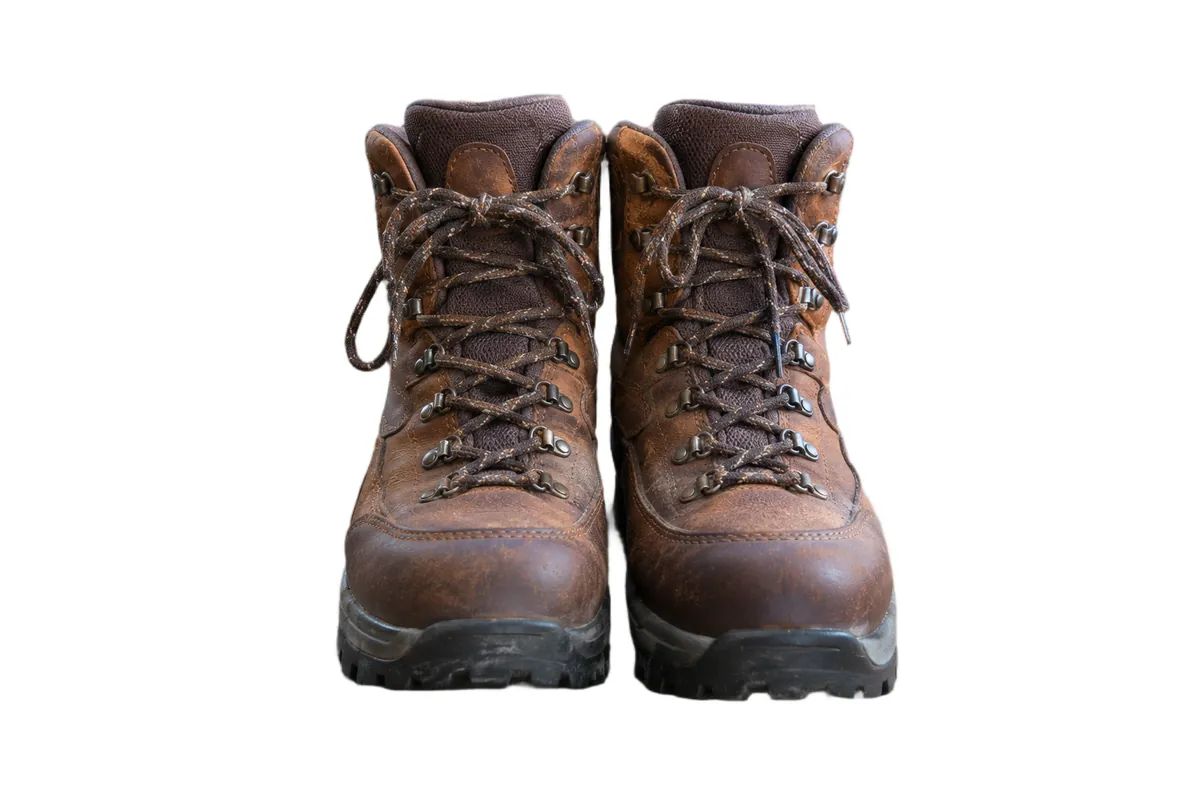
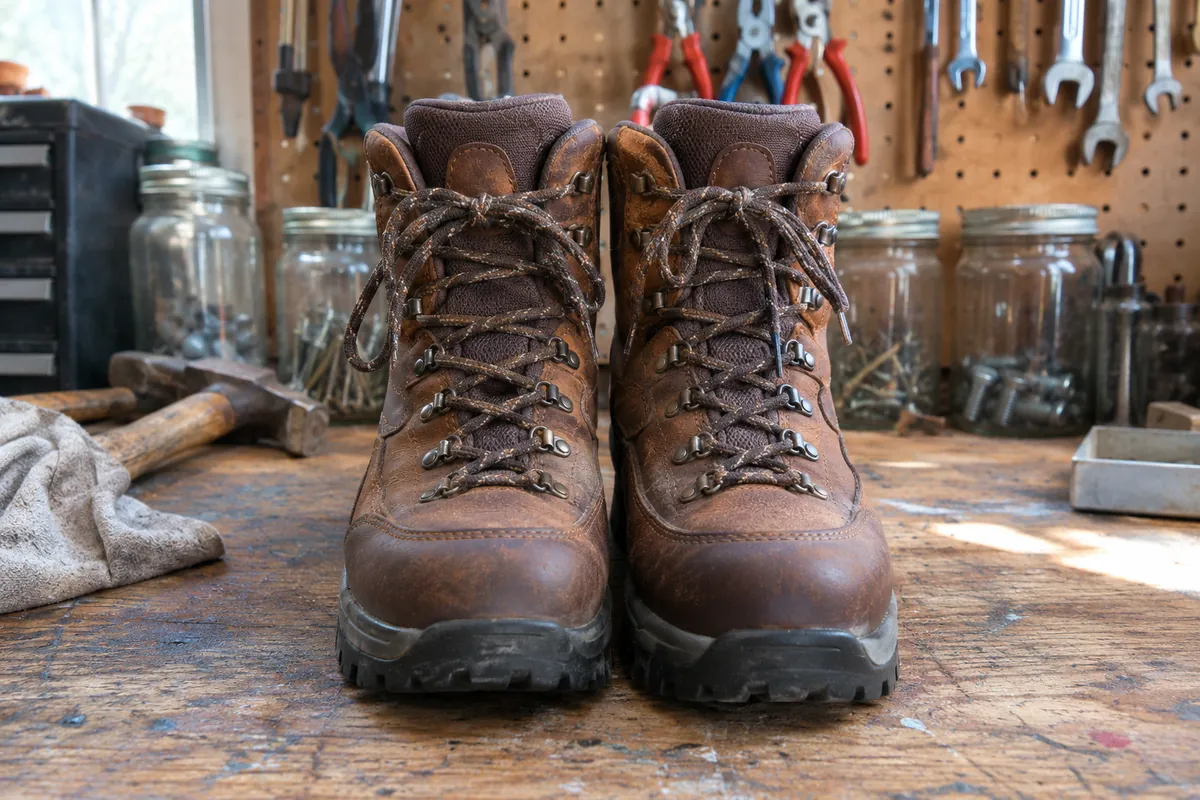 處理前處理後
如何加上白色背景
-
1 上傳你的相片
上傳一張相片(JPEG、PNG、WebP、GIF、BMP 或 HEIC),或試試我們提供的相片。人物、寵物、商品和汽車的效果最好。
-
2 選擇邊緣類型
商品、汽車和頭髮整齊的人物請選「平滑邊緣」,寵物和披散的頭髮請選「頭髮與毛髮」。接著 AI 就會移除背景。
-

3 儲存白底相片
AI 一處理完,背景就已經是白色。可以儲存為 JPEG,也可以在「儲存格式」中選擇 PNG 或 WebP;三種格式都會保留白色背景。

純白滿版,不留死角
背景會以純白(#FFFFFF)完全填滿,沒有灰色的角落,原本的陰影也一併去除。放在白色網頁或網路商店的商品頁面上時,看不出相片的邊緣,商品就像直接立在頁面上。
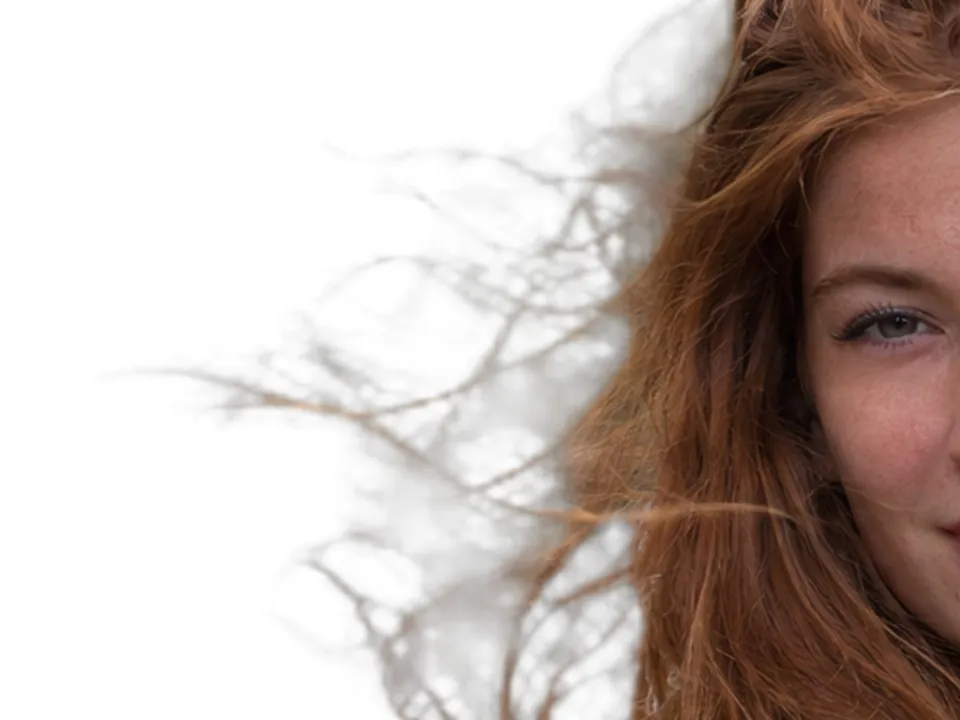
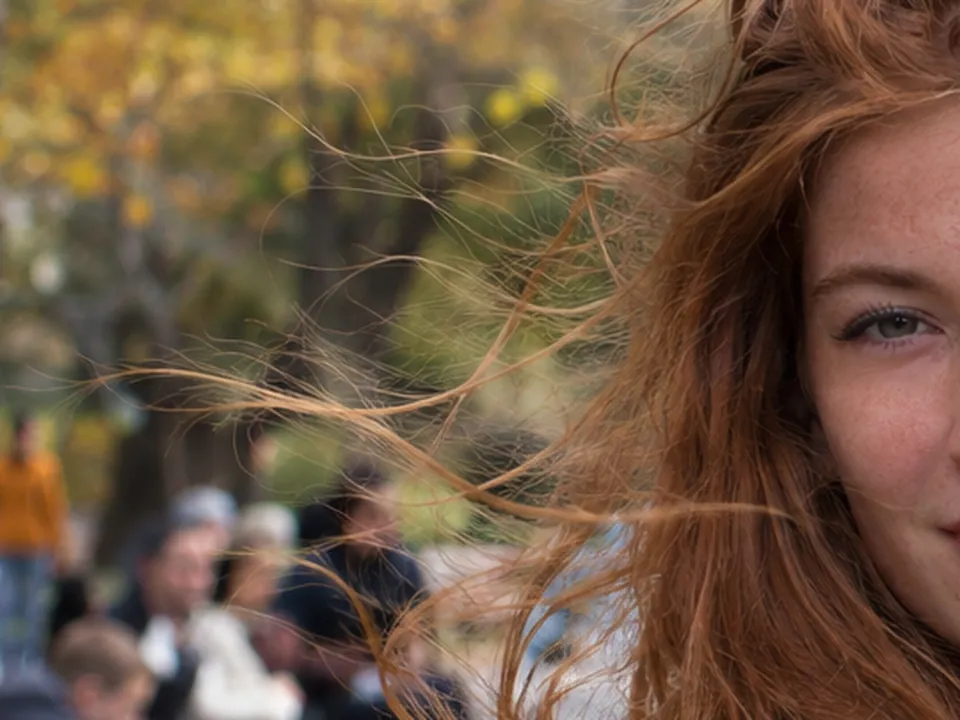 處理前處理後
白底上的俐落邊緣
「頭髮與毛髮」能保留散亂的髮絲和柔軟的毛髮,「平滑邊緣」能讓商品的輪廓俐落清晰。邊緣像素會與白色自然融合,因此看不出去背的痕跡。非常細的髮絲,或深色背景前的毛髮,可能會殘留一點原本的背景;請按住比較按鈕,在儲存前檢查一下。

調亮主體,與白底更搭配
在室內拍的相片,放在純白旁邊可能會顯得暗沉。在「前景」中調高「亮度」或「陰影」:它們只會調整主體,白色背景依然是純白。
白色背景概覽
| 價格 | 免費:每小時可移除背景 2 次,無浮水印、免註冊 |
|---|---|
| 背景 | 純白(#FFFFFF);也可選擇灰色、米白、其他任何顏色、漸層或相片 |
| 輸出格式 | JPEG;也可選擇 PNG 或 WebP |
| 邊緣 | 平滑邊緣、頭髮與毛髮 |
| 相片格式 | 可開啟 JPEG、PNG、WebP、GIF、BMP 和 HEIC;可儲存為 PNG、JPEG 或 WebP |
| 儲存尺寸 | 與原相片尺寸相同,最高 1600 萬像素 |
| 執行位置 | AI 在我們的伺服器上執行;背景和儲存的相片則在你的瀏覽器中產生 |
| 隱私 | 你上傳的相片在背景移除後立即刪除,去背後的影像則在數小時後刪除 |
更新於 2026年11月26日
常見問題
怎麼把相片的背景變成白色?
上傳相片,然後選擇「平滑邊緣」或「頭髮與毛髮」。AI 會移除主體後方的所有內容,工具會立即把主體放到純白背景上。接著儲存為 JPEG、PNG 或 WebP。
白色是純白嗎?
是的。背景以 #FFFFFF 填滿,也就是紅、綠、藍三個值都是 255。只有主體的邊緣會與白色融合。由於 JPEG 壓縮的特性,緊鄰主體的少數像素可能會有些微色差;如果每個像素都必須精確無誤,請儲存為 PNG。
可以用在網路商店的商品相片嗎?
可以。Amazon 要求商品主圖使用純白背景(RGB 255, 255, 255),許多其他電商平台也建議這麼做;本工具產生的正是這種白色。它不會改變構圖,所以如果平台要求方形相片,或要求商品占滿大部分畫面,請接著用「裁切」處理。
可以用在護照或證件照嗎?
它能把背景變成白色,但不會把相片裁切成護照尺寸,也不會檢查頭部大小、光線和表情等規定。有些國家要求淺灰色或米白,而不是白色;這兩種顏色都在「背景」中。使用相片前,請先確認你所辦證件的規定。
可以選擇米白等非純白色,或其他顏色嗎?
可以。在「背景」中選擇「灰色」、「米白」或其他任何顏色,或點一下彩虹圓圈開啟檢色器,選出精確的色調。「更換背景顏色」就是同一個工具,只是預設先以一種顏色作為背景。
為什麼儲存為 JPEG?
白色背景不需要透明度,而 JPEG 檔案較小,在任何地方都能開啟,包括只接受 JPEG 的上傳表單。若想要無損檔案,請在「儲存格式」中選擇 PNG。如果在「背景」中選擇「透明」,工具會改為 PNG,以保留透明度。
免費嗎?
是的。每小時可以免費把 2 張相片放到白色背景上,免註冊,也沒有浮水印。「移除背景」、「透明背景」和「更換背景顏色」使用相同的 AI,四個工具共用每小時 2 次的額度;嘗試不同顏色和再次儲存都不計入次數。
儲存的相片有多大?
與你的相片一樣大,最高 1600 萬像素。AI 處理的是一份最大 1024 像素的副本;它找出的輪廓會放大後套用到你的原圖上,因此主體能保有原本的清晰細節。
為什麼每小時只能用兩次?
每處理一張相片,都要在我們的伺服器上執行一個大型 AI 模型。為了讓所有人都能免費使用這個工具,每個網路連線每小時可以使用兩次;共用同一個網路連線的人(例如同一個家庭或辦公室)會共用這兩次。
我的相片會儲存在你們的伺服器上嗎?
您上傳的相片會在背景移除完成後立即從我們的伺服器刪除。去背後的影像只為讓您的瀏覽器載入而保留,並會在數小時後自動刪除。我們不會分享您的相片或將其用於任何其他用途。
可以在手機上使用嗎?
可以。加入相片後,會以全螢幕編輯器開啟,背景選項和主體調整都在底部列中。在手機上可以直接把成果分享到 App。