Filtre vintage
Ou essayez avec une photo d’exemple :
Essayez avec une photo d’exemple :

Déposez un fichier ici
ou utilisez Ctrl+V / Cmd+V pour coller
Poursuivre la retouche dans :
Donnez à une photo un aspect rétro et délavé
Un clic donne à votre photo l’aspect doux et chaud d’un vieux tirage : des couleurs plus douces, des tons plus chauds et des ombres plus claires. Le filtre « Vintage » est un ensemble de valeurs de curseurs : vous pouvez donc ensuite le rendre plus marqué ou plus doux. La page s’ouvre avec « Vintage » sélectionné, et la photo est enregistrée en taille réelle, gratuitement et sans filigrane.
- Gratuit, sans filigrane
- Sans inscription
- Les photos ne quittent jamais votre appareil
- Maintenez appuyé pour comparer avec l’original
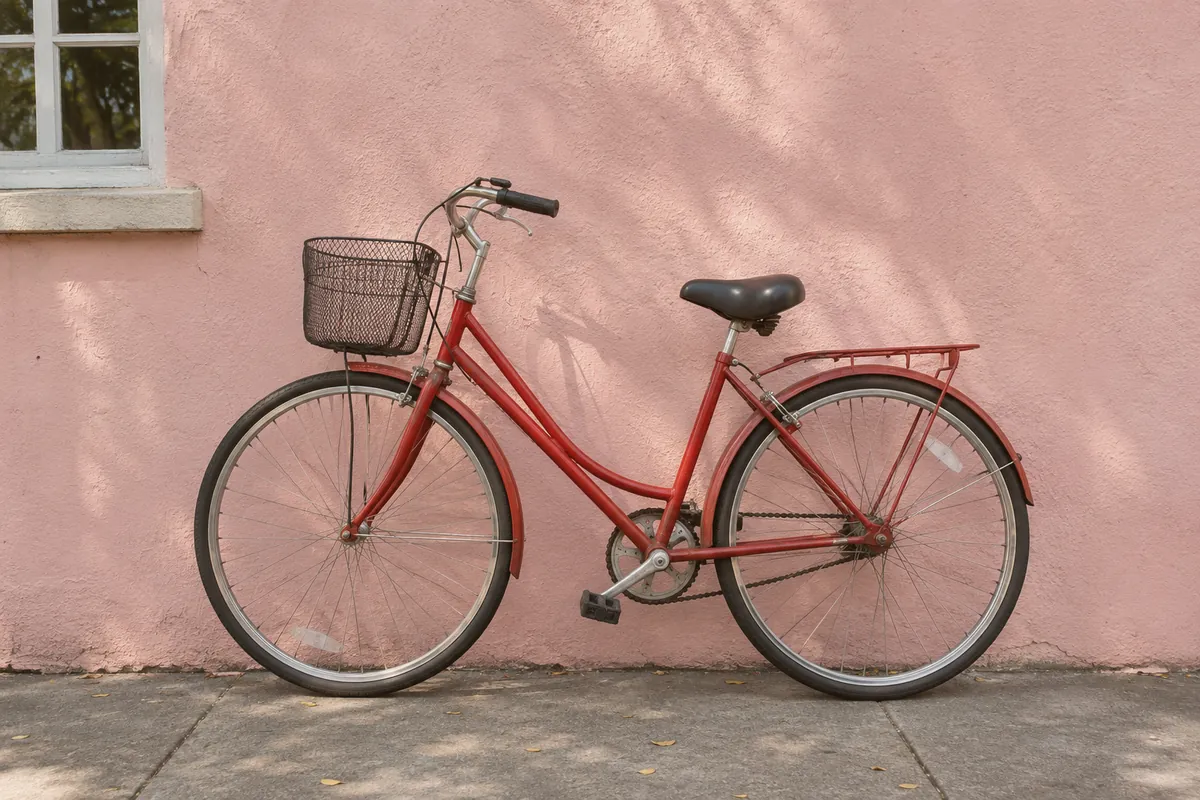
Avant et après
Résultats réels du filtre « Vintage ». Faites glisser la ligne pour comparer.
 AvantAprès
Comment donner un aspect vintage à une photo
-

1 Importez votre photo
Déposez une photo ici, choisissez-en une sur votre appareil ou collez-en une avec Ctrl+V. Les photos JPEG, PNG, WebP et HEIC s’ouvrent toutes.
-

2 Choisissez « Vintage »
« Vintage » est déjà sélectionné dans l’onglet « Filtre » : la photo change dès son ouverture. Essayez « Délavé » ou « Sépia » pour d’autres rendus anciens, ou affinez n’importe quel curseur dans l’onglet « Ajuster ».
-

3 Enregistrez votre photo
Choisissez JPEG, PNG ou WebP et enregistrez. La photo est enregistrée en taille réelle ; sur un téléphone, vous pouvez aussi la partager directement dans une autre application.
 AvantAprès
Comment le rendu vintage est obtenu
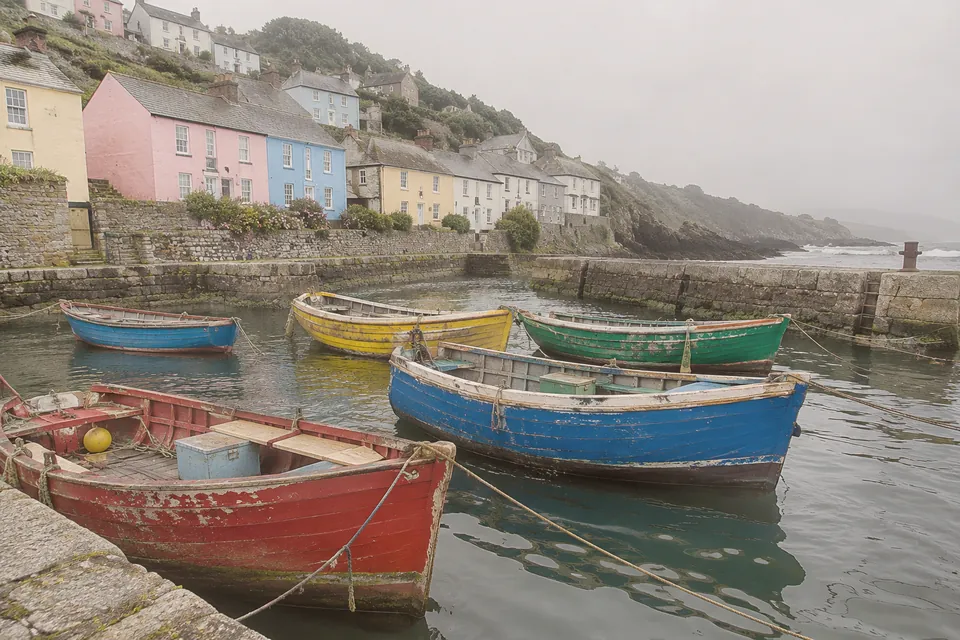
Ici, « Vintage » correspond à quatre réglages de curseurs : « Saturation » −20 pour des couleurs plus douces, « Température » +25 pour un ton doré, « Contraste » −10 pour adoucir la lumière et les ombres, et « Éclat » +15 pour relever les parties sombres. Modifiez-en un pour vous approprier le rendu.
Quand utiliser le rendu vintage
Publications sur les réseaux sociaux
Donnez à une série de photos un même style chaud et délavé pour qu’elles paraissent aller ensemble.
Tirages façon album
Photos de vacances, réunions de famille et vieilles villes prennent l’allure de tirages d’album.
Enregistrez votre propre rendu
Modifiez les curseurs, puis cliquez sur « Enregistrer les réglages » dans l’onglet « Ajuster » pour conserver votre version comme filtre dans ce navigateur.
Filtre vintage : l’essentiel
| Prix | Gratuit, sans filigrane et sans inscription |
|---|---|
| Filtre | Vintage : Saturation −20, Température +25, Contraste −10, Éclat +15 |
| Réglage fin | Les neuf curseurs de l’Éditeur de photos |
| Ouvre | JPEG, PNG, WebP, HEIC |
| Enregistre en | JPEG, PNG, WebP |
| Résolution | La taille réelle de votre photo |
| Fichiers à la fois | Une photo à la fois |
| Traitement | Dans votre navigateur ; rien n’est envoyé |
Mis à jour le 25 novembre 2026
Questions fréquentes
Qu’est-ce qui donne un aspect vintage à une photo ?
Les vieux tirages pâlissent avec le temps : leurs couleurs s’affaiblissent et se réchauffent, et les noirs les plus profonds s’adoucissent. Ce filtre reproduit cela avec quatre curseurs : moins de couleur, plus de chaleur, moins de contraste et des tons sombres plus clairs.
Ajoute-t-il du grain, des rayures ou une bordure ?
Non. Il ne modifie que la couleur et la lumière. Pour une bordure, utilisez « Cadres photo » ; pour assombrir les coins, utilisez « Vignettage ».
Quelle est la différence entre « Vintage », « Délavé » et « Sépia » ?
« Vintage » garde un peu de couleur et la réchauffe. « Délavé » baisse davantage le contraste et relève davantage les tons sombres, sans ajouter de chaleur. « Sépia » retire complètement la couleur et donne à la photo un ton brun.
Ma photo est-elle enregistrée en taille réelle ?
Oui. « Enregistrer » applique vos réglages à la photo d’origine, en taille réelle, même si elle s’affiche en plus petit à l’écran. Le PNG conserve chaque pixel ; le JPEG et le WebP utilisent la qualité de votre choix, 85 % sauf si vous la modifiez.
Quels formats puis-je utiliser ?
Vous pouvez ouvrir des photos JPEG, PNG, WebP et HEIC, et les enregistrer en JPEG, PNG ou WebP. Les photos HEIC d’iPhone sont converties en JPEG à l’ouverture. Les zones transparentes restent transparentes en PNG et en WebP, et deviennent blanches en JPEG.
Cela fonctionne-t-il sur mon téléphone ?
Oui. Sur un téléphone, la photo s’ouvre en plein écran, avec les curseurs, les filtres et le recadrage en dessous. Appuyez longuement sur la photo pour la comparer à l’original, puis enregistrez-la ou partagez-la directement dans une autre application.
Mes photos sont-elles envoyées ?
Non. Votre photo est retouchée dans votre navigateur et ne quitte jamais votre appareil.