Censurer une image
Déposez un fichier ici
ou utilisez Ctrl+V / Cmd+V pour coller
Ou essayez avec une photo d’exemple :
Essayez avec une photo d’exemple :
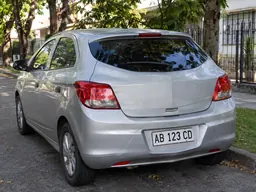
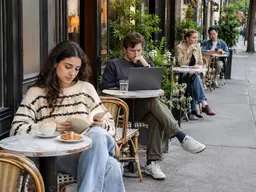
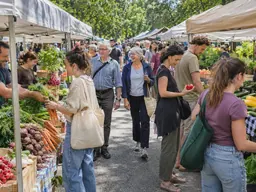
Poursuivre la retouche dans :
Noircissez, pixelisez ou floutez tout ce qui est privé
« Censurer une image » masque les parties privées d’une photo ou d’une capture d’écran. Peignez une barre noire sur un nom, une adresse ou un numéro, ou pixelisez ou floutez un visage ou une plaque d’immatriculation ; seul ce que vous peignez change. C’est gratuit, sans filigrane, la photo est enregistrée en taille réelle et ne quitte jamais votre appareil.
- Gratuit, sans filigrane
- Sans inscription
- Les photos ne quittent jamais votre appareil
- Maintenez appuyé pour comparer avec l’original
Avant et après
Résultats réels de « Censurer une image ». Faites glisser la ligne pour comparer.
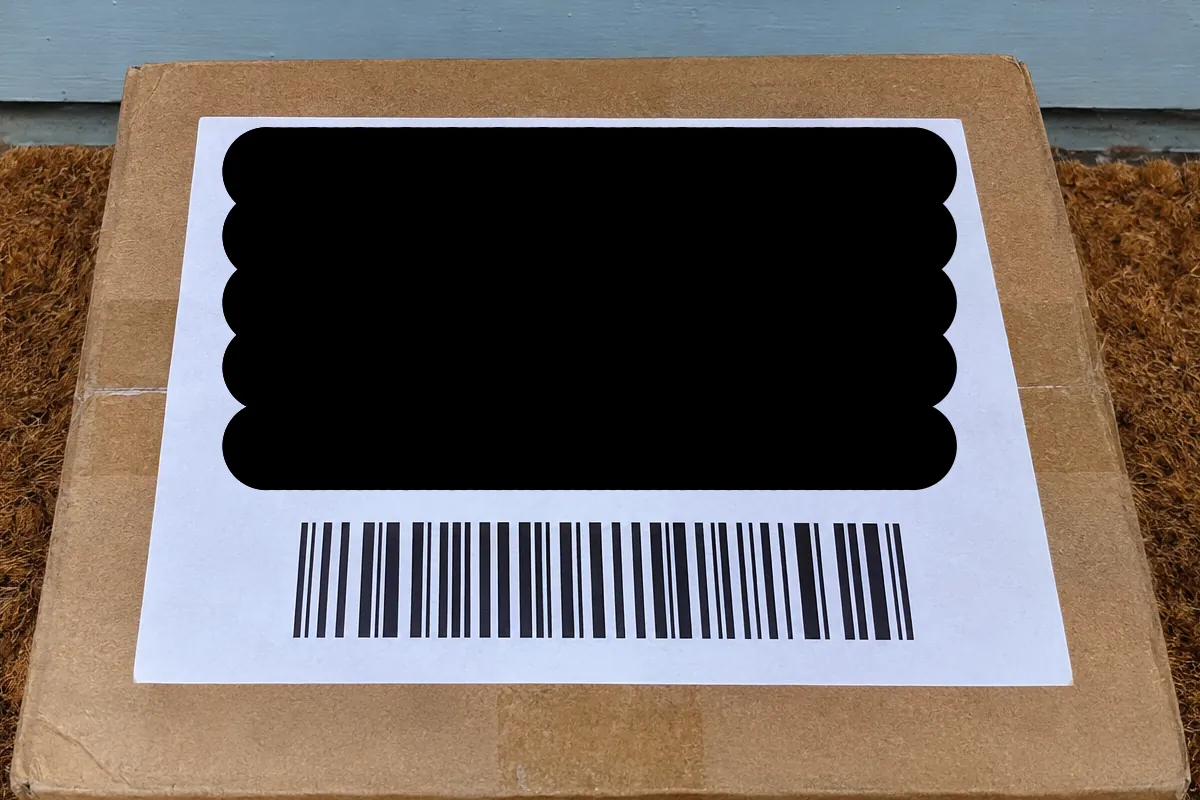
 AvantAprès
Comment censurer une photo
-

1 Importez votre photo
Déposez une photo ici, choisissez-en une sur votre appareil ou collez-en une avec Ctrl+V. Les photos JPEG, PNG, WebP et HEIC s’ouvrent toutes.
-

2 Peignez dessus
Choisissez « Barre noire », « Mosaïque » ou un flou sous « Effet », réglez la taille du pinceau et peignez sur ce qui ne doit pas être vu. Seul ce que vous peignez change, et « Annuler » retire un trait.
-

3 Enregistrez votre photo
Choisissez JPEG, PNG ou WebP et enregistrez. La photo est enregistrée en taille réelle ; sur un téléphone, vous pouvez aussi la partager directement dans une autre application.

Trois façons de masquer
De gauche à droite : « Barre noire », « Mosaïque » et « Flou gaussien ». « Barre noire » couvre la zone de noir uni et ne laisse rien à lire. « Mosaïque » et le flou gardent les couleurs, la photo reste donc naturelle ; rendez les blocs ou le flou assez forts pour qu’on ne distingue plus rien.
Ce que l’on censure le plus souvent
Noms et adresses
Noircissez un nom, une adresse ou un numéro de commande sur un colis, une lettre ou une capture d’écran.
Plaques d’immatriculation
Masquez la plaque d’une voiture avant de publier la photo ou de mettre la voiture en vente.
Visages
Pixelisez ou floutez les inconnus et les enfants avant de partager une photo.
Censurer une image : l’essentiel
| Prix | Gratuit, sans filigrane et sans inscription |
|---|---|
| Effets | Barre noire, Mosaïque, Flou gaussien, Flou de mouvement |
| Pinceau | Taille de 5 à 500, avec un bord rond et net |
| Toute la photo | « Appliquer à toute la photo », en une seule étape |
| Annuler | Annuler et rétablir, jusqu’à 50 étapes |
| Ouvre | JPEG, PNG, WebP, HEIC |
| Enregistre en | JPEG, PNG, WebP |
| Résolution | La taille réelle de votre photo |
| Fichiers à la fois | Une photo à la fois |
| Traitement | Dans votre navigateur ; rien n’est envoyé |
Mis à jour le 26 novembre 2026
Questions fréquentes
Comment censurer une partie d’une photo ?
Importez la photo, choisissez « Barre noire », « Mosaïque » ou un flou sous « Effet », et peignez sur ce que vous voulez masquer. Zoomez pour couvrir précisément un petit texte, puis enregistrez la photo.
Quel effet masque le mieux ?
« Barre noire » : elle remplace la zone par du noir uni, si bien que rien en dessous ne peut être vu ni deviné. « Mosaïque » avec de petits blocs et un flou léger peuvent laisser des formes, et un texte pixelisé peut parfois être reconstitué par un logiciel spécialisé. Utilisez « Barre noire » pour les noms, les numéros et les mots de passe.
Peut-on retirer la barre noire de la photo enregistrée ?
Non. La photo enregistrée est une nouvelle image à un seul calque : les pixels sous la barre sont remplacés par du noir, et rien de ce qui s’y trouvait n’est conservé dans le fichier. Seule la copie sur votre appareil le contient encore.
Puis-je censurer une capture d’écran ?
Oui. Les captures d’écran s’ouvrent comme n’importe quelle photo. Enregistrez-la en PNG pour garder net le texte autour de la barre ; le JPEG peut légèrement flouter un petit texte.
Peut-il trouver les visages ou le texte tout seul ?
Non. Il ne modifie que ce que vous peignez. Pour trouver tous les visages d’une photo et les pixeliser d’un coup, utilisez « Pixeliser un visage » ou « Flouter un visage ».
Ma photo est-elle enregistrée en taille réelle ?
Oui. Vous peignez sur la photo en taille réelle, et « Enregistrer » en conserve chaque pixel. Le PNG est enregistré sans perte ; le JPEG et le WebP utilisent la qualité de votre choix.
Quels formats puis-je utiliser ?
Vous pouvez ouvrir des photos JPEG, PNG, WebP et HEIC, et les enregistrer en JPEG, PNG ou WebP. Les photos HEIC d’iPhone sont converties en JPEG à l’ouverture. Les zones transparentes restent transparentes en PNG et en WebP, et deviennent blanches en JPEG.
Cela fonctionne-t-il sur mon téléphone ?
Oui. Sur un téléphone, la photo s’ouvre en plein écran, avec les réglages du pinceau en dessous. Peignez avec un doigt et écartez deux doigts pour zoomer ; maintenez le bouton de comparaison appuyé pour voir l’original. Enregistrez ensuite la photo ou partagez-la directement dans une autre application.
Mes photos sont-elles envoyées ?
Non. Votre photo est retouchée dans votre navigateur et ne quitte jamais votre appareil.