Ajuster le contraste
Ou essayez avec une photo d’exemple :
Essayez avec une photo d’exemple :

Déposez un fichier ici
ou utilisez Ctrl+V / Cmd+V pour coller
Poursuivre la retouche dans :
Redonnez du relief à une photo terne, ou adoucissez une photo trop dure
Faites glisser le curseur « Contraste » pour écarter ou rapprocher les tons de votre photo. Augmentez-le : les sombres deviennent plus profonds et les clairs plus lumineux ; baissez-le pour un rendu plus doux et plus plat. Le curseur démarre à +20, et la photo est enregistrée en taille réelle, gratuitement et sans filigrane.
- Gratuit, sans filigrane
- Sans inscription
- Les photos ne quittent jamais votre appareil
- Maintenez appuyé pour comparer avec l’original
Avant et après
Résultats réels du curseur « Contraste ». Faites glisser la ligne pour comparer.
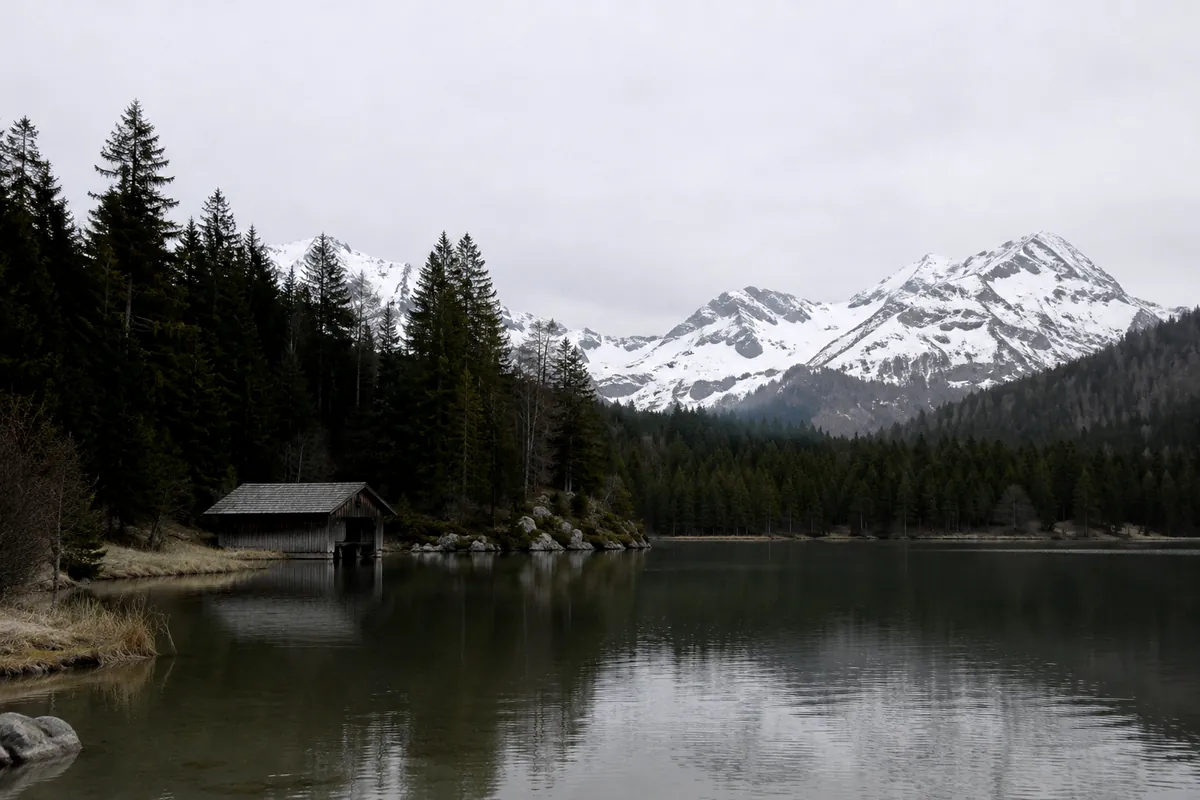
 AvantAprès
Comment modifier le contraste
-

1 Importez votre photo
Déposez une photo ici, choisissez-en une sur votre appareil ou collez-en une avec Ctrl+V. Les photos JPEG, PNG, WebP et HEIC s’ouvrent toutes.
-

2 Réglez le contraste
Le curseur démarre à +20. Faites-le glisser vers la droite pour plus de contraste, jusqu’à +100, ou vers la gauche pour moins, jusqu’à −100, où toute la photo devient gris moyen. La photo change pendant que vous faites glisser.
-

3 Enregistrez votre photo
Choisissez JPEG, PNG ou WebP et enregistrez. La photo est enregistrée en taille réelle ; sur un téléphone, vous pouvez aussi la partager directement dans une autre application.
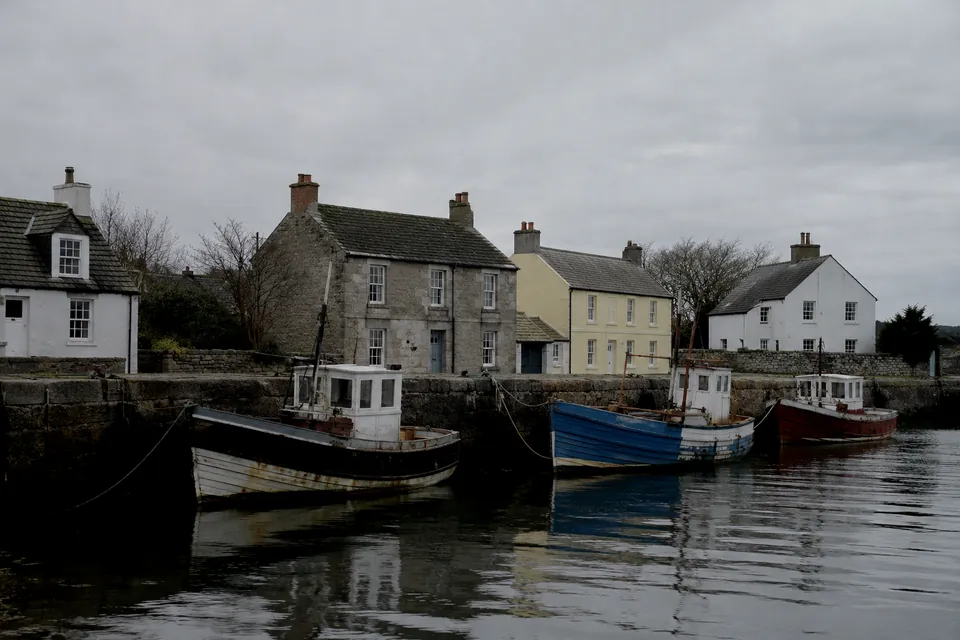
 AvantAprès
Des sombres plus sombres, des clairs plus clairs
Chaque ton s’éloigne du gris moyen, ou s’en rapproche, selon le même facteur : à +50, un ton situé 40 niveaux sous le gris moyen passe à 60 niveaux en dessous. Les couleurs gagnent un peu en intensité quand le contraste augmente, et les parties les plus sombres et les plus claires peuvent perdre des détails avec des valeurs élevées.
Quand modifier le contraste
Photos brumeuses et ciels couverts
La brume, le voile atmosphérique et les ciels gris rendent une photo plate. Une valeur de +15 à +35 lui rend sa profondeur.
Lumière dure de midi
Baissez un peu le contraste pour adoucir les ombres dures et les hautes lumières éclatantes.
Uniquement les parties sombres
« Contraste » modifie toute la photo. Pour éclaircir uniquement les parties sombres, utilisez « Ombres » ou « Éclat » dans le même onglet « Ajuster ».
Ajuster le contraste : l’essentiel
| Prix | Gratuit, sans filigrane et sans inscription |
|---|---|
| Réglage | Un curseur, de −100 à +100 ; +20 au départ |
| Point de référence | Le gris moyen : les tons s’en éloignent ou s’en rapprochent |
| Ouvre | JPEG, PNG, WebP, HEIC |
| Enregistre en | JPEG, PNG, WebP |
| Résolution | La taille réelle de votre photo |
| Fichiers à la fois | Une photo à la fois |
| Traitement | Dans votre navigateur ; rien n’est envoyé |
Mis à jour le 25 novembre 2026
Questions fréquentes
Quel est l’effet du contraste sur une photo ?
Le contraste, c’est l’écart entre les parties sombres et claires d’une photo. L’augmenter éloigne chaque ton du gris moyen : les sombres deviennent plus profonds et les clairs plus lumineux ; le diminuer les rapproche, jusqu’à ce qu’à −100 la photo ne soit plus qu’un gris uniforme.
De combien augmenter le contraste ?
Pour la plupart des photos, une valeur de +10 à +30 suffit. Surveillez les parties les plus sombres et les plus claires : quand les ombres deviennent d’un noir uni ou qu’un ciel devient blanc pur, revenez un peu en arrière.
Quelle est la différence entre contraste et luminosité ?
« Luminosité » rend toute la photo plus claire ou plus sombre. « Contraste » laisse le gris moyen à sa place et écarte ou rapproche les sombres et les clairs. Le curseur « Luminosité » se trouve dans le même onglet.
Ma photo est-elle enregistrée en taille réelle ?
Oui. « Enregistrer » applique vos réglages à la photo d’origine, en taille réelle, même si elle s’affiche en plus petit à l’écran. Le PNG conserve chaque pixel ; le JPEG et le WebP utilisent la qualité de votre choix, 85 % sauf si vous la modifiez.
Quels formats puis-je utiliser ?
Vous pouvez ouvrir des photos JPEG, PNG, WebP et HEIC, et les enregistrer en JPEG, PNG ou WebP. Les photos HEIC d’iPhone sont converties en JPEG à l’ouverture. Les zones transparentes restent transparentes en PNG et en WebP, et deviennent blanches en JPEG.
Cela fonctionne-t-il sur mon téléphone ?
Oui. Sur un téléphone, la photo s’ouvre en plein écran, avec les curseurs, les filtres et le recadrage en dessous. Appuyez longuement sur la photo pour la comparer à l’original, puis enregistrez-la ou partagez-la directement dans une autre application.
Mes photos sont-elles envoyées ?
Non. Votre photo est retouchée dans votre navigateur et ne quitte jamais votre appareil.