Conversion de l’image HEIC
Merci de patienter pendant la conversion de votre photo HEIC…
Créateur de fond transparent
Utilisation gratuite : 2 suppressions d’arrière-plan par heure.
Déposez un fichier ici
ou utilisez Ctrl+V / Cmd+V pour coller
L’IA repère le sujet et supprime tout ce qui se trouve derrière. Choisissez ensuite un nouvel arrière-plan, ou gardez-le transparent.
Les photos sont traitées de façon sécurisée et automatiquement supprimées de nos serveurs en quelques heures.
Ou essayez avec une photo d’exemple :
Essayez avec une photo d’exemple :
Envoi…
Cela prend généralement quelques secondes
Poursuivre la retouche dans :
Rendez l’arrière-plan d’une photo transparent
« Créateur de fond transparent » est un outil gratuit en ligne qui rend l’arrière-plan d’une photo transparent grâce à l’IA et enregistre le sujet en PNG transparent. L’IA repère le sujet et supprime tout ce qui se trouve derrière ; autour des cheveux et des poils, le bord reste doux, si bien que le détourage se fond dans le support sur lequel vous le placez. Utilisez le PNG sur une diapositive, un site web, une fiche produit ou dans une création graphique. C’est gratuit pour 2 photos par heure, sans filigrane et sans inscription.
- Gratuit, sans filigrane
- Sans inscription
- Fichiers envoyés supprimés après traitement
- Fonctionne sur téléphone et ordinateur
Avant et après
Résultats réels, enregistrés en PNG transparents. Les carrés indiquent les zones désormais transparentes.
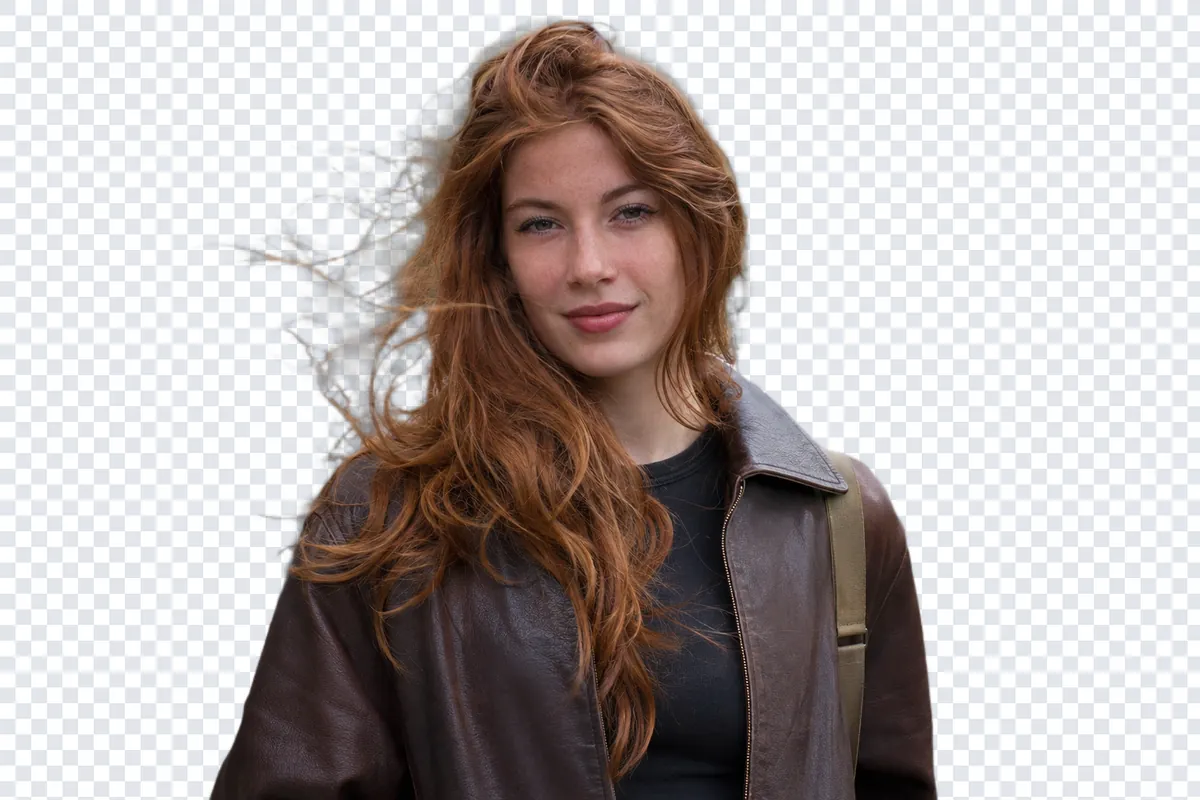
 AvantAprès
Comment rendre un arrière-plan transparent
-

1 Importez votre photo
Importez une photo (JPEG, PNG, WebP, GIF, BMP ou HEIC), ou essayez l’une des nôtres. Les personnes, les animaux, les produits et les voitures donnent les meilleurs résultats.
-

2 Choisir les contours
Choisissez « Contours nets » pour les produits, les voitures et les personnes aux cheveux bien coiffés, ou « Cheveux et poils » pour les animaux et les cheveux détachés. L’IA supprime ensuite l’arrière-plan.
-

3 Enregistrez un PNG transparent
Laissez l’arrière-plan sur « Transparent » et enregistrez. Le PNG conserve la transparence : le sujet s’intègre ainsi à n’importe quelle page où vous le placez.
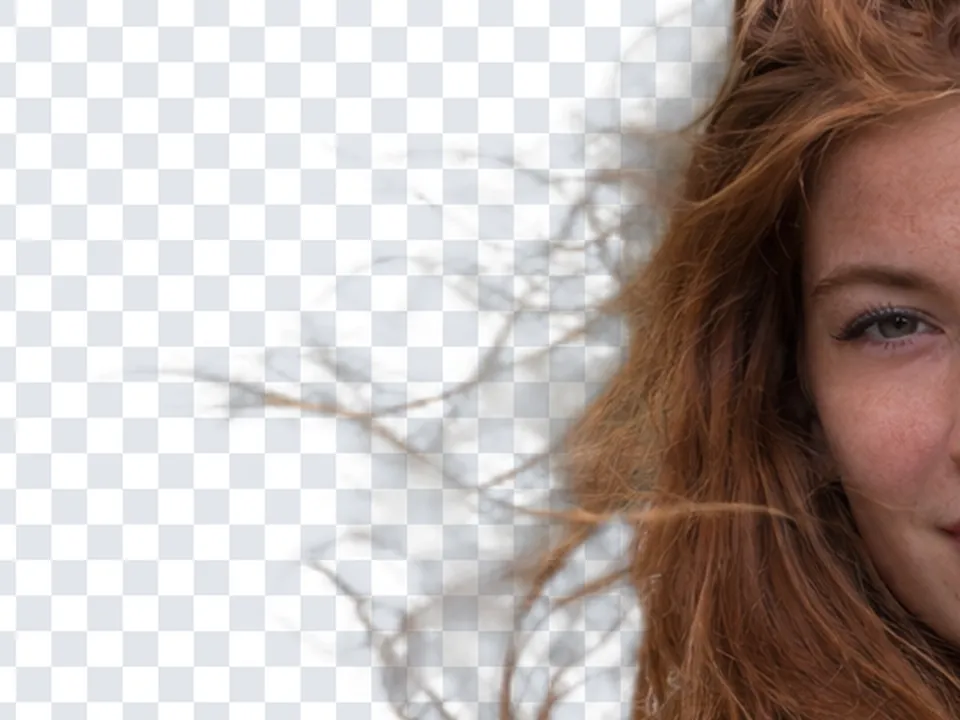
 AvantAprès
Des bords doux autour des cheveux et des poils
La transparence n’est pas une question de tout ou rien. Autour des cheveux et des poils, les pixels du bord sont en partie transparents, si bien que le détourage n’a pas de contour dur sur un nouvel arrière-plan. Choisissez « Cheveux et poils » pour les animaux et les mèches libres, et « Contours nets » pour les produits et les voitures. Les mèches très fines devant un arrière-plan chargé peuvent perdre quelques détails.

Un seul PNG, n’importe quel arrière-plan
Un PNG transparent laisse apparaître ce qui se trouve derrière lui : une diapositive, un site web, une fiche produit ou une création dans un autre éditeur. Détourez le sujet une fois et utilisez-le partout.

PNG ou WebP, pas JPEG
Le PNG et le WebP conservent la transparence, et le WebP produit un fichier plus léger. Le JPEG ne gère pas la transparence : l’arrière-plan est donc enregistré en blanc. L’outil enregistre en PNG, sauf si vous choisissez un autre format.
Arrière-plan transparent : l’essentiel
| Prix | Gratuit : 2 suppressions d’arrière-plan par heure, sans filigrane et sans inscription |
|---|---|
| Enregistre en | Un PNG transparent ; le WebP est aussi transparent ; le JPEG remplit l’arrière-plan de blanc |
| Contours | Contours nets, Cheveux et poils |
| Formats photo | Ouvre JPEG, PNG, WebP, GIF, BMP et HEIC ; enregistre en PNG, JPEG ou WebP |
| Taille enregistrée | Taille d’origine de votre photo, jusqu’à 16 mégapixels |
| Traitement | L’IA tourne sur notre serveur ; l’arrière-plan et la photo enregistrée sont créés dans votre navigateur |
| Confidentialité | Votre photo importée est supprimée dès que l’arrière-plan a été retiré, et le détourage quelques heures plus tard |
Mis à jour le 26 novembre 2026
Questions fréquentes
Comment rendre transparent l’arrière-plan d’une image ?
Importez l’image et choisissez « Contours nets » ou « Cheveux et poils ». L’IA supprime tout ce qui se trouve derrière le sujet et laisse l’arrière-plan transparent. Enregistrez-la ensuite en PNG, qui conserve la transparence.
Que signifient les carrés gris et blancs ?
Ils indiquent les parties de l’image qui sont transparentes. Ils ne font pas partie de votre image et n’apparaissent pas dans le PNG enregistré.
Pourquoi mon arrière-plan transparent est-il blanc ou noir ?
Soit l’image a été enregistrée en JPEG, qui ne peut pas conserver la transparence et la remplit de blanc, soit l’application qui l’affiche représente la transparence en blanc ou en noir. Enregistrez en PNG ou en WebP, et ouvrez l’image dans une application qui gère la transparence, comme un navigateur ou un logiciel de graphisme.
Est-ce gratuit ?
Oui. Vous pouvez rendre transparent gratuitement l’arrière-plan de 2 photos par heure, sans inscription et sans filigrane. « Supprimer l’arrière-plan », « Fond blanc » et « Changer la couleur d’arrière-plan » utilisent la même IA et partagent ces 2 photos par heure.
Puis-je plutôt placer un nouvel arrière-plan derrière ?
Oui. Dans « Arrière-plan », vous pouvez choisir une couleur, un dégradé, un motif « Magique », une de vos photos ou une version floutée de l’original au lieu de « Transparent ». Essayer des arrière-plans ne consomme aucune suppression.
Quelle est la taille de la photo enregistrée ?
Aussi grande que votre photo, jusqu’à 16 mégapixels. L’IA travaille sur une copie de 1024 pixels maximum ; son contour est agrandi puis appliqué à votre original : le sujet garde ses propres détails nets.
Pourquoi ne puis-je l’utiliser que deux fois par heure ?
Chaque photo fait tourner un grand modèle d’IA sur notre serveur. Pour que l’outil reste gratuit pour tous, chaque connexion Internet peut l’utiliser deux fois par heure ; les personnes qui partagent une connexion, par exemple dans un foyer ou un bureau, se partagent ces deux utilisations.
Et si l’arrière-plan est d’un blanc ou d’un noir uni ?
Dans ce cas, vous n’avez pas besoin de l’IA. « Supprimer l’arrière-plan blanc », « Supprimer l’arrière-plan noir », « Logo transparent » et « Signature transparente » suppriment une couleur unie, ou le papier derrière une signature, dans votre navigateur, sans limite sur le nombre d’images.
Mes photos sont-elles stockées sur vos serveurs ?
La photo que vous importez est supprimée de notre serveur dès que l’arrière-plan a été supprimé. Le détourage n’est conservé que pour que votre navigateur puisse le charger, et il est supprimé automatiquement quelques heures plus tard. Nous ne partageons ni n’utilisons vos photos à d’autres fins.
Cela fonctionne-t-il sur téléphone ?
Oui. Dès que vous ajoutez une photo, elle s’ouvre dans un éditeur plein écran, avec les arrière-plans et les réglages du sujet dans la barre du bas. Sur téléphone, vous pouvez partager le résultat directement avec une application.