Conversion de l’image HEIC
Merci de patienter pendant la conversion de votre photo HEIC…
Créateur de fond blanc
Utilisation gratuite : 2 suppressions d’arrière-plan par heure.
Déposez un fichier ici
ou utilisez Ctrl+V / Cmd+V pour coller
L’IA repère le sujet et le place sur un fond blanc pur. Vous pouvez aussi choisir une autre couleur, puis enregistrer.
Les photos sont traitées de façon sécurisée et automatiquement supprimées de nos serveurs en quelques heures.
Ou essayez avec une photo d’exemple :
Essayez avec une photo d’exemple :
Envoi…
Cela prend généralement quelques secondes
Poursuivre la retouche dans :
Remplacez l’arrière-plan de n’importe quelle photo par un fond blanc
« Créateur de fond blanc » est un outil gratuit en ligne qui place le sujet d’une photo sur un fond blanc net grâce à l’IA. L’IA repère le sujet, par exemple un produit, une personne ou un animal, et supprime tout ce qui se trouve derrière ; l’outil remplit l’arrière-plan de blanc pur (#FFFFFF) et enregistre un JPEG à la taille d’origine de votre photo. Utilisez-le pour vos fiches produits, vos photos de profil et les formulaires qui demandent un fond blanc. C’est gratuit pour 2 photos par heure, sans filigrane et sans inscription.
- Gratuit, sans filigrane
- Sans inscription
- Fichiers envoyés supprimés après traitement
- Fonctionne sur téléphone et ordinateur
Avant et après
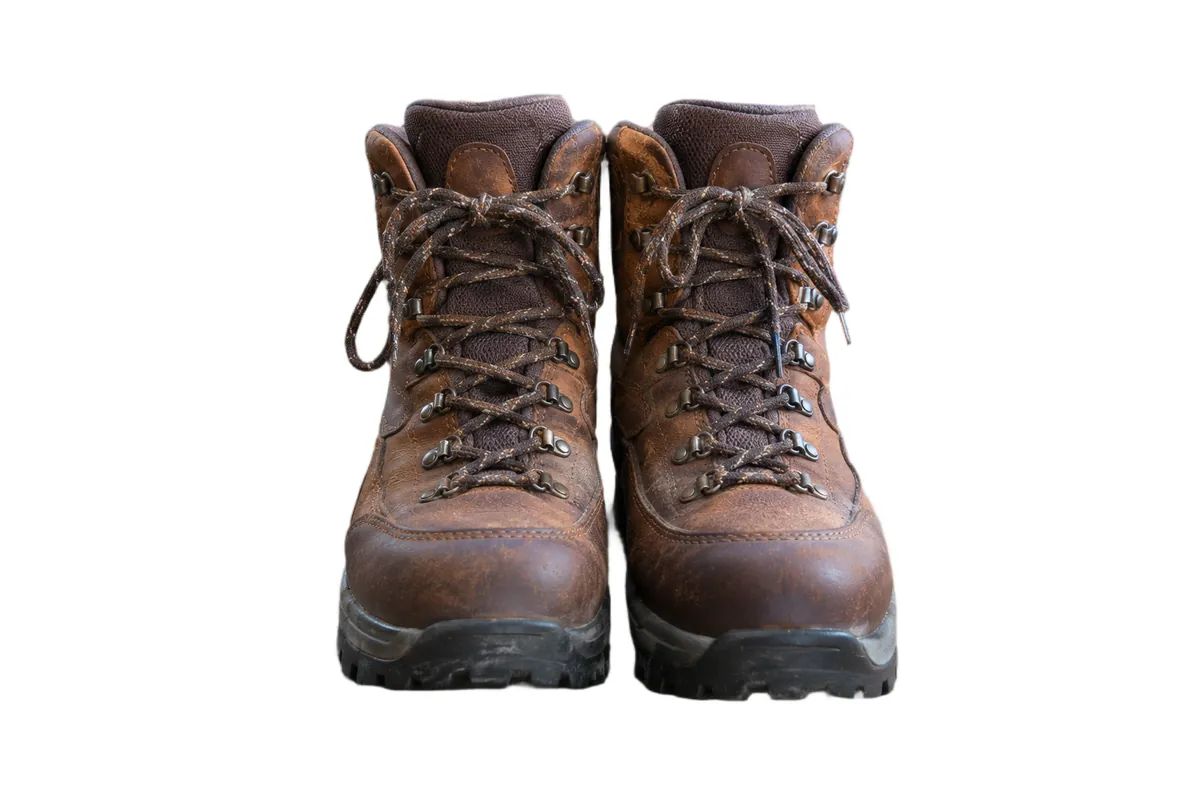
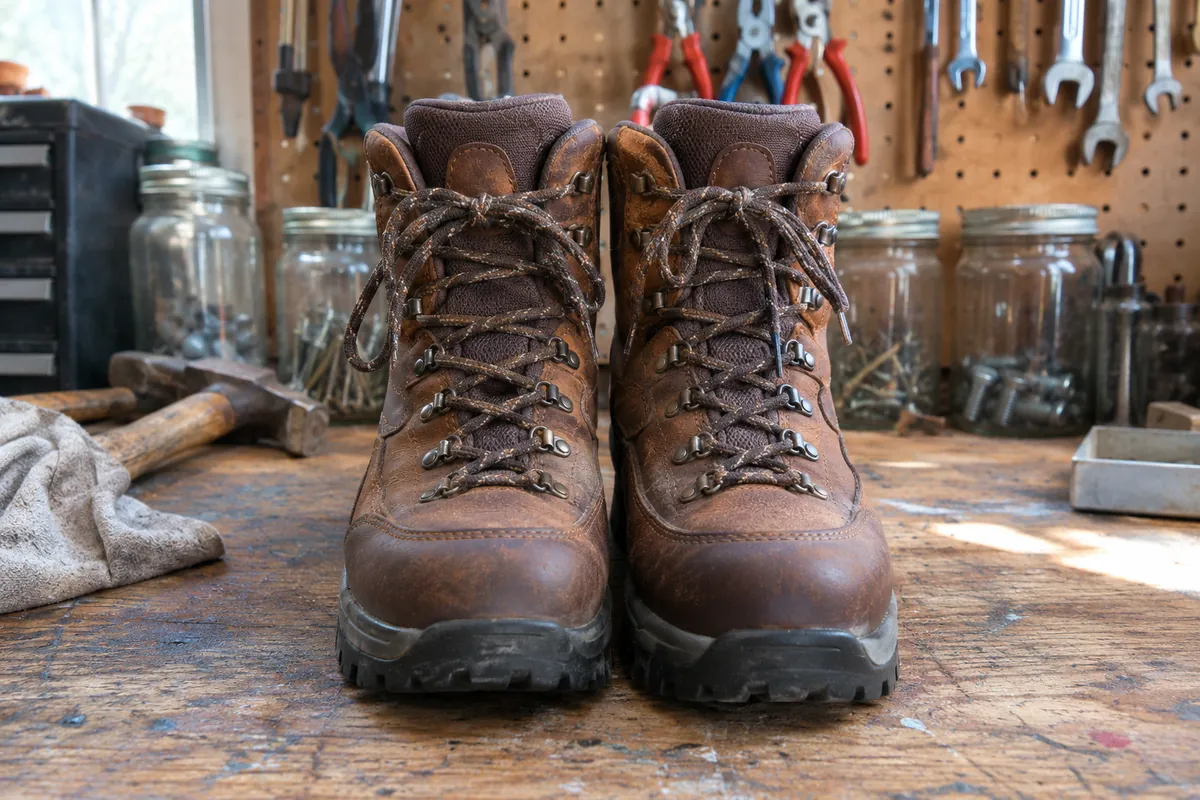
Résultats réels, enregistrés sur fond blanc. Faites glisser la ligne pour comparer.
 AvantAprès
Comment remplacer l’arrière-plan par un fond blanc
-
1 Importez votre photo
Importez une photo (JPEG, PNG, WebP, GIF, BMP ou HEIC), ou essayez l’une des nôtres. Les personnes, les animaux, les produits et les voitures donnent les meilleurs résultats.
-
2 Choisir les contours
Choisissez « Contours nets » pour les produits, les voitures et les personnes aux cheveux bien coiffés, ou « Cheveux et poils » pour les animaux et les cheveux détachés. L’IA supprime ensuite l’arrière-plan.
-

3 Enregistrez-la sur fond blanc
L’arrière-plan est blanc dès que l’IA a terminé. Enregistrez un JPEG, ou choisissez PNG ou WebP dans « Enregistrer en » ; les trois conservent le blanc.

Blanc pur, d’un bord à l’autre
L’arrière-plan est rempli de blanc pur, #FFFFFF, d’un bord à l’autre, sans coins gris ni anciennes ombres. Sur une page web blanche ou une fiche produit, la photo n’a aucun bord visible, et le produit semble posé sur la page.
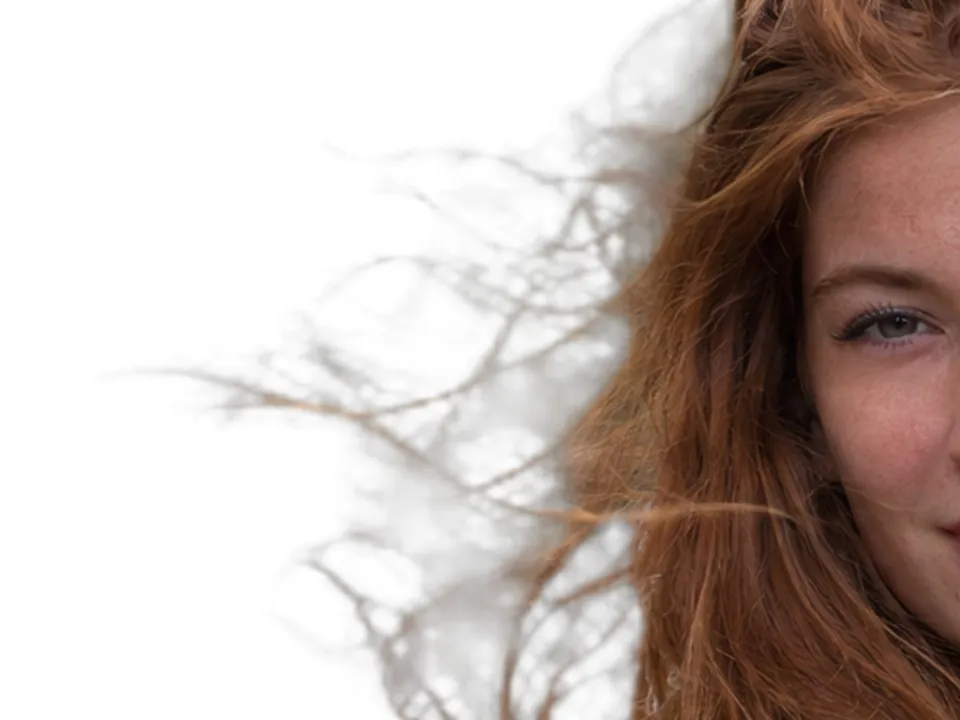
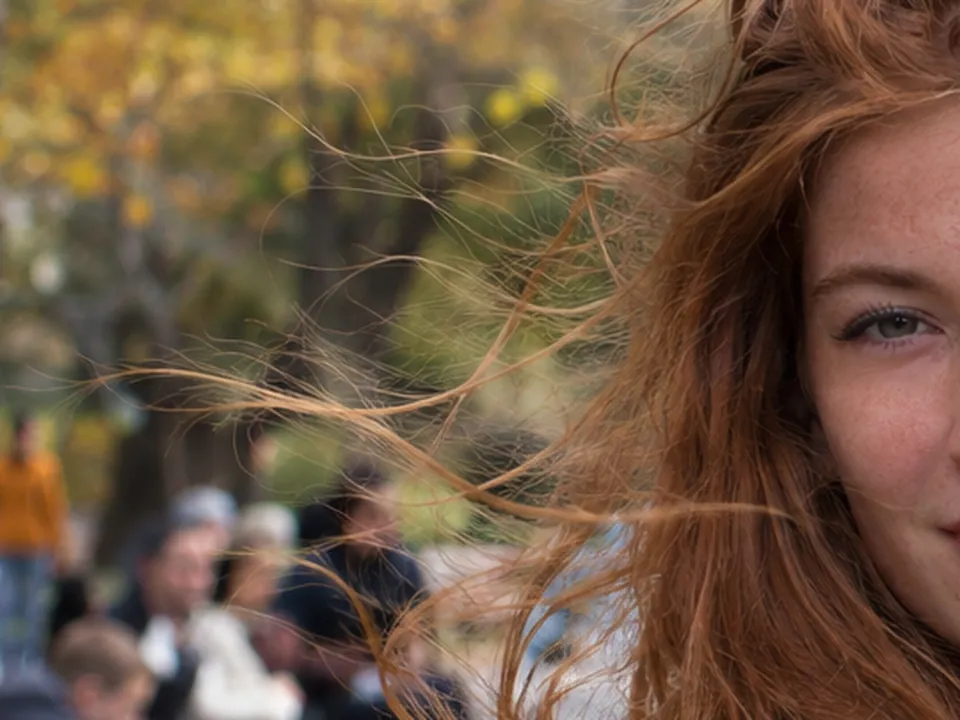 AvantAprès
Des bords propres sur fond blanc
« Cheveux et poils » conserve les mèches libres et les poils doux, et « Contours nets » donne aux produits un contour précis. Les pixels du bord se fondent dans le blanc : aucune ligne de découpe n’apparaît. Les mèches très fines, ou des poils devant un arrière-plan sombre, peuvent garder un peu de l’ancien arrière-plan ; maintenez le bouton de comparaison appuyé et vérifiez avant d’enregistrer.

Éclaircissez le sujet pour l’accorder au blanc
Une photo prise en intérieur peut paraître terne à côté d’un blanc pur. Dans « Premier plan », augmentez la « Luminosité » ou les « Ombres » : ces réglages ne modifient que le sujet, et le blanc reste blanc.
Fond blanc : l’essentiel
| Prix | Gratuit : 2 suppressions d’arrière-plan par heure, sans filigrane et sans inscription |
|---|---|
| Arrière-plan | Blanc pur (#FFFFFF) ; ou gris, crème, toute autre couleur, un dégradé ou une photo |
| Enregistre en | JPEG ; PNG ou WebP si vous les choisissez |
| Contours | Contours nets, Cheveux et poils |
| Formats photo | Ouvre JPEG, PNG, WebP, GIF, BMP et HEIC ; enregistre en PNG, JPEG ou WebP |
| Taille enregistrée | Taille d’origine de votre photo, jusqu’à 16 mégapixels |
| Traitement | L’IA tourne sur notre serveur ; l’arrière-plan et la photo enregistrée sont créés dans votre navigateur |
| Confidentialité | Votre photo importée est supprimée dès que l’arrière-plan a été retiré, et le détourage quelques heures plus tard |
Mis à jour le 26 novembre 2026
Questions fréquentes
Comment rendre blanc l’arrière-plan d’une photo ?
Importez la photo et choisissez « Contours nets » ou « Cheveux et poils ». L’IA supprime tout ce qui se trouve derrière le sujet, et l’outil le place aussitôt sur un blanc pur. Enregistrez-la ensuite en JPEG, PNG ou WebP.
Le blanc est-il un blanc pur ?
Oui. L’arrière-plan est rempli de #FFFFFF, où le rouge, le vert et le bleu valent tous 255. Seul le bord du sujet se fond dans ce blanc. Un JPEG peut laisser quelques pixels juste à côté du sujet très légèrement différents, comme le fait la compression JPEG ; enregistrez un PNG si chaque pixel doit être exact.
Puis-je l’utiliser pour des photos de produits dans une boutique en ligne ?
Oui. Amazon demande un fond blanc pur (RGB 255, 255, 255) pour l’image principale d’un produit, et beaucoup d’autres boutiques le recommandent ; l’outil donne exactement ce blanc. Il ne modifie pas le cadrage : si la boutique veut une photo carrée ou un produit qui occupe l’essentiel de l’image, continuez dans « Recadrer ».
Puis-je l’utiliser pour une photo d’identité ou de passeport ?
Il rend l’arrière-plan blanc, mais il ne recadre pas la photo au format passeport et ne vérifie pas les règles sur la taille de la tête, l’éclairage et l’expression. Certains pays demandent un gris clair ou du crème plutôt que du blanc ; les deux se trouvent dans « Arrière-plan ». Vérifiez les règles de votre document avant d’utiliser la photo.
Puis-je choisir un blanc cassé ou une autre couleur ?
Oui. Dans « Arrière-plan », choisissez Gris, Crème ou toute autre couleur, ou touchez le cercle arc-en-ciel pour ouvrir le sélecteur de couleur et choisir une teinte précise. « Changer la couleur d’arrière-plan » est le même outil, qui démarre sur une couleur.
Pourquoi est-elle enregistrée en JPEG ?
Un fond blanc n’a pas besoin de transparence, et un JPEG est plus léger et s’ouvre partout, y compris dans les formulaires d’envoi qui n’acceptent que le JPEG. Choisissez PNG dans « Enregistrer en » pour un fichier sans perte. Si vous choisissez « Transparent » dans « Arrière-plan », l’outil passe au PNG, qui conserve la transparence.
Est-ce gratuit ?
Oui. Vous pouvez placer gratuitement 2 photos par heure sur fond blanc, sans inscription et sans filigrane. « Supprimer l’arrière-plan », « Arrière-plan transparent » et « Changer la couleur d’arrière-plan » utilisent la même IA et partagent ces 2 photos par heure ; essayer des couleurs et enregistrer à nouveau ne comptent pas.
Quelle est la taille de la photo enregistrée ?
Aussi grande que votre photo, jusqu’à 16 mégapixels. L’IA travaille sur une copie de 1024 pixels maximum ; son contour est agrandi puis appliqué à votre original : le sujet garde ses propres détails nets.
Pourquoi ne puis-je l’utiliser que deux fois par heure ?
Chaque photo fait tourner un grand modèle d’IA sur notre serveur. Pour que l’outil reste gratuit pour tous, chaque connexion Internet peut l’utiliser deux fois par heure ; les personnes qui partagent une connexion, par exemple dans un foyer ou un bureau, se partagent ces deux utilisations.
Mes photos sont-elles stockées sur vos serveurs ?
La photo que vous importez est supprimée de notre serveur dès que l’arrière-plan a été supprimé. Le détourage n’est conservé que pour que votre navigateur puisse le charger, et il est supprimé automatiquement quelques heures plus tard. Nous ne partageons ni n’utilisons vos photos à d’autres fins.
Cela fonctionne-t-il sur téléphone ?
Oui. Dès que vous ajoutez une photo, elle s’ouvre dans un éditeur plein écran, avec les arrière-plans et les réglages du sujet dans la barre du bas. Sur téléphone, vous pouvez partager le résultat directement avec une application.