Température de couleur
Ou essayez avec une photo d’exemple :
Essayez avec une photo d’exemple :



Déposez un fichier ici
ou utilisez Ctrl+V / Cmd+V pour coller
Poursuivre la retouche dans :
Rendez une photo plus chaude ou plus froide
Faites glisser le curseur « Température » vers l’or pour un rendu chaud et ensoleillé, ou vers le bleu pour un rendu froid et net, comme le réglage de température de couleur d’un appareil photo. Il corrige aussi une photo trop bleue ou trop orange. Le curseur démarre à +30, et la photo est enregistrée en taille réelle, gratuitement et sans filigrane.
- Gratuit, sans filigrane
- Sans inscription
- Les photos ne quittent jamais votre appareil
- Maintenez appuyé pour comparer avec l’original
Avant et après
Résultats réels du curseur « Température ». Faites glisser la ligne pour comparer.
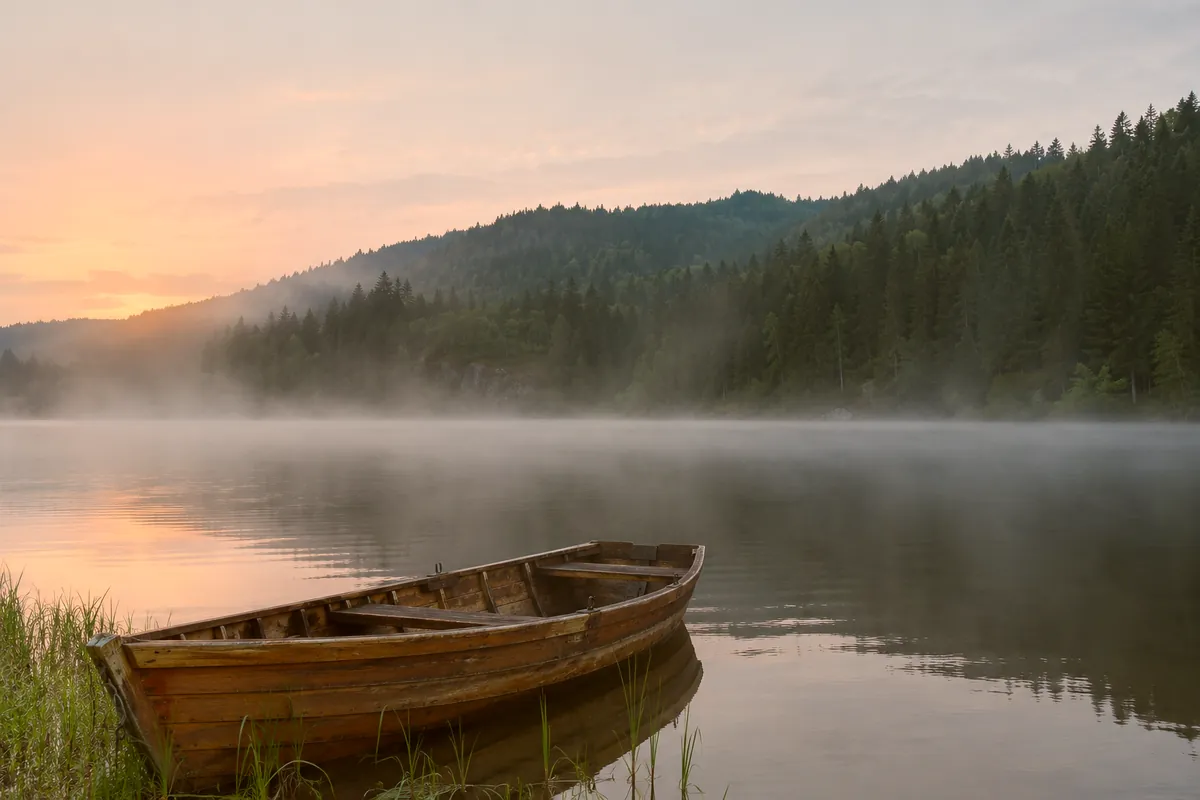
 AvantAprès
Comment modifier la température d’une photo
-

1 Importez votre photo
Déposez une photo ici, choisissez-en une sur votre appareil ou collez-en une avec Ctrl+V. Les photos JPEG, PNG, WebP et HEIC s’ouvrent toutes.
-

2 Réglez la température
Le curseur démarre à +30. Faites-le glisser vers la droite pour des tons plus chauds et dorés, jusqu’à +100, ou vers la gauche pour des tons plus froids et bleutés, jusqu’à −100. La photo change pendant que vous faites glisser.
-

3 Enregistrez votre photo
Choisissez JPEG, PNG ou WebP et enregistrez. La photo est enregistrée en taille réelle ; sur un téléphone, vous pouvez aussi la partager directement dans une autre application.
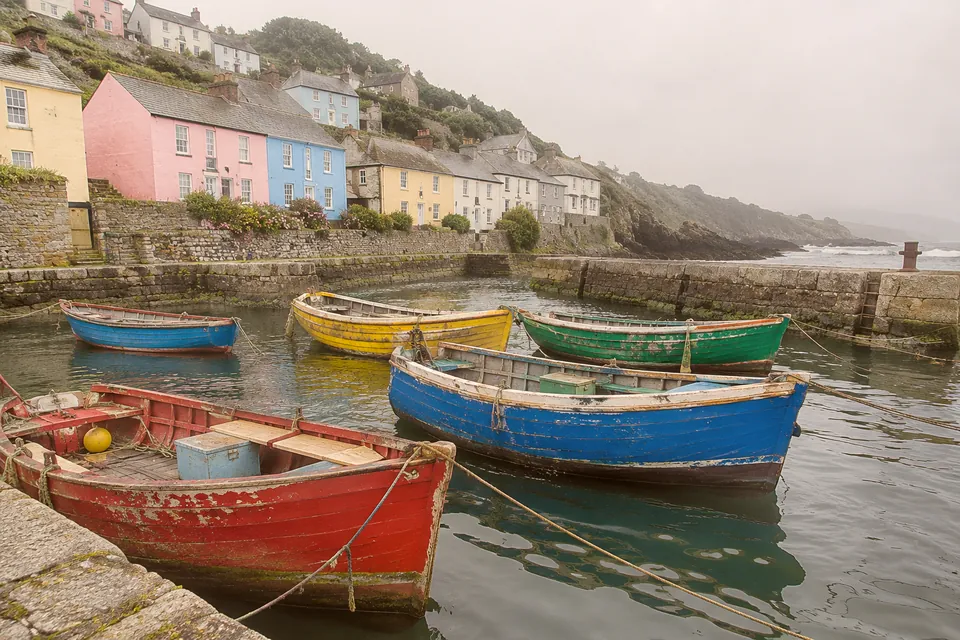
 AvantAprès
Corrigez une dominante de couleur
Les lampes peuvent rendre une photo orange, et l’ombre ou un jour nuageux peuvent la rendre bleue. Déplacez le curseur dans l’autre sens jusqu’à ce que les objets blancs paraissent de nouveau blancs. Si une photo est aussi trop verte ou trop rose, le curseur « Teinte » du même onglet corrige cela.
Quand réchauffer ou refroidir
L’ambiance de l’heure dorée
Ajoutez de la chaleur à une plage, un coucher de soleil ou un portrait pour retrouver la lumière douce et dorée du début de soirée.
Scènes fraîches et calmes
Baissez la température pour la neige, l’eau, les rues de nuit ou un rendu net et moderne.
Harmoniser des photos
Des photos prises sous des lumières différentes peuvent paraître mal assorties côte à côte. Rendez chacune un peu plus chaude ou plus froide pour qu’elles s’accordent.
Température de couleur : l’essentiel
| Prix | Gratuit, sans filigrane et sans inscription |
|---|---|
| Réglage | Un curseur, de −100 (plus froid) à +100 (plus chaud) ; +30 au départ |
| Fonctionnement | Le rouge monte et le bleu descend, de 30 niveaux au maximum chacun, ou l’inverse |
| Ouvre | JPEG, PNG, WebP, HEIC |
| Enregistre en | JPEG, PNG, WebP |
| Résolution | La taille réelle de votre photo |
| Fichiers à la fois | Une photo à la fois |
| Traitement | Dans votre navigateur ; rien n’est envoyé |
Mis à jour le 25 novembre 2026
Questions fréquentes
Que fait le curseur « Température » ?
Il augmente le rouge et diminue le bleu pour réchauffer une photo, ou fait l’inverse pour la refroidir. À +100 ou −100, chacun varie de 30 niveaux sur 255, de la même valeur partout dans la photo.
La température est-elle la même chose que la balance des blancs ?
Elle remplit le rôle de la partie température de la balance des blancs : elle fait passer une photo du bleu à l’orange. Le curseur « Teinte » voisin couvre l’autre partie, le vert et le magenta. Elle agit sur la photo finale : une dominante très forte peut donc ne pas disparaître complètement.
Puis-je réchauffer une partie seulement d’une photo ?
Non. Le curseur modifie toute la photo de façon uniforme.
Ma photo est-elle enregistrée en taille réelle ?
Oui. « Enregistrer » applique vos réglages à la photo d’origine, en taille réelle, même si elle s’affiche en plus petit à l’écran. Le PNG conserve chaque pixel ; le JPEG et le WebP utilisent la qualité de votre choix, 85 % sauf si vous la modifiez.
Quels formats puis-je utiliser ?
Vous pouvez ouvrir des photos JPEG, PNG, WebP et HEIC, et les enregistrer en JPEG, PNG ou WebP. Les photos HEIC d’iPhone sont converties en JPEG à l’ouverture. Les zones transparentes restent transparentes en PNG et en WebP, et deviennent blanches en JPEG.
Cela fonctionne-t-il sur mon téléphone ?
Oui. Sur un téléphone, la photo s’ouvre en plein écran, avec les curseurs, les filtres et le recadrage en dessous. Appuyez longuement sur la photo pour la comparer à l’original, puis enregistrez-la ou partagez-la directement dans une autre application.
Mes photos sont-elles envoyées ?
Non. Votre photo est retouchée dans votre navigateur et ne quitte jamais votre appareil.