Signature transparente
Photographiez votre signature sur papier et obtenez l’encre seule, prête pour vos documents, directement dans votre navigateur.
Déposez un fichier ici
ou utilisez Ctrl+V / Cmd+V pour coller
Fonctionne dans votre navigateur. Votre photo n’est jamais envoyée.
Poursuivre la retouche dans :
Rendez votre signature transparente
« Signature transparente » est un outil gratuit en ligne qui transforme la photo de votre signature sur papier en PNG transparent. Le papier, ses ombres et l’éclairage inégal sont supprimés, et l’encre garde sa propre couleur, ou passe en noir ou en bleu. Ajoutez le PNG à un document Word, à un PDF ou à un e-mail. Il fonctionne dans votre navigateur : votre signature n’est donc jamais envoyée, et il est gratuit, sans inscription ni filigrane.
- Gratuit, sans filigrane
- Sans inscription
- Les photos ne quittent jamais votre appareil
- Fonctionne sur téléphone et ordinateur
Avant et après
Résultats réels, enregistrés en PNG transparents. Les carrés indiquent les zones désormais transparentes.
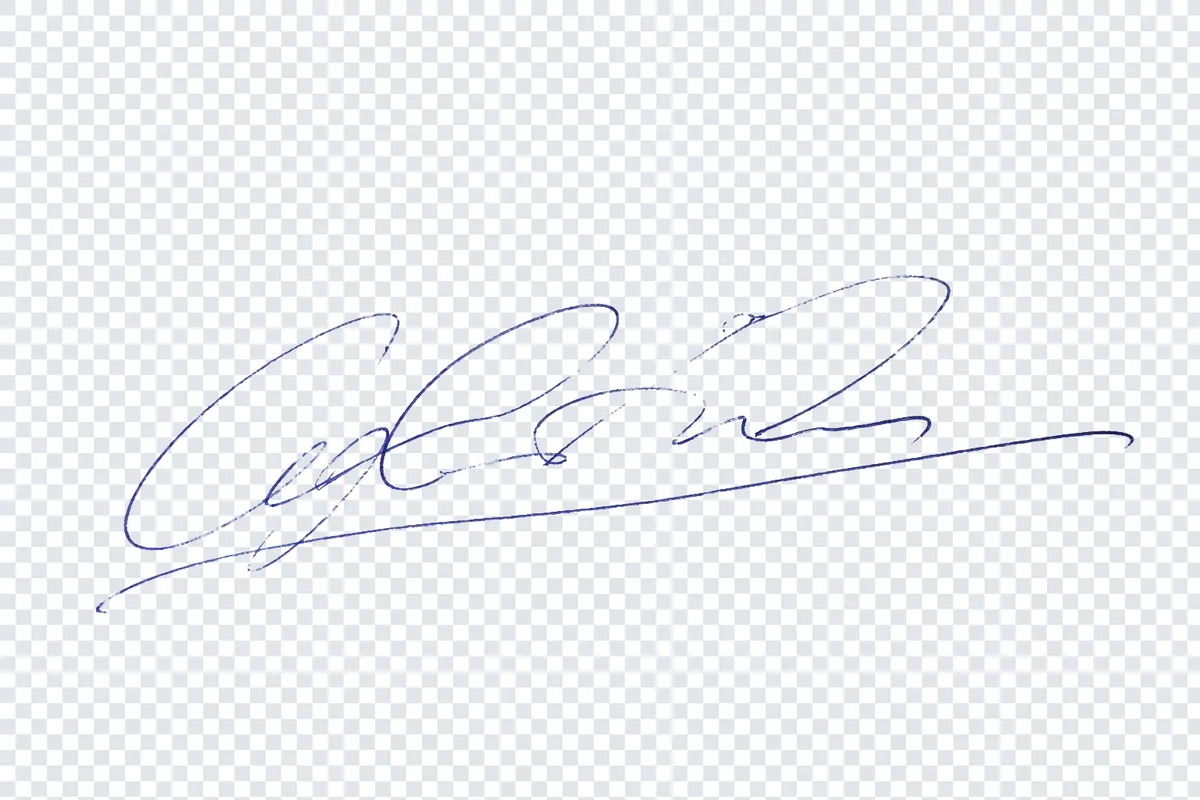
 AvantAprès
Comment créer une signature transparente
-

1 Photographiez votre signature
Signez sur du papier blanc avec un stylo foncé et prenez la feuille en photo sous un bon éclairage, ou numérisez-la. Importez la photo, ou essayez l’une des nôtres.
-

2 Supprimez le papier
Le papier et ses ombres sont supprimés et l’encre est conservée. Choisissez l’encre d’origine, le noir ou le bleu, et augmentez « Intensité de l’encre » si les traits semblent pâles.
-

3 Ajoutez-la à votre document
Enregistrez un PNG transparent, rogné au plus près de la signature, et insérez-le dans un document Word, un PDF ou un e-mail.
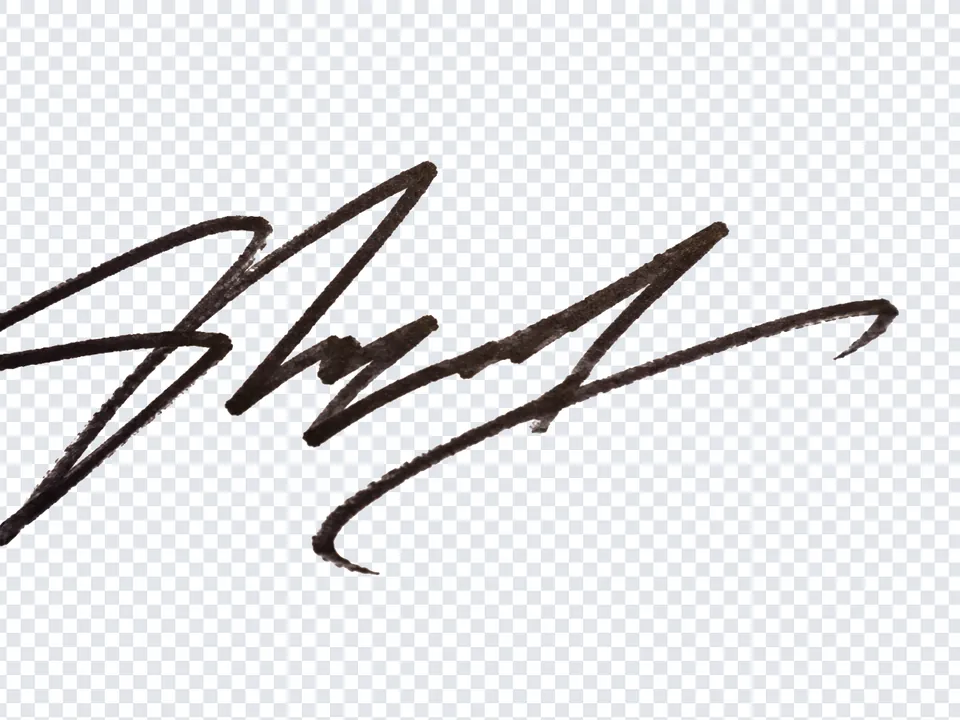
 AvantAprès
Ombres et éclairage inégal supprimés
La photo d’une feuille est rarement uniforme : un coin est plus sombre, et le téléphone projette une ombre. L’outil mesure le papier derrière chaque trait : les ombres, la couleur du papier et l’éclairage inégal sont supprimés, et seule l’encre est conservée.

Encre d’origine, noir ou bleu
Gardez la couleur de votre stylo, ou passez tous les traits en noir ou en bleu. « Intensité de l’encre » rend les traits fins de stylo bille plus foncés et plus réguliers, et « Nettoyage » supprime les points dus au grain du papier.

Prête pour vos documents
Le PNG est transparent et rogné au plus près de la signature : il se pose sur la ligne de signature d’un document ou dans une signature d’e-mail, sans cadre blanc autour.
Signature transparente : l’essentiel
| Prix | Gratuit, sans filigrane et sans inscription |
|---|---|
| Supprime | Le papier, ses ombres et l’éclairage inégal ; l’encre reste |
| Paramètres | Couleur de l’encre, Nettoyage, Intensité de l’encre, Rogner les bords vides |
| Ouvre | JPEG, PNG, WebP, HEIC |
| Enregistre en | Un PNG transparent ; le WebP est aussi transparent ; le JPEG remplit l’arrière-plan de blanc |
| Taille enregistrée | Taille d’origine de votre photo, jusqu’à 16 mégapixels |
| Fichiers à la fois | Une photo à la fois |
| Traitement | Dans votre navigateur ; rien n’est envoyé |
Mis à jour le 26 novembre 2026
Questions fréquentes
Comment créer une signature transparente ?
Signez une feuille de papier blanc avec un stylo foncé et prenez-la en photo sous un bon éclairage, ou numérisez-la. Importez la photo : le papier et ses ombres sont supprimés, l’encre reste et les bords vides sont rognés. Enregistrez en PNG et ajoutez la signature à votre document.
Comment ajouter la signature à un document Word ou à un PDF ?
Dans Word ou Google Docs, insérez le PNG comme image, réglez son habillage sur « Devant le texte », puis placez-le sur la ligne. Dans Adobe Acrobat, utilisez « Remplir et signer » et ajoutez la signature sous forme d’image. Le papier n’apparaît pas, car le PNG est transparent.
Puis-je mettre la signature en noir ou en bleu ?
Oui. Sous « Couleur de l’encre », gardez l’encre d’origine, ou passez tous les traits en noir ou en bleu stylo.
Pourquoi ma signature est-elle pâle ou irrégulière ?
Augmentez « Intensité de l’encre » pour foncer les traits fins ou clairs, ou baissez « Nettoyage » pour que les traits pâles ne soient pas pris pour du grain de papier. Un stylo foncé, comme un feutre, et un bon éclairage donnent le résultat le plus net.
L’ombre de mon téléphone est sur le papier. Est-ce un problème ?
Non. Le papier est mesuré sur toute la photo, si bien que les ombres, l’éclairage inégal et la couleur du papier sont supprimés avec lui. S’il reste des points sombres dus au grain du papier, augmentez « Nettoyage ».
L’image de ma signature a-t-elle valeur de signature électronique ?
Cela dépend de l’endroit où vous êtes et de ce que vous signez. Beaucoup de documents courants acceptent une image de signature, mais certains contrats exigent une signature numérique certifiée. En cas de doute, renseignez-vous auprès de la personne qui vous demande de signer.
Ma signature est-elle envoyée ?
Non. Votre signature est traitée dans votre navigateur, sur votre propre appareil, et n’est jamais envoyée à notre serveur.
Que signifient les carrés gris et blancs ?
Ils indiquent les parties de l’image qui sont transparentes. Ils ne font pas partie de votre image et n’apparaissent pas dans le PNG enregistré.
Est-ce gratuit ?
Oui. Pas d’inscription, pas de filigrane et aucune limite sur le nombre d’images, car tout fonctionne dans votre navigateur.
Cela fonctionne-t-il sur téléphone ?
Oui. Dès que vous ajoutez une photo, elle s’ouvre dans un éditeur plein écran, avec les réglages dans la barre du bas. Appuyez longuement sur la photo pour la comparer à l’original, puis enregistrez-la ou partagez-la directement dans une autre application.