Filtre sépia
Ou essayez avec une photo d’exemple :
Essayez avec une photo d’exemple :

Déposez un fichier ici
ou utilisez Ctrl+V / Cmd+V pour coller
Poursuivre la retouche dans :
Donnez à une photo le ton brun d’un vieux tirage
Un clic donne à votre photo des tons bruns et chauds, comme un tirage d’il y a un siècle. Le filtre « Sépia » est un ensemble de valeurs de curseurs : vous pouvez donc ensuite le rendre plus clair, plus chaud ou plus intense. La page s’ouvre avec « Sépia » sélectionné, et la photo est enregistrée en taille réelle, gratuitement et sans filigrane.
- Gratuit, sans filigrane
- Sans inscription
- Les photos ne quittent jamais votre appareil
- Maintenez appuyé pour comparer avec l’original
Avant et après
Résultats réels du filtre « Sépia ». Faites glisser la ligne pour comparer.
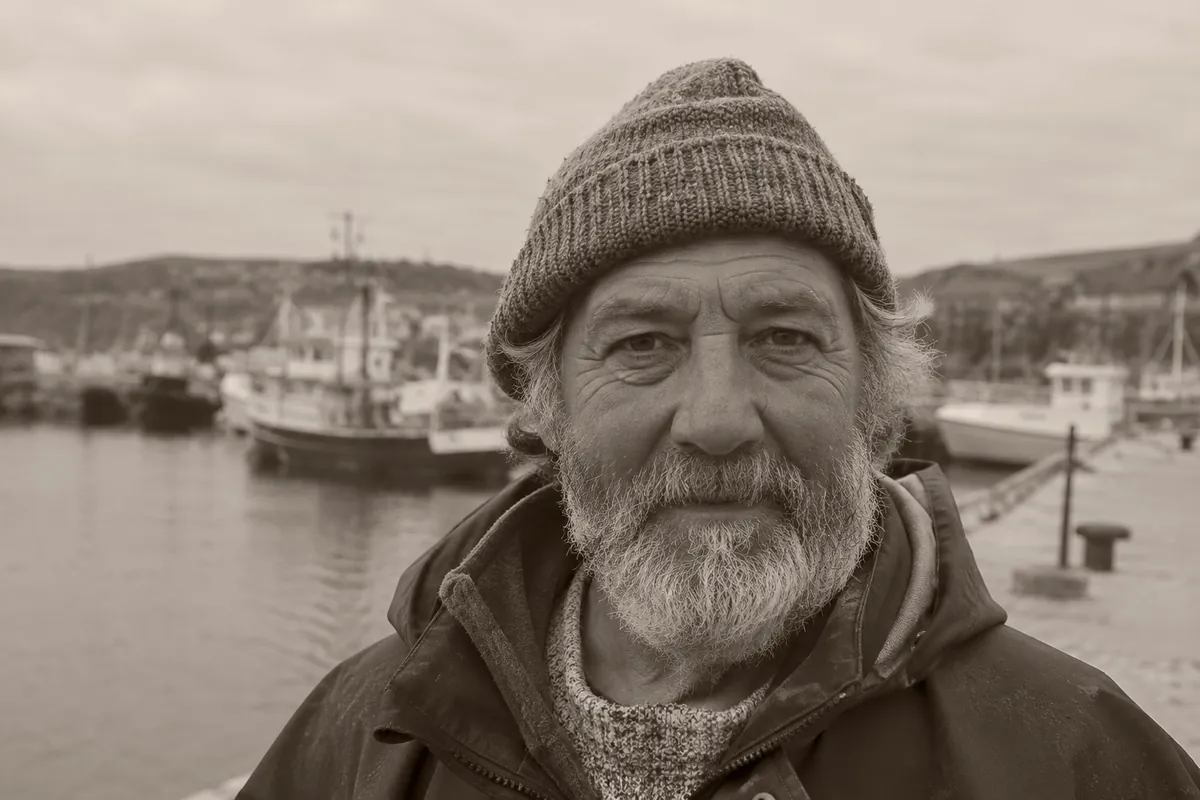
 AvantAprès
Comment mettre une photo en sépia
-

1 Importez votre photo
Déposez une photo ici, choisissez-en une sur votre appareil ou collez-en une avec Ctrl+V. Les photos JPEG, PNG, WebP et HEIC s’ouvrent toutes.
-

2 Choisissez « Sépia »
« Sépia » est déjà sélectionné dans l’onglet « Filtre » : la photo devient brune dès son ouverture. Pour modifier le rendu, déplacez les curseurs de l’onglet « Ajuster », ou choisissez « Aucun » pour retrouver les couleurs d’origine.
-

3 Enregistrez votre photo
Choisissez JPEG, PNG ou WebP et enregistrez. La photo est enregistrée en taille réelle ; sur un téléphone, vous pouvez aussi la partager directement dans une autre application.
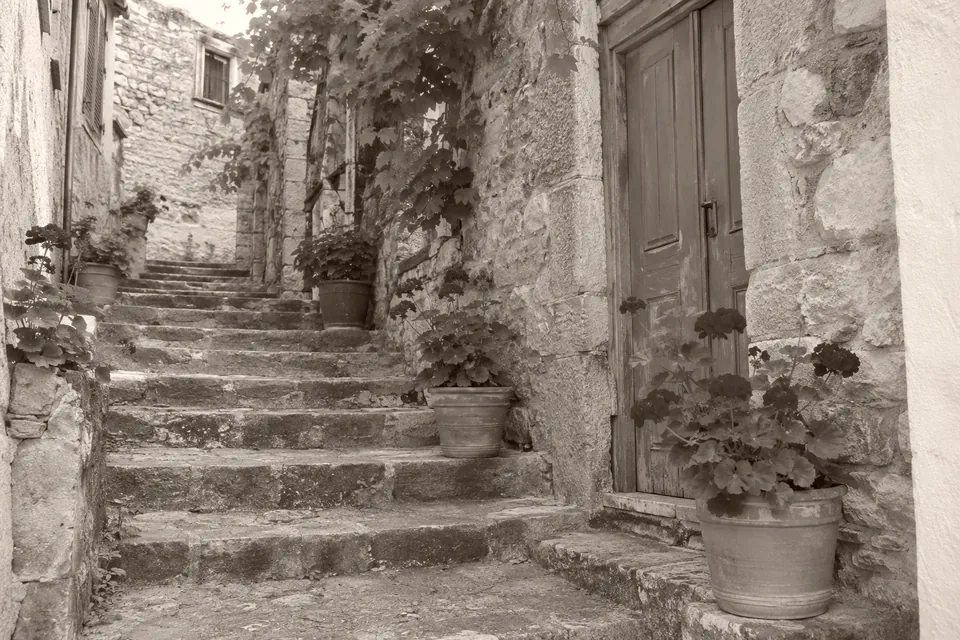
 AvantAprès
Comment le rendu sépia est obtenu
Ici, « Sépia » correspond à trois réglages de curseurs : « Saturation » −100 retire la couleur, « Température » +38 ajoute le ton brun doré et « Éclat » +10 relève un peu les parties sombres. Déplacez « Température » pour un brun plus profond ou plus pâle, ou « Contraste » pour un tirage plus net.
Quand utiliser le sépia
Photos de famille
Donnez à des photos récentes de personnes, de maisons et d’objets souvenirs l’aspect d’un vieil album de famille.
Invitations et cartes
Un ton brun convient aux cartes de mariage, d’anniversaire de mariage ou d’anniversaire au style classique.
Lieux anciens
Châteaux, vieilles rues, fermes et trains à vapeur se prêtent naturellement au sépia.
Filtre sépia : l’essentiel
| Prix | Gratuit, sans filigrane et sans inscription |
|---|---|
| Filtre | Sépia : Saturation −100, Température +38, Éclat +10 |
| Réglage fin | Les neuf curseurs de l’Éditeur de photos |
| Ouvre | JPEG, PNG, WebP, HEIC |
| Enregistre en | JPEG, PNG, WebP |
| Résolution | La taille réelle de votre photo |
| Fichiers à la fois | Une photo à la fois |
| Traitement | Dans votre navigateur ; rien n’est envoyé |
Mis à jour le 25 novembre 2026
Questions fréquentes
Qu’est-ce qu’une photo sépia ?
Le sépia est un ton brun chaud. Les anciens tirages photographiques étaient souvent virés au sépia, d’où l’aspect ancien des photos brunes. Ce filtre crée une version noir et blanc de votre photo et la réchauffe jusqu’à ce brun.
Puis-je rendre le sépia plus clair ou plus intense ?
Oui. « Sépia » ne règle que trois curseurs. Augmentez « Température » pour un brun plus profond ou baissez-la pour un brun plus pâle, utilisez « Luminosité » ou « Éclat » pour l’éclaircir, et « Contraste » pour le rendre plus net.
Puis-je retrouver les couleurs ?
Oui. Choisissez « Aucun » dans l’onglet « Filtre » et tous les curseurs reviennent à zéro, ce qui correspond à votre photo d’origine.
Ma photo est-elle enregistrée en taille réelle ?
Oui. « Enregistrer » applique vos réglages à la photo d’origine, en taille réelle, même si elle s’affiche en plus petit à l’écran. Le PNG conserve chaque pixel ; le JPEG et le WebP utilisent la qualité de votre choix, 85 % sauf si vous la modifiez.
Quels formats puis-je utiliser ?
Vous pouvez ouvrir des photos JPEG, PNG, WebP et HEIC, et les enregistrer en JPEG, PNG ou WebP. Les photos HEIC d’iPhone sont converties en JPEG à l’ouverture. Les zones transparentes restent transparentes en PNG et en WebP, et deviennent blanches en JPEG.
Cela fonctionne-t-il sur mon téléphone ?
Oui. Sur un téléphone, la photo s’ouvre en plein écran, avec les curseurs, les filtres et le recadrage en dessous. Appuyez longuement sur la photo pour la comparer à l’original, puis enregistrez-la ou partagez-la directement dans une autre application.
Mes photos sont-elles envoyées ?
Non. Votre photo est retouchée dans votre navigateur et ne quitte jamais votre appareil.