Accentuer la netteté
Ou essayez avec une photo d’exemple :
Essayez avec une photo d’exemple :



Déposez un fichier ici
ou utilisez Ctrl+V / Cmd+V pour coller
Poursuivre la retouche dans :
Rendez plus nette une photo un peu floue
Faites glisser le curseur « Netteté » pour rendre plus nets les contours et les détails fins de votre photo. Il fait ressortir des détails déjà présents dans la photo ; il ne peut pas sauver une photo très mal mise au point ou bougée. Le curseur démarre à 40, et la photo est enregistrée en taille réelle, gratuitement et sans filigrane.
- Gratuit, sans filigrane
- Sans inscription
- Les photos ne quittent jamais votre appareil
- Maintenez appuyé pour comparer avec l’original
Avant et après
Résultats réels du curseur « Netteté », vus de près. Faites glisser la ligne pour comparer.
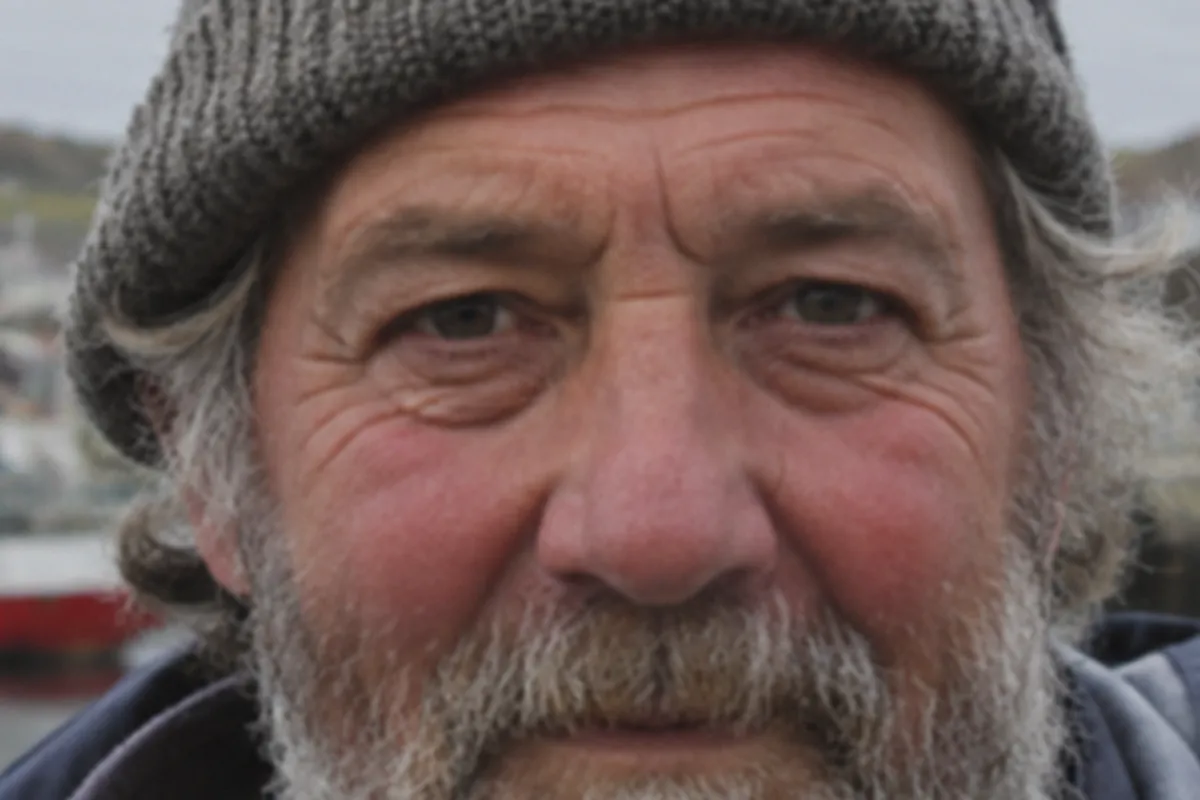
 AvantAprès
Comment rendre une photo plus nette
-

1 Importez votre photo
Déposez une photo ici, choisissez-en une sur votre appareil ou collez-en une avec Ctrl+V. Les photos JPEG, PNG, WebP et HEIC s’ouvrent toutes.
-

2 Réglez la netteté
Le curseur « Netteté » démarre à 40. Faites-le glisser vers la droite pour des contours plus nets, jusqu’à 100, ou ramenez-le vers 0 pour en mettre moins. Jugez le résultat avec un zoom à 100 % : l’accentuation agit sur les détails les plus fins, pixel par pixel.
-

3 Enregistrez votre photo
Choisissez JPEG, PNG ou WebP et enregistrez. La photo est enregistrée en taille réelle ; sur un téléphone, vous pouvez aussi la partager directement dans une autre application.

 AvantAprès
Contours et détails fins
Chaque pixel est comparé à ses quatre voisins et la différence est amplifiée : les contours et les textures ressortent, tandis que les zones unies, comme le ciel ou la peau, changent peu. Avec des valeurs élevées, de fines lignes claires et sombres apparaissent le long des contours et le grain se renforce ; arrêtez-vous donc dès que la photo paraît nette.
Quand accentuer la netteté
Photos de téléphone et du web
Les photos zoomées, redimensionnées ou enregistrées en petit paraissent souvent un peu floues. Une valeur de 20 à 50 leur rend généralement leur netteté.
Photos à imprimer
Le papier montre les détails fins : une photo qui paraît un peu floue une fois imprimée supporte un peu plus, de 30 à 50.
Du grain et du flou
Déplacez aussi le curseur « Réduction du bruit ». L’éditeur supprime le grain avant d’accentuer la netteté : le grain n’est donc pas accentué avec les détails.
Accentuer la netteté : l’essentiel
| Prix | Gratuit, sans filigrane et sans inscription |
|---|---|
| Réglage | Un curseur, de 0 à 100 ; 40 au départ |
| Fonctionnement | Un filtre d’accentuation 3×3, appliqué après la réduction du bruit ; sans IA |
| Ouvre | JPEG, PNG, WebP, HEIC |
| Enregistre en | JPEG, PNG, WebP |
| Résolution | La taille réelle de votre photo |
| Fichiers à la fois | Une photo à la fois |
| Traitement | Dans votre navigateur ; rien n’est envoyé |
Mis à jour le 25 novembre 2026
Questions fréquentes
Peut-il corriger une photo floue ?
Un peu seulement. L’accentuation rend plus nets les contours présents dans la photo : elle aide donc une photo légèrement floue. Elle ne peut pas faire réapparaître des détails qu’une photo très mal mise au point ou bougée n’a jamais enregistrés.
Quelle netteté appliquer ?
Pour la plupart des photos, une valeur de 20 à 50 suffit. Si de fines lignes claires apparaissent le long des contours, ou si le grain se renforce, revenez un peu en arrière.
Pourquoi la netteté paraît-elle plus forte sur mon téléphone ?
Sur un téléphone, l’éditeur travaille sur une copie réduite de la photo, de 720 pixels de haut au maximum : le même réglage y touche donc des détails plus grossiers. Sur la photo en taille réelle que vous enregistrez, il agit sur des détails bien plus fins et paraît plus doux. Vérifiez la photo enregistrée, et augmentez la valeur s’il en faut plus.
Ma photo est-elle enregistrée en taille réelle ?
Oui. « Enregistrer » applique vos réglages à la photo d’origine, en taille réelle, même si elle s’affiche en plus petit à l’écran. Le PNG conserve chaque pixel ; le JPEG et le WebP utilisent la qualité de votre choix, 85 % sauf si vous la modifiez.
Quels formats puis-je utiliser ?
Vous pouvez ouvrir des photos JPEG, PNG, WebP et HEIC, et les enregistrer en JPEG, PNG ou WebP. Les photos HEIC d’iPhone sont converties en JPEG à l’ouverture. Les zones transparentes restent transparentes en PNG et en WebP, et deviennent blanches en JPEG.
Cela fonctionne-t-il sur mon téléphone ?
Oui. Sur un téléphone, la photo s’ouvre en plein écran, avec les curseurs, les filtres et le recadrage en dessous. Appuyez longuement sur la photo pour la comparer à l’original, puis enregistrez-la ou partagez-la directement dans une autre application.
Mes photos sont-elles envoyées ?
Non. Votre photo est retouchée dans votre navigateur et ne quitte jamais votre appareil.