Hapus Teks dari Gambar
Sapukan kuas pada teks keterangan, stempel tanggal, atau tulisan lainnya, dan AI akan mengisi area itu dengan apa yang ada di baliknya.
Gratis digunakan: 2 penghapusan per jam.
Lepas foto di sini
atau klik untuk telusuri — JPEG, PNG, WebP, HEIC • hingga 20 MB
Sapukan warna merah pada teks yang ingin dihapus, dengan sedikit jarak di sekeliling hurufnya. Hapus coretan yang tidak sengaja sebelum mengirim.
Foto dikirim ke server AI kami hanya untuk membuat isian dan tidak disimpan secara permanen.
Lanjutkan mengedit di
Lepas foto di sini
Atau coba foto sampel:
Coba foto sampel:
Hilangkan Teks dari Foto
Sapukan kuas pada teks keterangan, stempel tanggal, atau tulisan lain di foto, tekan “Hapus Teks”, dan AI akan mengisi area itu dengan apa yang kemungkinan besar ada di baliknya. Hasil terbaik didapat pada teks di atas langit, air, pasir, rumput, atau dinding polos. Foto dikirim ke server AI kami untuk membuat isian, dan hanya area yang dilukis yang diganti, sehingga bagian lain foto Anda tetap dalam ukuran penuhnya. Anda bisa melakukan 2 penghapusan per jam secara gratis, tanpa watermark dan tanpa pendaftaran.
- Gratis, tanpa watermark
- Tanpa pendaftaran
- AI mengisi area
- 2 penghapusan per jam
Cara Menghapus Teks dari Foto
-

1 Unggah Foto Anda
Letakkan foto di sini, pilih dari perangkat Anda, atau tempel dengan Ctrl+V. Foto JPEG, PNG, WebP, dan HEIC semuanya bisa dibuka.
-
2 Sapukan Kuas pada Teksnya
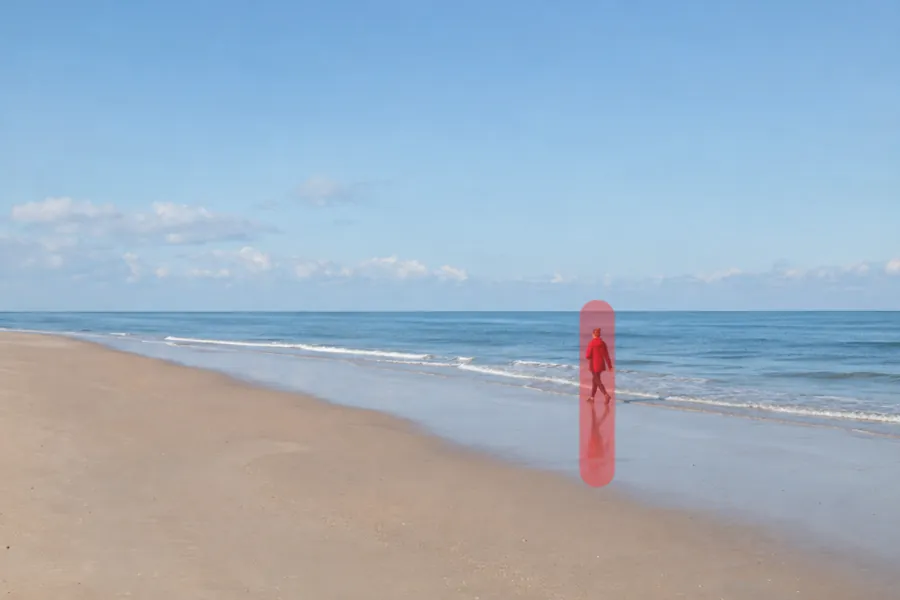
Sapukan kuas pada setiap huruf, dengan sedikit jarak di sekelilingnya, lalu tekan “Hapus Teks”. Alat “Hapus” mengurangi area yang dilukis, dan “Edit Masker” memungkinkan Anda melukis lagi setelah hasilnya muncul.
-

3 Simpan Foto Anda
Pilih JPEG, PNG, atau WebP lalu simpan. Foto disimpan dalam ukuran penuhnya; di ponsel Anda juga bisa membagikannya langsung ke aplikasi lain.
Tips untuk Hasil Lebih Baik
Tutupi Setiap Huruf
Lukis sedikit melewati hurufnya, dan sertakan garis tepi, bayangan, atau pendar di sekelilingnya; apa pun yang tidak dilukis akan tetap ada di foto.
Latar Polos Memberi Hasil Terbaik
Teks di atas langit, air, atau dinding terisi dengan baik. Teks di atas wajah, teks lain, atau pola yang detail lebih sulit dibangun ulang.
Coba Lagi
Jika isiannya kurang tepat, tekan Edit Masker, ubah area yang dilukis, lalu hapus lagi.
Sekilas tentang Hapus Teks dari Gambar
| Harga | Gratis, tanpa watermark dan tanpa pendaftaran |
|---|---|
| Penghapusan | 2 per jam, gratis |
| Isian AI | Dibuat hingga 1024 piksel pada sisi panjang, lalu dipadukan ke foto ukuran penuh Anda |
| Ukuran file | Hingga 20 MB |
| Membuka | JPEG, PNG, WebP, HEIC |
| Menyimpan sebagai | JPEG, PNG, WebP |
| Resolusi | Ukuran penuh foto Anda |
| Jumlah file sekaligus | Satu foto setiap kali |
| Tempat pemrosesan | Di server AI kami; foto tidak disimpan secara permanen |
Diperbarui 26 November 2026
Pertanyaan yang Sering Diajukan
Bagaimana cara menghapus teks dari foto?
Buka foto, sapukan kuas pada teks, lalu tekan “Hapus Teks”. AI mengisi area yang dilukis dengan apa yang kemungkinan besar ada di balik tulisan itu. Jika masih ada sisa, tekan “Edit Masker”, sapukan kuas di atasnya, lalu hapus lagi.
Bisakah alat ini menghapus stempel tanggal dari foto lama?
Ya. Kecilkan ukuran kuas, sapukan kuas pada tanggal dengan sedikit jarak, termasuk pendar oranyenya, lalu tekan “Hapus Teks”. Stempel di atas langit, rumput, atau dinding terisi dengan baik; stempel di atas wajah atau pola yang detail lebih sulit.
Teks apa saja yang bisa saya hapus?
Teks keterangan, tanggal, label, dan tulisan lain di foto milik Anda sendiri. Mohon jangan gunakan alat ini untuk menghapus watermark, logo, atau kredit dari foto milik orang lain tanpa izin pemiliknya.
Berapa banyak foto yang bisa saya edit?
Anda bisa melakukan 2 penghapusan per jam secara gratis. Batas ini berlaku bersama dengan “Hapus Objek” dan “Hapus Orang”, yang memakai AI yang sama, dan setiap kali menekan “Hapus Teks” dihitung satu.
Apakah foto saya disimpan dalam ukuran penuh?
Ya. Hanya area yang dilukis yang diganti dengan isian AI, yang dipadukan di bagian tepinya, dan bagian lain foto Anda mempertahankan setiap piksel dalam ukuran penuhnya.
Format apa saja yang bisa saya gunakan?
Anda bisa membuka foto JPEG, PNG, WebP, dan HEIC lalu menyimpannya sebagai JPEG, PNG, atau WebP. Foto HEIC iPhone diubah menjadi JPEG saat dibuka. Bagian transparan tetap transparan di PNG dan WebP, dan menjadi putih di JPEG.
Apakah alat ini berfungsi di ponsel saya?
Ya. Di ponsel, foto terbuka dalam layar penuh: lukis teks itu dengan jari Anda, ketuk “Hapus”, lalu simpan foto atau bagikan langsung ke aplikasi lain.
Apakah foto saya disimpan di server Anda?
Foto Anda dan area yang dilukis dikirim ke server AI kami untuk membuat isian, dan hasilnya langsung kembali ke browser Anda. Kami tidak menyimpan foto Anda secara permanen.