Rimuovere il testo da un'immagine
Colora una didascalia, una data impressa o altre scritte e l'AI riempie l'area con ciò che c'era dietro.
Uso gratuito: 2 rimozioni all'ora.
Trascina qui una foto
oppure fai clic per sfogliare — JPEG, PNG, WebP, HEIC • fino a 20 MB
Colora di rosso il testo da rimuovere, con un piccolo margine intorno alle lettere. Cancella i segni accidentali prima di inviare.
Le foto vengono inviate al nostro server AI solo per creare il riempimento e non vengono conservate in modo permanente.
Continua a modificare in
Trascina qui una foto
Oppure prova una foto di esempio:
Prova una foto di esempio:
Cancella il testo da una foto
Colora una didascalia, una data impressa o altre scritte su una foto, premi «Rimuovi testo» e l'AI riempie l'area con ciò che con ogni probabilità c'era dietro. Funziona meglio con il testo su cielo, acqua, sabbia, erba o un muro uniforme. La foto viene inviata al nostro server AI per il riempimento e viene sostituita solo l'area colorata, così il resto della foto resta a dimensione piena. Puoi fare 2 rimozioni all'ora gratis, senza filigrana e senza registrazione.
- Gratis, senza filigrana
- Senza registrazione
- L'AI riempie l'area
- 2 rimozioni all'ora
Come rimuovere il testo da una foto
-

1 Carica la tua foto
Trascina qui una foto, scegline una dal tuo dispositivo o incollala con Ctrl+V. Si aprono foto JPEG, PNG, WebP e HEIC.
-
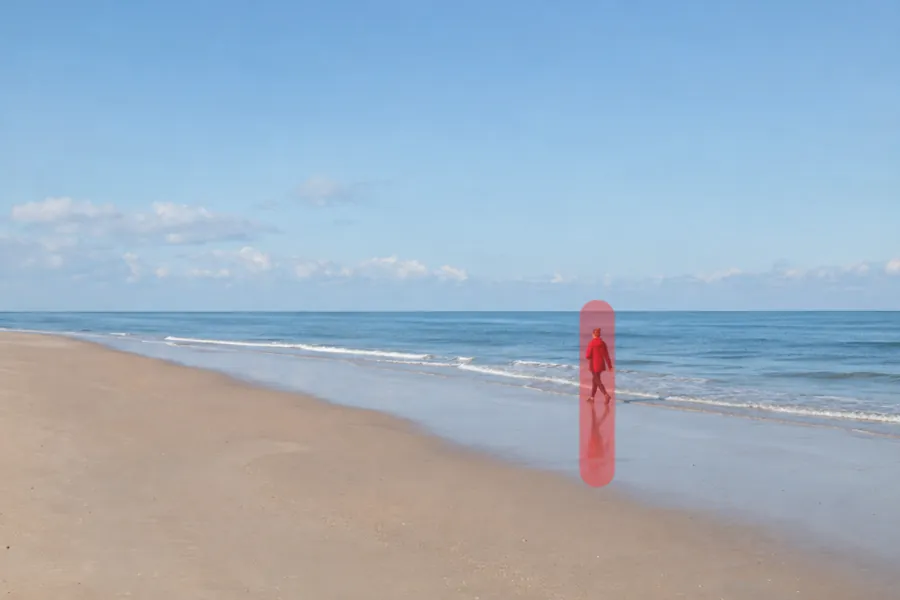
2 Colora il testo
Colora ogni lettera, con un piccolo margine intorno, poi premi «Rimuovi testo». «Cancella» riduce l'area colorata e «Modifica maschera» ti permette di colorare di nuovo dopo un risultato.
-

3 Salva la tua foto
Scegli JPEG, PNG o WebP e salva. La foto viene salvata a dimensione piena; sullo smartphone puoi anche condividerla direttamente con un'altra app.
Consigli per risultati migliori
Copri ogni lettera
Colora un po' oltre le lettere e includi eventuali contorni, ombre o aloni intorno; tutto ciò che resta non colorato rimane nella foto.
Gli sfondi uniformi funzionano meglio
Il testo su cielo, acqua o un muro si riempie bene. Il testo su volti, altro testo o motivi dettagliati è più difficile da ricostruire.
Riprova
Se il riempimento non va bene, premi «Modifica maschera», cambia l'area colorata e rimuovi di nuovo.
Rimuovere il testo da un'immagine in sintesi
| Prezzo | Gratis, senza filigrana e senza registrazione |
|---|---|
| Rimozioni | 2 all'ora, gratis |
| Riempimento AI | Creato fino a 1024 pixel sul lato lungo, poi fuso con la tua foto a dimensione piena |
| Dimensione file | Fino a 20 MB |
| Apre | JPEG, PNG, WebP, HEIC |
| Salva come | JPEG, PNG, WebP |
| Risoluzione | Le dimensioni originali della tua foto |
| File alla volta | Una foto alla volta |
| Dove funziona | Sul nostro server AI; le foto non vengono conservate in modo permanente |
Aggiornato il 26 novembre 2026
Domande frequenti
Come si rimuove il testo da una foto?
Apri la foto, colora il testo con il pennello e premi «Rimuovi testo». L'AI riempie l'area colorata con ciò che con ogni probabilità c'era dietro le parole. Se resta una traccia, premi «Modifica maschera», colorala e rimuovi di nuovo.
Può rimuovere la data impressa da una vecchia foto?
Sì. Rimpicciolisci il pennello, colora la data con un piccolo margine, alone arancione compreso, e premi «Rimuovi testo». Una data su cielo, erba o un muro si riempie bene; su un volto o un motivo dettagliato è più difficile.
Quale testo posso rimuovere?
Didascalie, date, etichette e altre scritte sulle tue foto. Per favore, non usarlo per rimuovere filigrane, loghi o crediti da foto che appartengono ad altri senza il permesso del proprietario.
Quante foto posso modificare?
Puoi fare 2 rimozioni all'ora gratis. Il limite è condiviso con «Rimuovi oggetto» e «Rimuovi persone», che usano la stessa AI, e ogni pressione di «Rimuovi testo» conta come una.
La mia foto viene salvata a dimensione piena?
Sì. Solo l'area colorata viene sostituita dal riempimento dell'AI, sfumato ai bordi, e il resto della foto conserva ogni pixel a dimensione piena.
Quali formati posso usare?
Puoi aprire foto JPEG, PNG, WebP e HEIC e salvarle in JPEG, PNG o WebP. Le foto HEIC dell'iPhone vengono convertite in JPEG all'apertura. Le parti trasparenti restano trasparenti in PNG e WebP e diventano bianche in JPEG.
Funziona sul mio smartphone?
Sì. Sullo smartphone la foto si apre a schermo intero: colora il testo con il dito, tocca «Rimuovi», poi salva la foto o condividila direttamente con un'altra app.
Le mie foto vengono salvate sui vostri server?
La tua foto e l'area colorata vengono inviate al nostro server AI per creare il riempimento, e il risultato torna direttamente nel tuo browser. Non conserviamo le tue foto in modo permanente.