Hapus Latar Belakang Tanda Tangan
Foto tanda tangan Anda di atas kertas dan dapatkan tintanya saja, siap untuk dokumen, langsung di browser Anda.
Jatuhkan file di sini,
atau gunakan Ctrl+V / Cmd+V untuk menempel
Berjalan di browser Anda. Foto Anda tidak pernah diunggah.
Lanjutkan mengedit di:
Jadikan Tanda Tangan Anda Transparan
Hapus Latar Belakang Tanda Tangan adalah alat online gratis yang mengubah foto tanda tangan Anda di atas kertas menjadi PNG transparan. Kertas, bayangannya, dan cahaya yang tidak merata dihapus, sedangkan tinta tetap dengan warnanya sendiri, atau dijadikan hitam atau biru. Tambahkan PNG-nya ke dokumen Word, PDF, atau email. Alat ini berjalan di browser Anda, jadi tanda tangan Anda tidak pernah diunggah, dan gratis tanpa pendaftaran dan tanpa watermark.
- Gratis, tanpa watermark
- Tanpa pendaftaran
- Foto tidak pernah meninggalkan perangkat Anda
- Berfungsi di ponsel dan komputer
Sebelum dan Sesudah
Hasil nyata, disimpan sebagai PNG transparan. Kotak-kotak menunjukkan bagian yang kini tembus pandang.
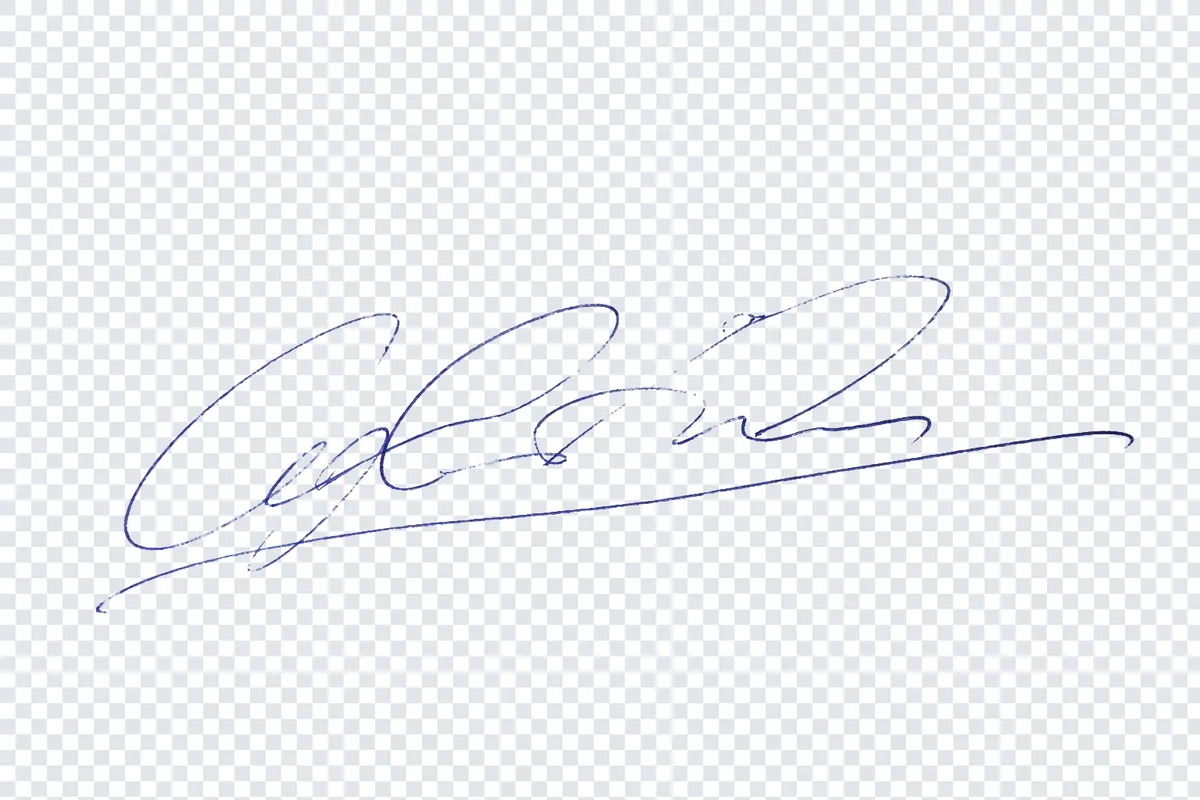
 SebelumSesudah
Cara Membuat Tanda Tangan Transparan
-

1 Foto Tanda Tangan Anda
Buat tanda tangan di kertas putih dengan pena berwarna gelap, lalu foto dengan pencahayaan yang baik, atau pindai. Unggah fotonya, atau coba salah satu foto kami.
-

2 Hapus Kertasnya
Kertas dan bayangannya dihapus, dan tintanya dipertahankan. Pilih “Tinta asli”, “Hitam”, atau “Biru”, lalu naikkan “Kepekatan tinta” jika goresannya tampak samar.
-

3 Tambahkan ke Dokumen Anda
Simpan PNG transparan yang dipangkas pas dengan tanda tangan, lalu sisipkan ke dokumen Word, PDF, atau email.
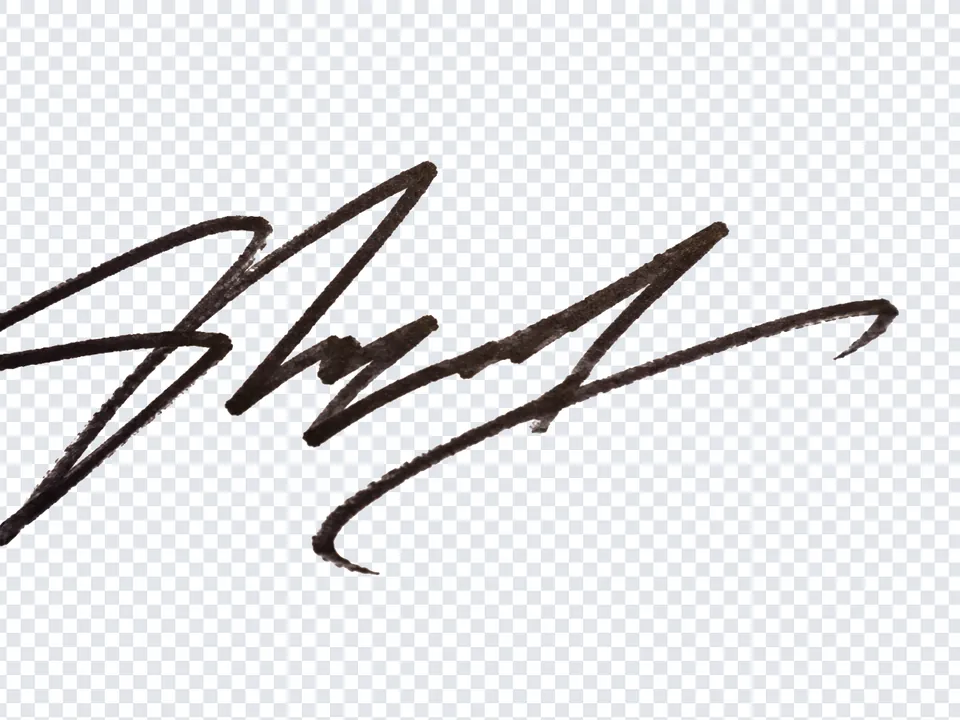
 SebelumSesudah
Bayangan dan Cahaya Tidak Merata Dihapus
Foto kertas jarang rata cahayanya: satu sudut lebih gelap, dan ponsel menimbulkan bayangan. Alat ini mengukur kertas di balik setiap goresan, sehingga bayangan, warna kertas, dan cahaya yang tidak merata dihapus dan hanya tinta yang dipertahankan.

Tinta Asli, Hitam, atau Biru
Pertahankan warna pena Anda, atau jadikan setiap goresan hitam atau biru. “Kepekatan tinta” membuat goresan bolpoin yang tipis lebih gelap dan lebih rata, dan “Pembersihan” menghapus bintik-bintik dari tekstur kertas.

Siap untuk Dokumen
PNG-nya transparan dan dipangkas pas dengan tanda tangan, sehingga langsung berada di baris tanda tangan dokumen atau di tanda tangan email tanpa kotak putih di sekelilingnya.
Sekilas tentang Hapus Latar Belakang Tanda Tangan
| Harga | Gratis, tanpa watermark dan tanpa pendaftaran |
|---|---|
| Menghapus | Kertas, bayangannya, dan cahaya yang tidak merata; tinta tetap ada |
| Pengaturan | Warna tinta, Pembersihan, Kepekatan tinta, Pangkas tepi kosong |
| Membuka | JPEG, PNG, WebP, HEIC |
| Menyimpan sebagai | PNG transparan; WebP juga transparan; JPEG mengisi latar belakang dengan putih |
| Ukuran hasil | Ukuran asli foto Anda, hingga 16 megapiksel |
| Jumlah file sekaligus | Satu foto setiap kali |
| Tempat pemrosesan | Di browser Anda; tidak ada yang diunggah |
Diperbarui 26 November 2026
Pertanyaan yang Sering Diajukan
Bagaimana cara membuat tanda tangan transparan?
Buat tanda tangan di selembar kertas putih dengan pena berwarna gelap, lalu foto dengan pencahayaan yang baik, atau pindai. Unggah fotonya: kertas dan bayangannya dihapus, tinta tetap ada, dan tepi yang kosong dipangkas. Simpan sebagai PNG dan tambahkan ke dokumen Anda.
Bagaimana cara menambahkan tanda tangan ke dokumen Word atau PDF?
Di Word atau Google Docs, sisipkan PNG sebagai gambar, atur pembungkusan teksnya ke “Di Depan Teks”, lalu pindahkan ke atas garis. Di Adobe Acrobat, gunakan Fill & Sign dan tambahkan tanda tangan sebagai gambar. Kertasnya tidak terlihat karena PNG-nya transparan.
Bisakah saya membuat tanda tangan menjadi hitam atau biru?
Bisa. Di “Warna tinta”, pertahankan “Tinta asli”, atau jadikan setiap goresan hitam atau biru pena.
Mengapa tanda tangan saya samar atau belang-belang?
Naikkan “Kepekatan tinta” agar goresan yang tipis atau terang menjadi lebih gelap, atau turunkan “Pembersihan” agar goresan yang samar tidak dianggap sebagai tekstur kertas. Pena berwarna gelap, seperti spidol, dan pencahayaan yang baik memberikan hasil paling bersih.
Bayangan ponsel saya ada di kertas. Apakah itu masalah?
Tidak. Kertas diukur di seluruh foto, sehingga bayangan, cahaya yang tidak merata, dan warna kertas ikut dihapus. Jika masih tersisa bintik gelap dari tekstur kertas, naikkan “Pembersihan”.
Apakah gambar tanda tangan saya sah sebagai tanda tangan elektronik?
Tergantung di mana Anda berada dan apa yang Anda tanda tangani. Banyak dokumen sehari-hari menerima gambar tanda tangan, tetapi beberapa kontrak memerlukan tanda tangan digital tersertifikasi. Jika ragu, tanyakan kepada pihak yang meminta Anda menandatangani.
Apakah tanda tangan saya diunggah?
Tidak. Tanda tangan Anda diproses di browser Anda, di perangkat Anda sendiri, dan tidak pernah dikirim ke server kami.
Apa arti kotak-kotak abu-abu dan putih?
Kotak-kotak itu menunjukkan bagian gambar yang transparan. Kotak-kotak itu tidak ada di gambar Anda dan tidak muncul di PNG yang disimpan.
Apakah ini gratis?
Ya. Tanpa pendaftaran, tanpa watermark, dan tanpa batas jumlah gambar, karena semuanya berjalan di browser Anda.
Apakah bisa digunakan di ponsel?
Ya. Begitu Anda menambahkan foto, editor terbuka dalam layar penuh, dengan pengaturan di bilah bawah. Tekan dan tahan foto untuk membandingkannya dengan aslinya, lalu simpan atau bagikan langsung ke aplikasi lain.