Pikselkan Gambar
Jatuhkan file di sini,
atau gunakan Ctrl+V / Cmd+V untuk menempel
Atau coba foto sampel:
Coba foto sampel:
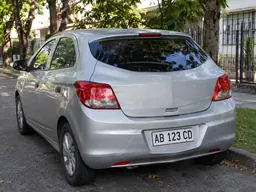
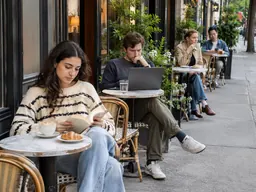
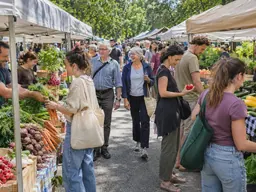
Lanjutkan mengedit di:
Pikselkan Seluruh Foto, atau Hanya Bagian yang Anda Lukis
“Pikselkan Gambar” mengubah foto, atau bagian mana pun darinya, menjadi blok-blok persegi besar. Tekan Terapkan ke Seluruh Foto untuk seluruh gambar, atau sapukan kuas pada wajah, pelat nomor, atau nama untuk memikselkan bagian itu saja. Ukuran Sel mengatur seberapa besar bloknya. Gratis, tanpa watermark, foto disimpan dalam ukuran penuhnya, dan tidak pernah meninggalkan perangkat Anda.
- Gratis, tanpa watermark
- Tanpa pendaftaran
- Foto tidak pernah meninggalkan perangkat Anda
- Tahan untuk membandingkan dengan aslinya
Sebelum dan Sesudah
Hasil nyata “Pikselkan Gambar”. Seret garisnya untuk membandingkan.

 SebelumSesudah
Cara Memikselkan Gambar
-

1 Unggah Foto Anda
Letakkan foto di sini, pilih dari perangkat Anda, atau tempel dengan Ctrl+V. Foto JPEG, PNG, WebP, dan HEIC semuanya bisa dibuka.
-

2 Pikselkan
Atur Ukuran Sel untuk ukuran blok. Tekan Terapkan ke Seluruh Foto, atau sapukan kuas hanya pada bagian yang ingin Anda sembunyikan. Urungkan membatalkan satu sapuan.
-

3 Simpan Foto Anda
Pilih JPEG, PNG, atau WebP lalu simpan. Foto disimpan dalam ukuran penuhnya; di ponsel Anda juga bisa membagikannya langsung ke aplikasi lain.

Blok Kecil atau Blok Besar
Dari kiri ke kanan: Ukuran Sel 6, 16, dan 40. Blok kecil mempertahankan bentuk dan warna, untuk tampilan piksel retro; blok besar menyembunyikan apa yang ada di bawahnya. Ukuran Sel ikut membesar sesuai foto Anda, jadi 16 tampak sama pada gambar 720 piksel maupun pada gambar 12 megapiksel.
Apa yang Biasa Dipikselkan Orang
Wajah
Pikselkan wajah anak atau orang asing di latar belakang sebelum Anda memposting foto.
Pelat Nomor Kendaraan
Sembunyikan pelat mobil sebelum Anda mengiklankannya untuk dijual atau membagikan fotonya.
Gambar Utuh
Ubah foto menjadi blok-blok besar untuk tampilan retro, teka-teki, atau permainan “tebak gambar”.
Sekilas tentang Pikselkan Gambar
| Harga | Gratis, tanpa watermark dan tanpa pendaftaran |
|---|---|
| Efek | Mosaik, Gaussian Blur, Motion Blur, Bilah Hitam |
| Ukuran Sel | 2 hingga 100, diperbesar untuk foto yang tingginya lebih dari 720 piksel |
| Seluruh foto | Terapkan ke Seluruh Foto, dalam satu langkah |
| Kuas | Ukuran 5 hingga 500, dengan tepi bulat yang keras |
| Urungkan | Urungkan dan Ulangi, hingga 50 langkah |
| Membuka | JPEG, PNG, WebP, HEIC |
| Menyimpan sebagai | JPEG, PNG, WebP |
| Resolusi | Ukuran penuh foto Anda |
| Jumlah file sekaligus | Satu foto setiap kali |
| Tempat pemrosesan | Di browser Anda; tidak ada yang diunggah |
Diperbarui 26 November 2026
Pertanyaan yang Sering Diajukan
Bagaimana cara memikselkan seluruh gambar?
Unggah foto, atur Ukuran Sel, lalu tekan Terapkan ke Seluruh Foto (di ponsel, Seluruh Foto di bilah bawah). Setiap bagian foto berubah menjadi blok dalam satu langkah. Urungkan membatalkannya jika Anda ingin blok yang lain.
Bagaimana cara memikselkan hanya sebagian foto?
Sapukan kuas pada bagian itu, seperti sedang mewarnainya. Hanya bagian yang Anda lukis yang dipikselkan. Atur Ukuran Kuas terlebih dahulu, dan perbesar untuk hal-hal kecil seperti nama.
Apa fungsi Ukuran Sel?
Mengatur seberapa besar bloknya. Ukuran ini diukur pada foto setinggi 720 piksel dan ikut membesar pada foto yang lebih tinggi, sehingga angka yang sama memberi tampilan yang sama pada foto apa pun yang setidaknya setinggi itu. Ubah sebelum Anda melukis; bagian yang sudah dilukis tetap mempertahankan bloknya.
Bisakah teks yang dipikselkan dibaca lagi?
Teks yang dipikselkan dengan blok kecil terkadang bisa ditebak kembali dengan perangkat lunak khusus. Untuk nama, nomor, dan kata sandi, gunakan blok besar, atau pilih Bilah Hitam di bawah Efek, yang menutupi teks sepenuhnya.
Bisakah alat ini memikselkan wajah dengan sendirinya?
Tidak. Kuas ini hanya memikselkan bagian yang Anda lukis. Untuk menemukan semua wajah dalam foto dan memikselkan semuanya sekaligus, gunakan Pikselkan Wajah.
Apakah foto saya disimpan dalam ukuran penuh?
Ya. Anda melukis pada foto dalam ukuran penuhnya, dan Simpan mempertahankan setiap pikselnya. PNG disimpan tanpa kehilangan; JPEG dan WebP memakai kualitas yang Anda pilih.
Format apa saja yang bisa saya gunakan?
Anda bisa membuka foto JPEG, PNG, WebP, dan HEIC lalu menyimpannya sebagai JPEG, PNG, atau WebP. Foto HEIC iPhone diubah menjadi JPEG saat dibuka. Bagian transparan tetap transparan di PNG dan WebP, dan menjadi putih di JPEG.
Apakah alat ini berfungsi di ponsel saya?
Ya. Di ponsel, foto terbuka dalam layar penuh dengan pengaturan kuas di bawahnya. Lukis dengan satu jari dan gunakan dua jari untuk memperbesar; tahan tombol pembanding untuk melihat foto asli. Lalu simpan foto atau bagikan langsung ke aplikasi lain.
Apakah foto saya diunggah?
Tidak. Foto Anda diedit di browser Anda dan tidak pernah meninggalkan perangkat Anda.