Resimden Yazı Silme
Bir altyazının, tarih damgasının ya da başka yazıların üzerini boyayın; yapay zeka alanı, yazıların arkasında ne varsa onunla doldurur.
Kullanımı ücretsiz: saatte 2 kaldırma işlemi.
Fotoğrafı buraya bırakın
veya göz atmak için tıklayın — JPEG, PNG, WebP, HEIC • 20 MB'a kadar
Kaldırmak istediğiniz yazının üzerini, harflerin çevresinde biraz pay bırakarak kırmızıyla boyayın. Göndermeden önce yanlışlıkla boyanan yerleri silin.
Fotoğraflar yalnızca dolguyu oluşturmak için yapay zeka sunucumuza gönderilir ve kalıcı olarak saklanmaz.
Düzenlemeye şurada devam et
Fotoğrafı buraya bırakın
Ya da bir örnek fotoğraf deneyin:
Bir örnek fotoğraf deneyin:
Fotoğraftaki Yazıları Silin
Bir fotoğraftaki altyazının, tarih damgasının ya da başka yazıların üzerini boyayın, “Metni Kaldır” düğmesine basın; yapay zeka alanı, yazıların arkasında büyük olasılıkla ne varsa onunla doldurur. En iyi sonucu gökyüzü, su, kum, çimen ya da düz bir duvar üzerindeki yazılarda verir. Dolgu için fotoğraf yapay zeka sunucumuza gönderilir ve yalnızca boyanan alan değiştirilir; böylece fotoğrafınızın geri kalanı tam boyutunu korur. Saatte 2 kaldırma işlemini ücretsiz, filigransız ve üyelik olmadan yapabilirsiniz.
- Ücretsiz, filigransız
- Üyelik gerekmez
- Alanı yapay zeka doldurur
- Saatte 2 kaldırma işlemi
Fotoğraftan Yazı Nasıl Silinir
-

1 Fotoğrafınızı Yükleyin
Bir fotoğrafı buraya bırakın, cihazınızdan bir tane seçin ya da Ctrl+V ile yapıştırın. JPEG, PNG, WebP ve HEIC fotoğrafların hepsi açılır.
-
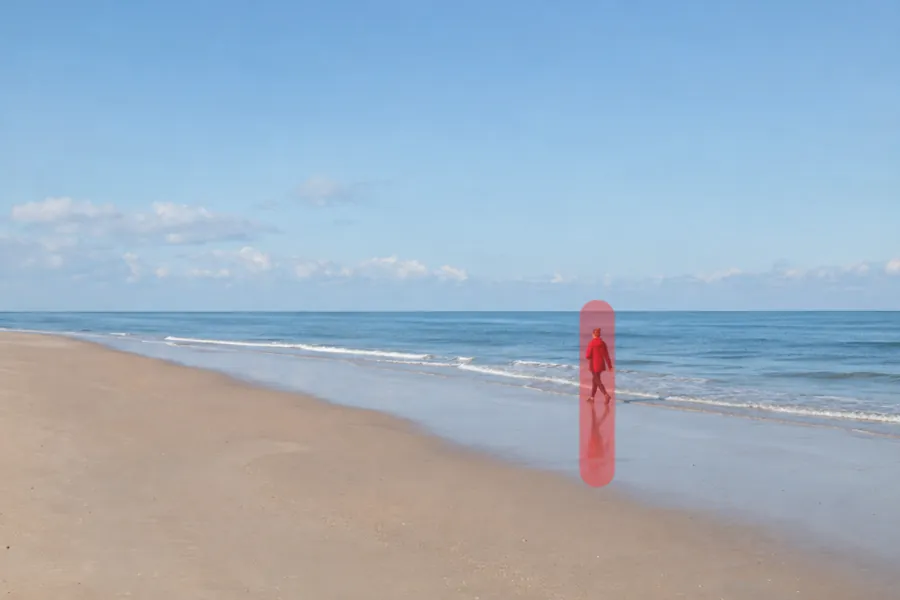
2 Yazının Üzerini Boyayın
Her harfin üzerini, çevresinde biraz pay bırakarak boyayın, ardından “Metni Kaldır” düğmesine basın. “Sil” boyanan alanı küçültür; “Maskeyi Düzenle” ise bir sonuç aldıktan sonra yeniden boyamanızı sağlar.
-

3 Fotoğrafınızı Kaydedin
JPEG, PNG veya WebP'yi seçip kaydedin. Fotoğraf tam boyutunda kaydedilir; telefonda fotoğrafı doğrudan başka bir uygulamada da paylaşabilirsiniz.
Daha İyi Sonuçlar İçin İpuçları
Her Harfi Örtün
Harflerin biraz dışına taşacak şekilde boyayın, çevrelerindeki dış hattı, gölgeyi ya da parlamayı da dahil edin; boyanmadan kalan her şey fotoğrafta kalır.
Sade Arka Planlar En İyi Sonucu Verir
Gökyüzü, su ya da duvar üzerindeki yazılar iyi doldurulur. Yüzlerin, başka yazıların ya da ayrıntılı desenlerin üzerindeki yazıların arkasını yeniden oluşturmak daha zordur.
Yeniden Deneyin
Dolgu doğru olmazsa Maskeyi Düzenle'ye basın, boyanan alanı değiştirin ve yeniden kaldırın.
Bir Bakışta Resimden Yazı Silme
| Fiyat | Ücretsiz; filigran ve üyelik gerektirmez |
|---|---|
| Kaldırma hakkı | Saatte 2, ücretsiz |
| Yapay zeka dolgusu | Uzun kenarda en fazla 1024 piksel olarak oluşturulur, ardından tam boyutlu fotoğrafınıza harmanlanır |
| Dosya boyutu | En fazla 20 MB |
| Açtığı biçimler | JPEG, PNG, WebP, HEIC |
| Kaydettiği biçimler | JPEG, PNG, WebP |
| Çözünürlük | Fotoğrafınızın tam boyutu |
| Tek seferde dosya sayısı | Her seferinde bir fotoğraf |
| Nerede çalışır | Yapay zeka sunucumuzda; fotoğraflar kalıcı olarak saklanmaz |
Son güncelleme: 26 Kasım 2026
Sık Sorulan Sorular
Fotoğraftaki yazıyı nasıl silerim?
Fotoğrafı açın, yazının üzerini fırçayla boyayın ve “Metni Kaldır” düğmesine basın. Yapay zeka boyanan alanı, yazının arkasında büyük olasılıkla ne varsa onunla doldurur. Bir iz kalırsa “Maskeyi Düzenle” düğmesine basın, izin üzerini boyayın ve yeniden kaldırın.
Eski bir fotoğraftaki tarih damgasını kaldırabilir mi?
Evet. Fırçayı küçültün, tarihin üzerini turuncu parıltısı dahil, biraz pay bırakarak boyayın ve “Metni Kaldır” düğmesine basın. Gökyüzü, çimen ya da duvar üzerindeki bir damga iyi doldurulur; yüz ya da ayrıntılı bir desen üzerindeki bir damga ise daha zordur.
Hangi yazıları kaldırabilirim?
Kendi fotoğraflarınızdaki altyazılar, tarihler, etiketler ve diğer yazılar. Lütfen bu aracı, başkasına ait fotoğraflardaki filigranları, logoları ya da fotoğrafçı adlarını sahibinin izni olmadan kaldırmak için kullanmayın.
Kaç fotoğraf düzenleyebilirim?
Saatte 2 kaldırma işlemini ücretsiz yapabilirsiniz. Bu sınır, aynı yapay zekayı kullanan “Nesne Kaldır” ve “Kişileri Kaldır” ile ortaktır; “Metni Kaldır” düğmesine her basış bir işlem sayılır.
Fotoğrafım tam boyutta mı kaydediliyor?
Evet. Yalnızca boyanan alan, kenarlarından harmanlanan yapay zeka dolgusuyla değiştirilir; fotoğrafınızın geri kalanı ise tam boyutunda her pikselini korur.
Hangi biçimleri kullanabilirim?
JPEG, PNG, WebP ve HEIC fotoğrafları açabilir, JPEG, PNG veya WebP olarak kaydedebilirsiniz. iPhone HEIC fotoğrafları açılırken JPEG'e dönüştürülür. Şeffaf kısımlar PNG ve WebP'de şeffaf kalır, JPEG'de beyaza döner.
Telefonumda çalışır mı?
Evet. Telefonda fotoğraf tam ekran açılır: yazının üzerini parmağınızla boyayın, “Kaldır” düğmesine basın, ardından fotoğrafı kaydedin ya da doğrudan başka bir uygulamada paylaşın.
Fotoğraflarım sunucularınızda saklanıyor mu?
Dolguyu oluşturmak için fotoğrafınız ve boyanan alan yapay zeka sunucumuza gönderilir, sonuç da doğrudan tarayıcınıza geri gelir. Fotoğraflarınızı kalıcı olarak saklamayız.