이미지에서 글자 지우기
캡션, 날짜 표시, 그 밖의 글자 위에 칠하면 AI가 그 뒤에 있던 모습으로 영역을 채워요.
무료 이용: 1시간에 2회까지 제거할 수 있어요.
여기에 사진을 드롭하세요
또는 클릭해서 찾아보기 — JPEG, PNG, WebP, HEIC • 최대 20MB
제거할 글자를 둘레에 여유를 조금 두고 빨간색으로 칠하세요. 실수로 칠한 부분은 제출 전에 지워주세요.
사진은 채우기 작업을 위해서만 저희 AI 서버로 전송되며, 영구적으로 저장되지 않아요.
이어서 편집하기
여기에 사진을 드롭하세요
또는 샘플 사진으로 해보기:
샘플 사진으로 해보기:
사진 속 글자 지우기
사진 속 캡션, 날짜 표시, 그 밖의 글자 위에 칠하고 ‘글자 제거’를 누르면, AI가 그 뒤에 있었을 가능성이 가장 높은 모습으로 영역을 채워요. 하늘, 물, 모래, 잔디, 무늬 없는 벽 위의 글자에서 가장 잘 돼요. 사진은 채우기 작업을 위해 저희 AI 서버로 전송되고, 칠한 영역만 바뀌므로 사진의 나머지 부분은 원본 크기 그대로예요. 1시간에 2회까지 무료로 제거할 수 있고, 워터마크도 회원가입도 없어요.
- 무료, 워터마크 없음
- 회원가입 불필요
- AI가 칠한 영역을 채움
- 1시간에 2회 제거
사진에서 글자를 지우는 방법
-

1 사진 업로드하기
사진을 여기에 끌어다 놓거나, 기기에서 선택하거나, Ctrl+V로 붙여 넣으세요. JPEG, PNG, WebP, HEIC 사진을 모두 열 수 있어요.
-
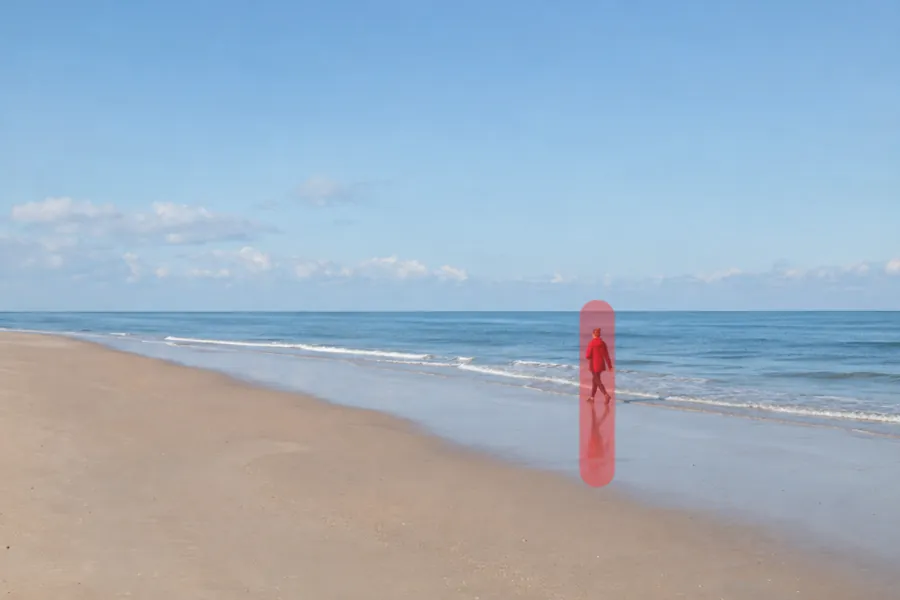
2 글자 위에 칠하기
모든 글자를 둘레에 여유를 조금 두고 칠한 다음 ‘글자 제거’를 누르세요. ‘지우기’로 칠한 영역을 다듬을 수 있고, 결과가 나온 뒤에는 ‘마스크 편집’으로 다시 칠할 수 있어요.
-

3 사진 저장하기
JPEG, PNG, WebP 중 하나를 선택해 저장하세요. 사진은 원본 크기로 저장되며, 휴대폰에서는 다른 앱으로 바로 공유할 수도 있어요.
더 좋은 결과를 위한 요령
글자를 빠짐없이 덮기
글자보다 조금 넓게 칠하고, 글자 둘레의 외곽선, 그림자, 번진 빛도 포함하세요. 칠하지 않은 부분은 사진에 그대로 남아요.
단순한 배경일수록 잘 돼요
하늘, 물, 벽 위의 글자는 잘 채워져요. 얼굴, 다른 글자, 복잡한 무늬 위의 글자는 되살리기가 더 어려워요.
다시 시도하기
채운 결과가 마음에 들지 않으면 "마스크 편집"을 누르고, 칠한 영역을 고친 다음 다시 제거하세요.
이미지에서 글자 지우기 한눈에 보기
| 가격 | 무료, 워터마크 없음, 회원가입 불필요 |
|---|---|
| 제거 횟수 | 1시간에 2회, 무료 |
| AI 채우기 | 긴 변 최대 1024픽셀로 생성한 뒤 원본 크기 사진에 합성 |
| 파일 크기 | 최대 20MB |
| 열 수 있는 형식 | JPEG, PNG, WebP, HEIC |
| 저장 형식 | JPEG, PNG, WebP |
| 해상도 | 사진 원본 크기 그대로 |
| 한 번에 처리하는 파일 수 | 한 번에 사진 한 장 |
| 처리 위치 | 저희 AI 서버에서 처리, 사진은 영구 저장되지 않음 |
업데이트: 2026년 11월 26일
자주 묻는 질문
사진에서 글자를 어떻게 지우나요?
사진을 열고 브러시로 글자 위를 칠한 다음 ‘글자 제거’를 누르세요. AI가 칠한 영역을 글자 뒤에 있었을 가능성이 가장 높은 모습으로 채워요. 흔적이 남으면 ‘마스크 편집’을 누르고 그 위를 칠해 다시 제거하세요.
오래된 사진의 날짜 표시도 지울 수 있나요?
네. 브러시를 작게 하고, 주황색으로 번진 빛까지 포함해 날짜를 여유 있게 조금 넓게 칠한 다음 ‘글자 제거’를 누르세요. 하늘, 잔디, 벽 위의 날짜는 잘 채워지지만, 얼굴이나 복잡한 무늬 위의 날짜는 더 어려워요.
어떤 글자를 지울 수 있나요?
내 사진에 있는 캡션, 날짜, 라벨 같은 글자예요. 다른 사람의 사진에서 사진 주인의 허락 없이 워터마크, 로고, 출처 표기를 지우는 데는 쓰지 말아 주세요.
사진을 몇 장까지 편집할 수 있나요?
1시간에 2회까지 무료로 제거할 수 있어요. 이 한도는 같은 AI를 쓰는 ‘개체 제거’, ‘사람 제거’와 함께 쓰며, ‘글자 제거’를 한 번 누를 때마다 1회로 세어요.
사진이 원본 크기로 저장되나요?
네. 칠한 영역만 AI가 채운 내용으로 바뀌고 그 가장자리는 주변과 섞이며, 사진의 나머지 부분은 원본 크기 그대로 모든 픽셀이 유지돼요.
어떤 형식을 사용할 수 있나요?
JPEG, PNG, WebP, HEIC 사진을 열 수 있고 JPEG, PNG, WebP로 저장할 수 있어요. iPhone의 HEIC 사진은 열 때 JPEG로 바뀌어요. 투명한 부분은 PNG와 WebP에서는 투명하게 남고, JPEG에서는 흰색이 돼요.
휴대폰에서도 쓸 수 있나요?
네. 휴대폰에서는 사진이 전체 화면으로 열려요. 손가락으로 글자 위를 칠하고 ‘제거’를 누른 다음, 사진을 저장하거나 다른 앱으로 바로 공유하세요.
제 사진이 서버에 저장되나요?
채우기 작업을 위해 사진과 칠한 영역이 저희 AI 서버로 전송되고, 결과는 바로 브라우저로 돌아와요. 저희는 사진을 영구적으로 저장하지 않아요.