Tekst uit afbeelding verwijderen
Schilder over een bijschrift, een datumstempel of andere woorden, en AI vult het gebied op met wat erachter zat.
Gratis te gebruiken: 2 verwijderingen per uur.
Sleep hier een foto
of klik om te bladeren — JPEG, PNG, WebP, HEIC • tot 20 MB
Schilder de te verwijderen tekst rood, met een kleine marge rond de letters. Wis per ongeluk gemaakte streken voordat je verstuurt.
Foto's gaan alleen naar onze AI-server om de opvulling te maken en worden niet permanent opgeslagen.
Verder bewerken in
Sleep hier een foto
Of probeer een voorbeeldfoto:
Probeer een voorbeeldfoto:
Tekst uit een foto wissen
Schilder over een bijschrift, een datumstempel of andere woorden op een foto, druk op „Tekst verwijderen”, en AI vult het gebied met wat er het waarschijnlijkst achter zat. Het werkt het best bij tekst op lucht, water, zand, gras of een effen muur. De foto wordt voor de opvulling naar onze AI-server gestuurd, en alleen het geschilderde gebied wordt vervangen, zodat de rest van je foto zijn volledige grootte houdt. Je kunt gratis 2 verwijderingen per uur doen, zonder watermerk en zonder registratie.
- Gratis, geen watermerk
- Geen registratie
- AI vult het gebied op
- 2 verwijderingen per uur
Zo verwijder je tekst uit een foto
-

1 Upload je foto
Sleep een foto hierheen, kies er een op je apparaat of plak er een met Ctrl+V. JPEG-, PNG-, WebP- en HEIC-foto's openen allemaal.
-
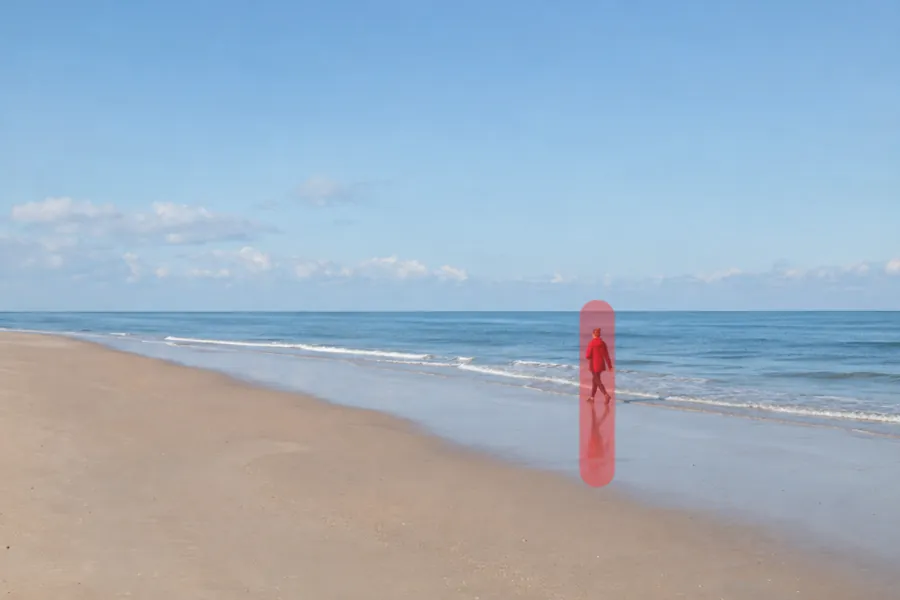
2 Schilder over de tekst
Schilder over elke letter, met een kleine marge eromheen, en druk dan op „Tekst verwijderen”. „Wissen” maakt het geschilderde gebied kleiner, en met „Masker bewerken” kun je na een resultaat opnieuw schilderen.
-

3 Sla je foto op
Kies JPEG, PNG of WebP en sla op. De foto wordt op volledige grootte opgeslagen; op een telefoon kun je hem ook direct met een andere app delen.
Tips voor betere resultaten
Bedek elke letter
Schilder iets over de letters heen en neem een eventuele contour, schaduw of gloed eromheen mee; alles wat niet geschilderd is, blijft in de foto.
Egale achtergronden werken het best
Tekst op lucht, water of een muur laat zich goed opvullen. Tekst op gezichten, andere tekst of gedetailleerde patronen is moeilijker opnieuw op te bouwen.
Probeer het opnieuw
Is de opvulling niet goed, druk dan op „Masker bewerken”, pas het geschilderde gebied aan en verwijder het opnieuw.
Tekst uit afbeelding verwijderen in één oogopslag
| Prijs | Gratis, zonder watermerk en zonder registratie |
|---|---|
| Verwijderingen | 2 per uur, gratis |
| AI-opvulling | Gemaakt op maximaal 1024 pixels aan de lange zijde en daarna in je foto op volledige grootte ingepast |
| Bestandsgrootte | Tot 20 MB |
| Opent | JPEG, PNG, WebP, HEIC |
| Slaat op als | JPEG, PNG, WebP |
| Resolutie | De volledige grootte van je foto |
| Bestanden tegelijk | Eén foto tegelijk |
| Waar het draait | Op onze AI-server; foto's worden niet permanent opgeslagen |
Bijgewerkt op 26 november 2026
Veelgestelde vragen
Hoe verwijder ik tekst uit een foto?
Open de foto, schilder met het penseel over de tekst en druk op „Tekst verwijderen”. AI vult het geschilderde gebied met wat er het waarschijnlijkst achter de woorden zat. Blijft er een spoor over, druk dan op „Masker bewerken”, schilder eroverheen en verwijder het opnieuw.
Kan het een datumstempel van een oude foto verwijderen?
Ja. Maak het penseel klein, schilder met een kleine marge over de datum, inclusief de oranje gloed, en druk op „Tekst verwijderen”. Een stempel op lucht, gras of een muur laat zich goed opvullen; een stempel op een gezicht of een gedetailleerd patroon is lastiger.
Welke tekst kan ik verwijderen?
Bijschriften, datums, labels en andere woorden op je eigen foto's. Gebruik het alsjeblieft niet om watermerken, logo's of naamsvermeldingen te verwijderen van foto's van iemand anders zonder toestemming van de eigenaar.
Hoeveel foto's kan ik bewerken?
Je kunt gratis 2 verwijderingen per uur doen. De limiet wordt gedeeld met „Object verwijderen” en „Mensen verwijderen”, die dezelfde AI gebruiken, en elke keer dat je op „Tekst verwijderen” drukt, telt als één.
Wordt mijn foto op volledige grootte opgeslagen?
Ja. Alleen het geschilderde gebied wordt vervangen door de opvulling van de AI, die aan de randen in de foto overloopt, en de rest van je foto behoudt elke pixel op volledige grootte.
Welke formaten kan ik gebruiken?
Je kunt JPEG-, PNG-, WebP- en HEIC-foto's openen en opslaan als JPEG, PNG of WebP. HEIC-foto's van een iPhone worden bij het openen omgezet naar JPEG. Transparante delen blijven transparant in PNG en WebP en worden wit in JPEG.
Werkt het op mijn telefoon?
Ja. Op een telefoon opent de foto schermvullend: schilder met je vinger over de tekst, druk op „Verwijderen”, en sla de foto daarna op of deel hem direct met een andere app.
Worden mijn foto's op jullie servers opgeslagen?
Je foto en het geschilderde gebied worden naar onze AI-server gestuurd om de opvulling te maken, en het resultaat komt direct terug in je browser. We slaan je foto's niet permanent op.