Filter Vintage
Atau coba foto sampel:
Coba foto sampel:

Jatuhkan file di sini,
atau gunakan Ctrl+V / Cmd+V untuk menempel
Lanjutkan mengedit di:
Beri Foto Tampilan Retro yang Pudar
Satu klik memberi foto Anda tampilan lembut dan hangat seperti cetakan lama: warna lebih lembut, nada lebih hangat, dan bayangan lebih terang. Filter Vintage adalah sekumpulan nilai penggeser, jadi Anda bisa membuatnya lebih kuat atau lebih lembut setelahnya. Halaman terbuka dengan Vintage sudah dipilih, dan foto disimpan dalam ukuran penuhnya, gratis dan tanpa watermark.
- Gratis, tanpa watermark
- Tanpa pendaftaran
- Foto tidak pernah meninggalkan perangkat Anda
- Tahan untuk membandingkan dengan aslinya
Sebelum dan Sesudah
Hasil nyata filter Vintage. Seret garisnya untuk membandingkan.
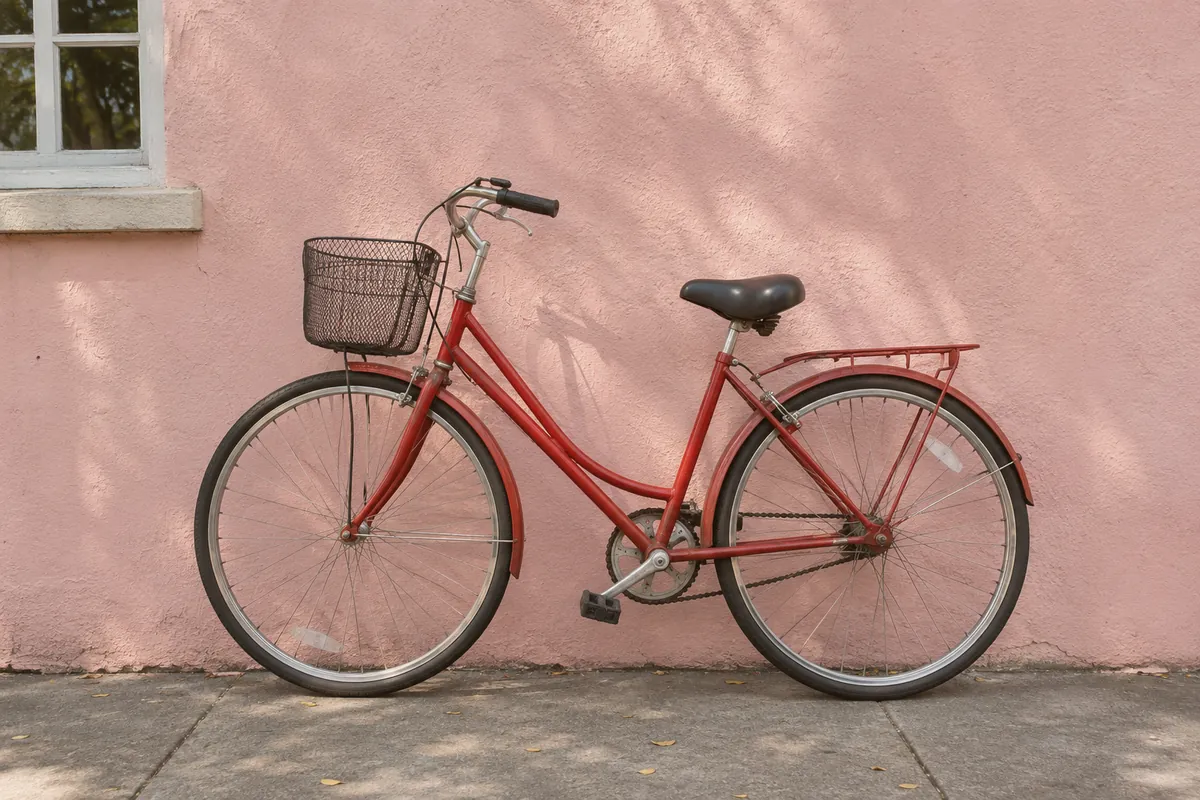
 SebelumSesudah
Cara Membuat Foto Terlihat Vintage
-

1 Unggah Foto Anda
Letakkan foto di sini, pilih dari perangkat Anda, atau tempel dengan Ctrl+V. Foto JPEG, PNG, WebP, dan HEIC semuanya bisa dibuka.
-

2 Pilih Vintage
Vintage sudah dipilih di tab Filter, jadi foto langsung berubah begitu dibuka. Coba Pudar atau Sepia untuk tampilan lama lainnya, atau sempurnakan penggeser mana pun di tab Sesuaikan.
-

3 Simpan Foto Anda
Pilih JPEG, PNG, atau WebP lalu simpan. Foto disimpan dalam ukuran penuhnya; di ponsel Anda juga bisa membagikannya langsung ke aplikasi lain.
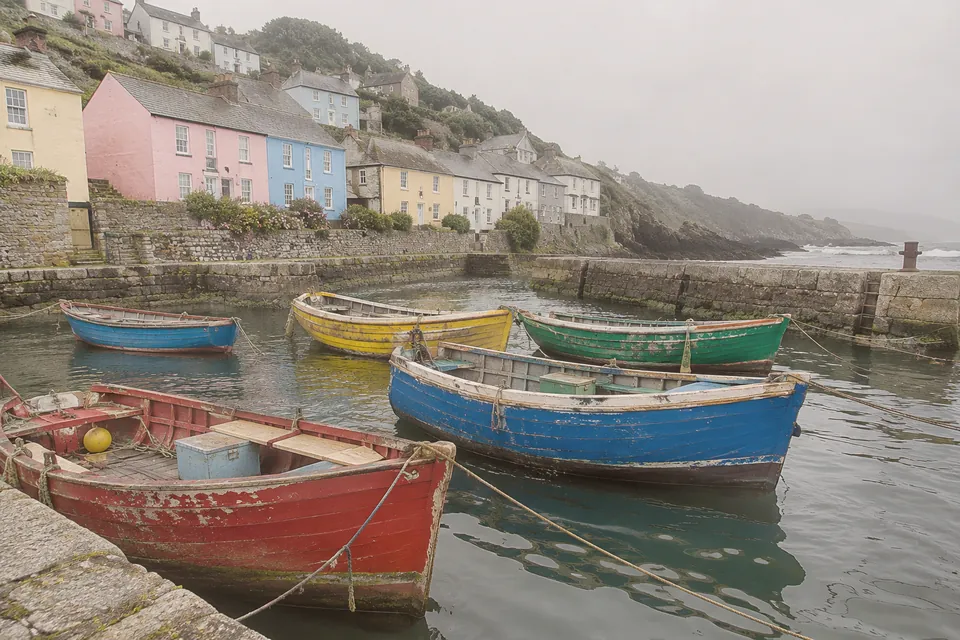
 SebelumSesudah
Bagaimana Tampilan Vintage Dibuat
Vintage di sini adalah empat pengaturan penggeser: Saturasi −20 untuk warna yang lebih lembut, Kehangatan +25 untuk nada keemasan, Kontras −10 untuk cahaya dan bayangan yang lebih lembut, dan Kecemerlangan +15 untuk mengangkat bagian yang redup. Ubah salah satunya untuk menjadikan tampilan itu milik Anda sendiri.
Cara Memakai Tampilan Vintage
Postingan Media Sosial
Beri sekumpulan foto satu gaya yang hangat dan pudar agar terlihat serasi satu sama lain.
Cetakan Bergaya Album
Foto liburan, kumpul keluarga, dan kota tua terlihat seperti cetakan dari album.
Simpan Tampilan Anda Sendiri
Ubah penggesernya, lalu klik “Simpan pengaturan” di tab Sesuaikan untuk menyimpan versi Anda sebagai filter di browser ini.
Sekilas tentang Filter Vintage
| Harga | Gratis, tanpa watermark dan tanpa pendaftaran |
|---|---|
| Filter | Vintage: Saturasi −20, Kehangatan +25, Kontras −10, Kecemerlangan +15 |
| Penyempurnaan | Semua sembilan penggeser Editor Foto |
| Membuka | JPEG, PNG, WebP, HEIC |
| Menyimpan sebagai | JPEG, PNG, WebP |
| Resolusi | Ukuran penuh foto Anda |
| Jumlah file sekaligus | Satu foto setiap kali |
| Tempat pemrosesan | Di browser Anda; tidak ada yang diunggah |
Diperbarui 25 November 2026
Pertanyaan yang Sering Diajukan
Apa yang membuat foto terlihat vintage?
Cetakan lama memudar seiring waktu: warnanya makin lemah dan makin hangat, dan hitam yang paling pekat menjadi lembut. Filter ini meniru hal itu dengan empat penggeser: warna dikurangi, kehangatan ditambah, kontras dikurangi, dan nada redup dibuat lebih terang.
Apakah filter ini menambahkan grain, goresan, atau bingkai?
Tidak. Filter ini hanya mengubah warna dan cahaya. Untuk bingkai, gunakan Bingkai Foto; untuk menggelapkan sudut, gunakan Vignette.
Apa bedanya Vintage, Pudar, dan Sepia?
Vintage mempertahankan sebagian warna dan menghangatkannya. Pudar lebih banyak menurunkan kontras dan lebih banyak mengangkat nada redup, tanpa tambahan kehangatan. Sepia menghilangkan warna sepenuhnya dan memberi foto nada cokelat.
Apakah foto saya disimpan dalam ukuran penuh?
Ya. Simpan menerapkan pengaturan Anda ke foto asli dalam ukuran penuhnya, meskipun foto ditampilkan lebih kecil di layar. PNG mempertahankan setiap piksel; JPEG dan WebP memakai kualitas yang Anda pilih, yaitu 85% kecuali Anda mengubahnya.
Format apa saja yang bisa saya gunakan?
Anda bisa membuka foto JPEG, PNG, WebP, dan HEIC lalu menyimpannya sebagai JPEG, PNG, atau WebP. Foto HEIC iPhone diubah menjadi JPEG saat dibuka. Bagian transparan tetap transparan di PNG dan WebP, dan menjadi putih di JPEG.
Apakah alat ini berfungsi di ponsel saya?
Ya. Di ponsel, foto terbuka dalam layar penuh dengan penggeser, filter, dan pangkas di bawahnya. Tekan dan tahan foto untuk membandingkannya dengan aslinya, lalu simpan atau bagikan langsung ke aplikasi lain.
Apakah foto saya diunggah?
Tidak. Foto Anda diedit di browser Anda dan tidak pernah meninggalkan perangkat Anda.