Hapus Latar Belakang Putih
Jadikan warna putih di balik logo, produk, atau gambar transparan, langsung di browser Anda.
Jatuhkan file di sini,
atau gunakan Ctrl+V / Cmd+V untuk menempel
Berjalan di browser Anda. Foto Anda tidak pernah diunggah.
Lanjutkan mengedit di:
Jadikan Latar Belakang Putih Transparan
Hapus Latar Belakang Putih adalah alat online gratis yang membuat latar belakang putih pada gambar menjadi transparan dan menyimpannya sebagai PNG. Alat ini cocok untuk logo, foto produk berlatar putih, gambar, dan clip art. Warna putih dipisahkan dari piksel tepinya, sehingga hasil potongan tidak memiliki pinggiran putih di halaman gelap, dan bayangan lembut bisa dipertahankan atau dihapus. Alat ini berjalan di browser Anda, jadi gambar Anda tidak pernah diunggah, dan gratis tanpa pendaftaran dan tanpa watermark.
- Gratis, tanpa watermark
- Tanpa pendaftaran
- Foto tidak pernah meninggalkan perangkat Anda
- Berfungsi di ponsel dan komputer
Sebelum dan Sesudah
Hasil nyata, disimpan sebagai PNG transparan. Kotak-kotak menunjukkan bagian yang kini tembus pandang.
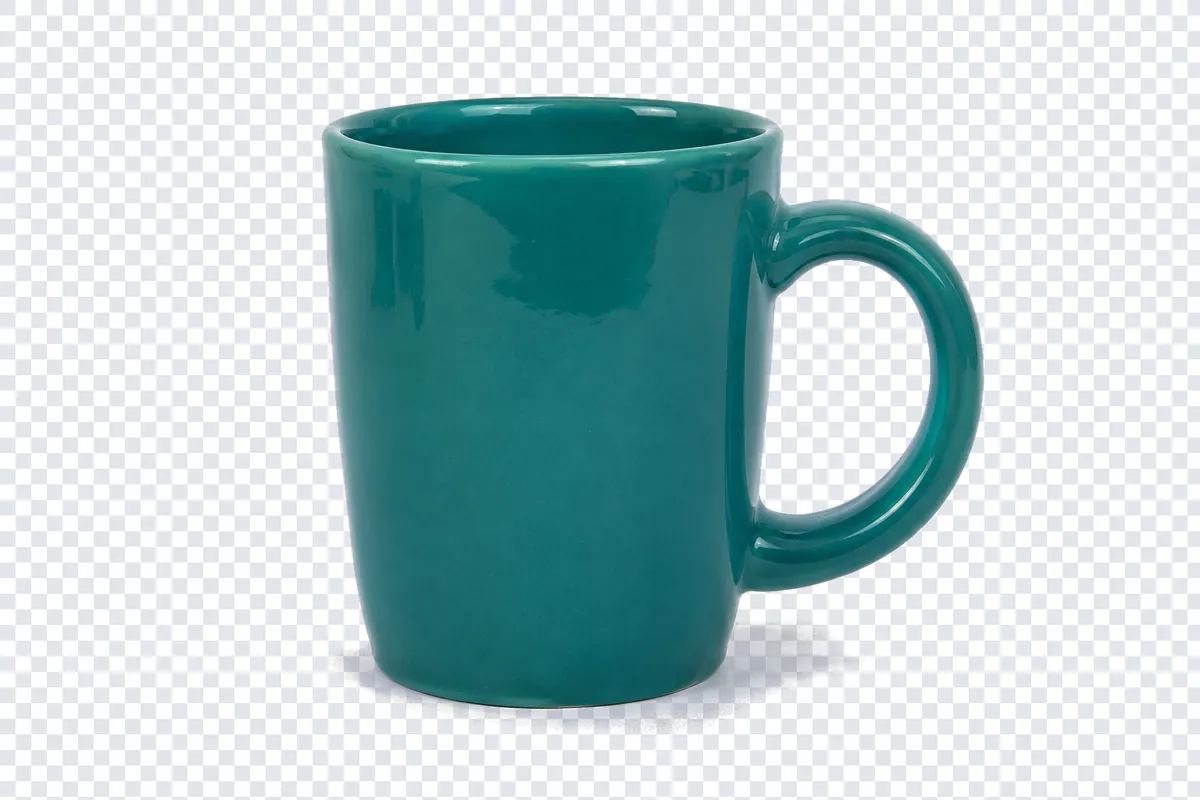
 SebelumSesudah
Cara Menghapus Latar Belakang Putih
-

1 Unggah Foto Anda
Unggah gambar berlatar belakang putih (JPEG, PNG, WebP, atau HEIC), atau coba salah satu gambar kami. Warna putih langsung dihapus.
-

2 Periksa Tepinya
Kotak-kotak menunjukkan bagian yang kini transparan. Naikkan “Toleransi” jika masih ada tepi putih, dan aktifkan “Hanya di sekitar subjek” untuk mempertahankan warna putih di dalam subjek.
-

3 Simpan PNG Transparan
Simpan sebagai PNG atau WebP agar transparansinya tetap ada, lalu gunakan gambar di latar belakang apa pun. Di ponsel, Anda bisa langsung membagikannya ke aplikasi lain.

Pertahankan Bayangan, atau Hapus
Bayangan lembut di bawah produk berwarna abu-abu muda, bukan putih, sehingga pengaturan awal mempertahankannya dan produk tampak alami di latar belakang baru. Naikkan “Toleransi” untuk ikut menghapus bayangannya.

Pertahankan Warna Putih di Dalam
Aktifkan “Hanya di sekitar subjek”, maka hanya warna putih yang terhubung ke tepi gambar yang dihapus. Mata, huruf, atau bentuk putih di dalam subjek tetap ada.

Tanpa Pinggiran Putih
Piksel di sepanjang tepi sebagian berisi subjek dan sebagian putih. Setiap piksel dibuat sebagian tembus pandang dan warnanya dipisahkan dari warna putih, sehingga tepi yang halus seperti tanduk, bulu, atau rumput tidak memiliki garis terang di latar belakang gelap atau berwarna.
Sekilas tentang Hapus Latar Belakang Putih
| Harga | Gratis, tanpa watermark dan tanpa pendaftaran |
|---|---|
| Menghapus | Putih, hitam, atau warna polos apa pun yang Anda pilih |
| Pengaturan | Toleransi, Kelembutan, Hanya di sekitar subjek, Pangkas tepi kosong |
| Membuka | JPEG, PNG, WebP, HEIC |
| Menyimpan sebagai | PNG transparan; WebP juga transparan; JPEG mengisi latar belakang dengan putih |
| Ukuran hasil | Ukuran asli foto Anda, hingga 16 megapiksel |
| Jumlah file sekaligus | Satu foto setiap kali |
| Tempat pemrosesan | Di browser Anda; tidak ada yang diunggah |
Diperbarui 26 November 2026
Pertanyaan yang Sering Diajukan
Bagaimana cara menghapus latar belakang putih dari gambar?
Unggah gambarnya. Warna putih langsung dihapus, dan kotak-kotak menunjukkan bagian yang kini transparan. Jika masih ada tepi putih, naikkan “Toleransi”; lalu simpan sebagai PNG.
Mengapa bayangan di bawah produk saya masih ada?
Bayangan lembut berwarna abu-abu, bukan putih, sehingga pengaturan awal mempertahankannya dan produk tidak terlihat seperti melayang. Untuk menghapusnya, naikkan “Toleransi” sampai bayangannya hilang.
Warna putih di dalam logo saya ikut hilang. Bagaimana cara mempertahankannya?
Aktifkan “Hanya di sekitar subjek”. Dengan begitu, hanya warna putih yang terhubung ke tepi gambar yang dihapus, sedangkan warna putih yang dikelilingi subjek, seperti huruf atau mata, tetap ada.
Bisakah saya menghapus warna lain, seperti latar belakang abu-abu atau hijau?
Bisa. Tekan pipet lalu ketuk warnanya di foto, atau pilih “Otomatis”, yang mengambil warna di sepanjang tepi foto Anda. “Putih” dan “Hitam” tinggal sekali ketuk.
Apakah tepinya akan memiliki pinggiran putih?
Biasanya tidak. Piksel tepi yang mencampur subjek dengan warna putih dibuat sebagian tembus pandang dan warnanya dipisahkan dari warna putih, sehingga hasil potongan tidak memiliki garis terang di latar belakang gelap. Periksa di latar gelap dengan tombol di foto sebelum menyimpan.
Apa arti kotak-kotak abu-abu dan putih?
Kotak-kotak itu menunjukkan bagian gambar yang transparan. Kotak-kotak itu tidak ada di gambar Anda dan tidak muncul di PNG yang disimpan.
Mengapa latar belakang transparan saya berwarna putih atau hitam?
Bisa jadi gambar disimpan sebagai JPEG, yang tidak bisa mempertahankan transparansi dan mengisinya dengan putih, atau aplikasi yang menampilkannya menggambar area transparan sebagai putih atau hitam. Simpan sebagai PNG atau WebP, lalu buka di aplikasi yang mendukung transparansi, seperti browser atau aplikasi desain.
Apakah ini AI? Apa bedanya dengan Hapus Latar Belakang?
Bukan AI. Alat ini menghapus satu warna polos, atau kertas di balik tinta, dengan mengukur setiap piksel, sehingga hasilnya presisi pada latar belakang polos dan berjalan di perangkat Anda sendiri tanpa batas. Untuk orang, hewan peliharaan, atau produk di depan latar yang ramai, gunakan Hapus Latar Belakang, yang AI-nya menemukan subjek.
Seberapa besar gambar yang disimpan?
Sebesar gambar Anda, hingga 16 megapiksel; gambar yang lebih besar diperkecil menjadi 16 megapiksel. Pratinjaunya lebih kecil agar tetap cepat, tetapi gambar yang disimpan dibuat ulang dari gambar asli Anda.
Apakah ini gratis?
Ya. Tanpa pendaftaran, tanpa watermark, dan tanpa batas jumlah gambar, karena semuanya berjalan di browser Anda.
Apakah foto saya diunggah?
Tidak. Foto Anda diedit di browser Anda dan tidak pernah meninggalkan perangkat Anda.
Apakah bisa digunakan di ponsel?
Ya. Begitu Anda menambahkan foto, editor terbuka dalam layar penuh, dengan pengaturan di bilah bawah. Tekan dan tahan foto untuk membandingkannya dengan aslinya, lalu simpan atau bagikan langsung ke aplikasi lain.