Pertajam Gambar
Atau coba foto sampel:
Coba foto sampel:

Jatuhkan file di sini,
atau gunakan Ctrl+V / Cmd+V untuk menempel
Lanjutkan mengedit di:
Buat Foto yang Kurang Tajam Terlihat Lebih Tajam
Seret penggeser Ketajaman agar tepi dan detail halus pada foto Anda lebih tajam. Penggeser ini menonjolkan detail yang sudah ada di foto; ia tidak bisa menyelamatkan foto yang sangat tidak fokus atau goyang. Penggeser dimulai dari 40, dan foto disimpan dalam ukuran penuhnya, gratis dan tanpa watermark.
- Gratis, tanpa watermark
- Tanpa pendaftaran
- Foto tidak pernah meninggalkan perangkat Anda
- Tahan untuk membandingkan dengan aslinya
Sebelum dan Sesudah
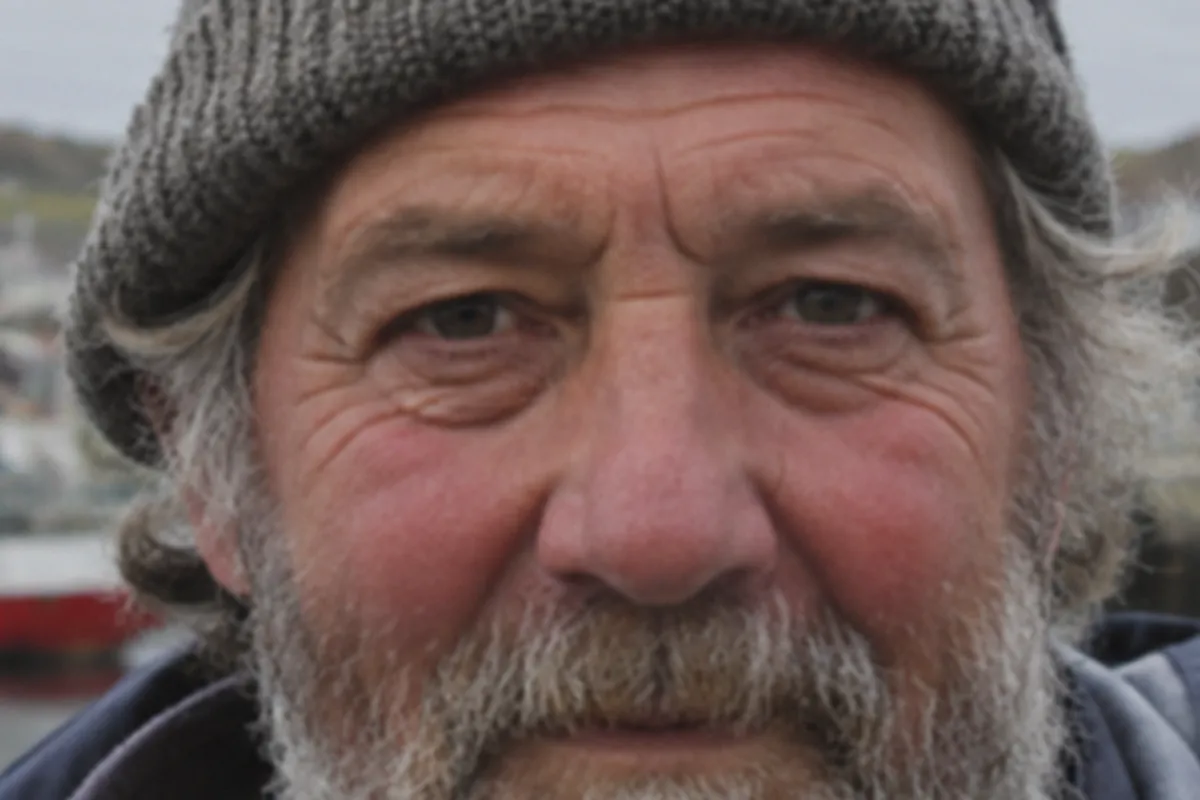
Hasil nyata penggeser Ketajaman, ditampilkan dari dekat. Seret garisnya untuk membandingkan.
 SebelumSesudah
Cara Mempertajam Foto
-

1 Unggah Foto Anda
Letakkan foto di sini, pilih dari perangkat Anda, atau tempel dengan Ctrl+V. Foto JPEG, PNG, WebP, dan HEIC semuanya bisa dibuka.
-

2 Atur Ketajaman
Penggeser Ketajaman dimulai dari 40. Seret ke kanan untuk tepi yang lebih tajam, hingga 100, atau kembali ke arah 0 untuk mengurangi. Nilai hasilnya pada zoom 100%: penajaman bekerja pada detail terhalus, piksel demi piksel.
-

3 Simpan Foto Anda
Pilih JPEG, PNG, atau WebP lalu simpan. Foto disimpan dalam ukuran penuhnya; di ponsel Anda juga bisa membagikannya langsung ke aplikasi lain.
 SebelumSesudah
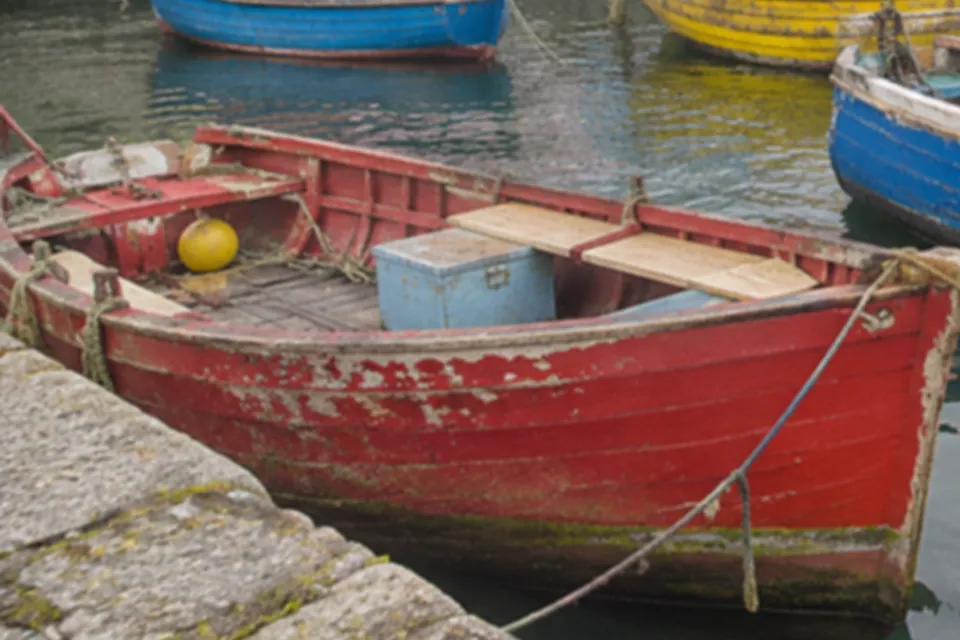
Tepi dan Detail Halus
Setiap piksel dibandingkan dengan empat piksel di sebelahnya dan selisihnya diperbesar, sehingga tepi dan tekstur menonjol sementara area datar seperti langit atau kulit hanya sedikit berubah. Pada pengaturan tinggi, garis terang dan gelap yang tipis muncul di sepanjang tepi dan grain makin kuat, jadi berhentilah saat foto sudah terlihat tajam.
Kapan Penajaman Membantu
Foto Ponsel dan Web
Foto yang diperbesar, diubah ukurannya, atau disimpan kecil sering terlihat sedikit kurang tajam. Nilai 20 hingga 50 biasanya mengembalikan ketajamannya.
Foto untuk Dicetak
Kertas menampilkan detail halus, jadi foto yang terlihat kurang tajam saat dicetak bisa diberi sedikit lebih banyak, 30 hingga 50.
Banyak Grain dan Kurang Tajam
Geser juga penggeser Reduksi Noise. Editor menghapus grain sebelum menajamkan, sehingga grain tidak ikut dipertajam bersama detail.
Sekilas tentang Pertajam Gambar
| Harga | Gratis, tanpa watermark dan tanpa pendaftaran |
|---|---|
| Kontrol | Satu penggeser, 0 hingga 100; mulai dari 40 |
| Cara kerja | Filter penajaman 3×3, diterapkan setelah reduksi noise; tanpa AI |
| Membuka | JPEG, PNG, WebP, HEIC |
| Menyimpan sebagai | JPEG, PNG, WebP |
| Resolusi | Ukuran penuh foto Anda |
| Jumlah file sekaligus | Satu foto setiap kali |
| Tempat pemrosesan | Di browser Anda; tidak ada yang diunggah |
Diperbarui 25 November 2026
Pertanyaan yang Sering Diajukan
Bisakah alat ini memperbaiki foto yang buram?
Hanya sedikit. Penajaman membuat tepi yang ada di foto lebih tajam, jadi membantu foto yang sedikit kurang tajam. Penajaman tidak bisa mengembalikan detail yang memang tidak pernah terekam oleh foto yang sangat tidak fokus atau goyang.
Seberapa banyak penajaman yang sebaiknya saya pakai?
Untuk sebagian besar foto, 20 hingga 50 sudah cukup. Jika garis terang yang tipis muncul di sepanjang tepi, atau grain makin kuat, turunkan sedikit.
Mengapa penajaman terlihat lebih kuat di ponsel saya?
Di ponsel, editor bekerja pada salinan foto yang lebih kecil, setinggi paling banyak 720 piksel, sehingga pengaturan yang sama mengenai detail yang lebih kasar di sana. Pada foto ukuran penuh yang Anda simpan, efeknya bekerja pada detail yang jauh lebih halus dan terlihat lebih lembut. Periksa foto yang disimpan, dan naikkan nilainya jika masih kurang.
Apakah foto saya disimpan dalam ukuran penuh?
Ya. Simpan menerapkan pengaturan Anda ke foto asli dalam ukuran penuhnya, meskipun foto ditampilkan lebih kecil di layar. PNG mempertahankan setiap piksel; JPEG dan WebP memakai kualitas yang Anda pilih, yaitu 85% kecuali Anda mengubahnya.
Format apa saja yang bisa saya gunakan?
Anda bisa membuka foto JPEG, PNG, WebP, dan HEIC lalu menyimpannya sebagai JPEG, PNG, atau WebP. Foto HEIC iPhone diubah menjadi JPEG saat dibuka. Bagian transparan tetap transparan di PNG dan WebP, dan menjadi putih di JPEG.
Apakah alat ini berfungsi di ponsel saya?
Ya. Di ponsel, foto terbuka dalam layar penuh dengan penggeser, filter, dan pangkas di bawahnya. Tekan dan tahan foto untuk membandingkannya dengan aslinya, lalu simpan atau bagikan langsung ke aplikasi lain.
Apakah foto saya diunggah?
Tidak. Foto Anda diedit di browser Anda dan tidak pernah meninggalkan perangkat Anda.