Kehangatan Foto
Atau coba foto sampel:
Coba foto sampel:


Jatuhkan file di sini,
atau gunakan Ctrl+V / Cmd+V untuk menempel
Lanjutkan mengedit di:
Buat Foto Lebih Hangat atau Lebih Dingin
Seret penggeser Kehangatan ke arah keemasan untuk tampilan hangat dan cerah, atau ke arah biru untuk tampilan dingin dan segar, seperti kontrol suhu warna pada kamera. Penggeser ini juga memperbaiki foto yang terlalu biru atau terlalu oranye. Penggeser dimulai dari +30, dan foto disimpan dalam ukuran penuhnya, gratis dan tanpa watermark.
- Gratis, tanpa watermark
- Tanpa pendaftaran
- Foto tidak pernah meninggalkan perangkat Anda
- Tahan untuk membandingkan dengan aslinya
Sebelum dan Sesudah
Hasil nyata penggeser Kehangatan. Seret garisnya untuk membandingkan.
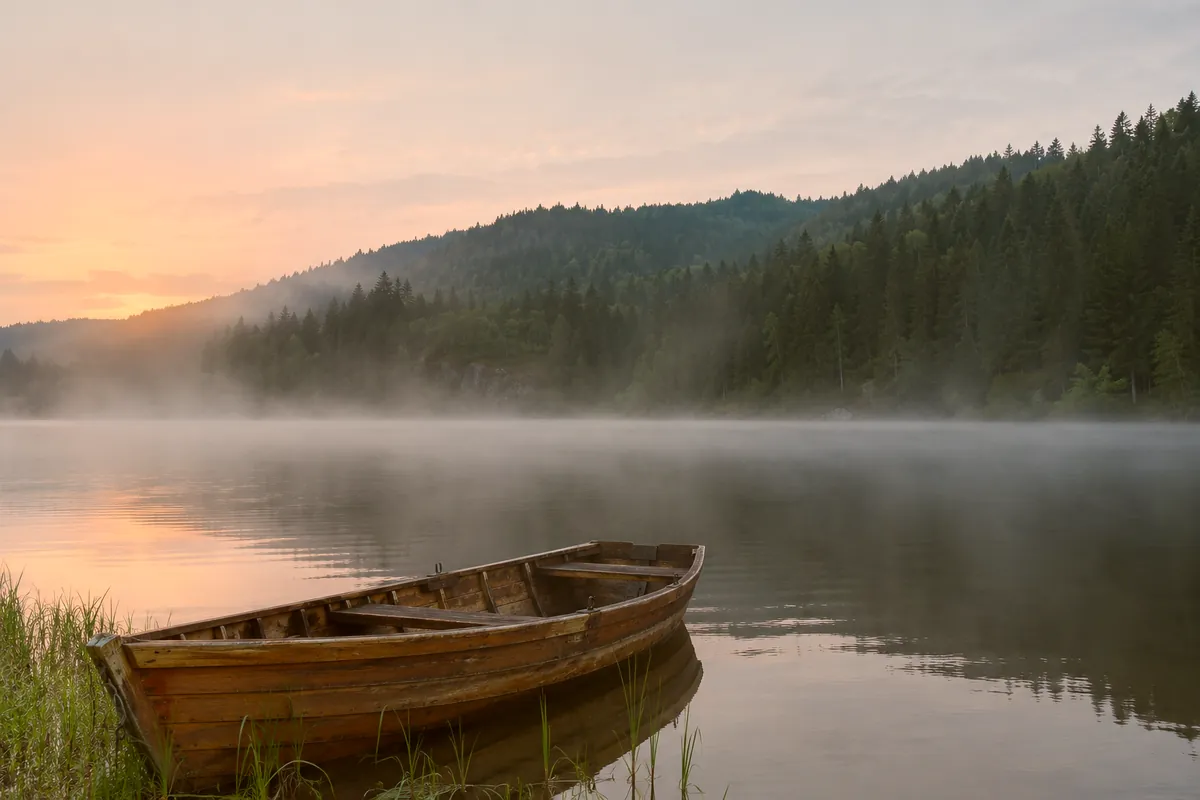
 SebelumSesudah
Cara Mengubah Kehangatan Foto
-

1 Unggah Foto Anda
Letakkan foto di sini, pilih dari perangkat Anda, atau tempel dengan Ctrl+V. Foto JPEG, PNG, WebP, dan HEIC semuanya bisa dibuka.
-

2 Atur Kehangatan
Penggeser dimulai dari +30. Seret ke kanan untuk nada yang lebih hangat dan keemasan, hingga +100, atau ke kiri untuk nada yang lebih dingin dan kebiruan, hingga −100. Foto berubah saat Anda menyeret.
-

3 Simpan Foto Anda
Pilih JPEG, PNG, atau WebP lalu simpan. Foto disimpan dalam ukuran penuhnya; di ponsel Anda juga bisa membagikannya langsung ke aplikasi lain.
 SebelumSesudah
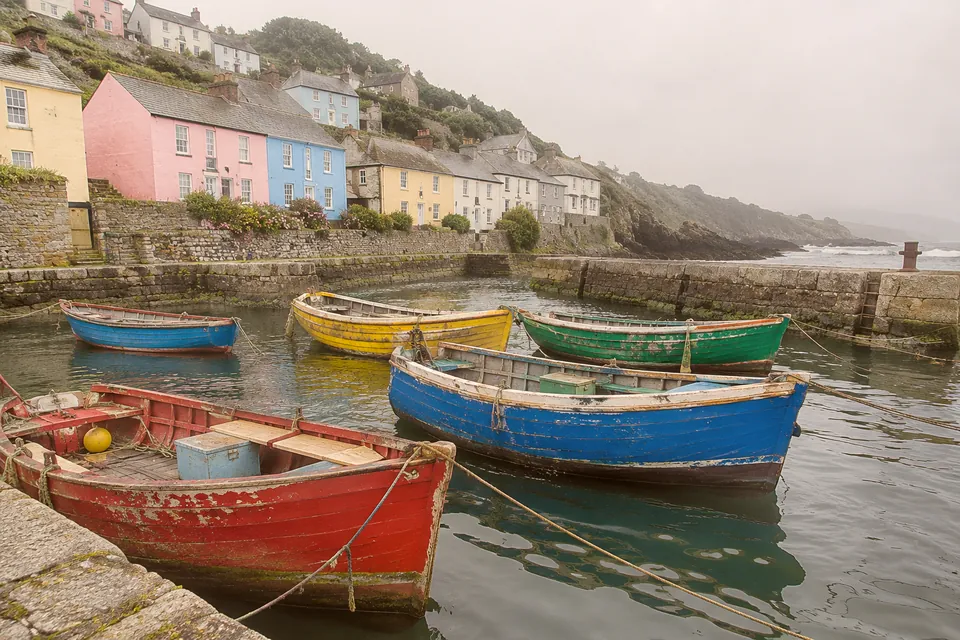
Perbaiki Warna yang Melenceng
Lampu bisa membuat foto menjadi oranye, sementara tempat teduh atau hari mendung bisa membuatnya kebiruan. Geser penggeser ke arah sebaliknya sampai benda putih kembali terlihat putih. Jika foto juga terlalu hijau atau terlalu merah muda, penggeser Rona di tab yang sama akan memperbaikinya.
Kapan Menghangatkan atau Mendinginkan Foto
Tampilan Golden Hour
Tambahkan kehangatan pada foto pantai, matahari terbenam, atau potret untuk cahaya keemasan yang lembut menjelang petang.
Pemandangan Sejuk dan Tenang
Turunkan kehangatan untuk salju, air, jalanan kota di malam hari, atau tampilan yang bersih dan modern.
Menyelaraskan Foto
Foto yang diambil dalam cahaya berbeda bisa terlihat tidak serasi saat berdampingan. Geser masing-masing sedikit lebih hangat atau lebih dingin agar terlihat serasi.
Sekilas tentang Kehangatan Foto
| Harga | Gratis, tanpa watermark dan tanpa pendaftaran |
|---|---|
| Kontrol | Satu penggeser, dari −100 (lebih dingin) hingga +100 (lebih hangat); mulai dari +30 |
| Cara kerja | Merah naik dan biru turun, masing-masing hingga 30 level, atau sebaliknya |
| Membuka | JPEG, PNG, WebP, HEIC |
| Menyimpan sebagai | JPEG, PNG, WebP |
| Resolusi | Ukuran penuh foto Anda |
| Jumlah file sekaligus | Satu foto setiap kali |
| Tempat pemrosesan | Di browser Anda; tidak ada yang diunggah |
Diperbarui 25 November 2026
Pertanyaan yang Sering Diajukan
Apa fungsi penggeser Kehangatan?
Penggeser ini menaikkan merah dan menurunkan biru untuk membuat foto lebih hangat, atau sebaliknya untuk membuatnya lebih dingin. Pada +100 atau −100, masing-masing bergeser 30 level dari 255, dengan jumlah yang sama di seluruh foto.
Apakah kehangatan sama dengan white balance?
Penggeser ini menjalankan tugas bagian suhu dari white balance: menggeser foto antara biru dan oranye. Penggeser Rona di sebelahnya menangani bagian lainnya, yaitu hijau dan magenta. Penggeser ini bekerja pada foto yang sudah jadi, jadi warna melenceng yang sangat kuat mungkin tidak hilang sepenuhnya.
Bisakah saya membuat hanya sebagian foto lebih hangat?
Tidak. Penggeser mengubah seluruh foto secara merata.
Apakah foto saya disimpan dalam ukuran penuh?
Ya. Simpan menerapkan pengaturan Anda ke foto asli dalam ukuran penuhnya, meskipun foto ditampilkan lebih kecil di layar. PNG mempertahankan setiap piksel; JPEG dan WebP memakai kualitas yang Anda pilih, yaitu 85% kecuali Anda mengubahnya.
Format apa saja yang bisa saya gunakan?
Anda bisa membuka foto JPEG, PNG, WebP, dan HEIC lalu menyimpannya sebagai JPEG, PNG, atau WebP. Foto HEIC iPhone diubah menjadi JPEG saat dibuka. Bagian transparan tetap transparan di PNG dan WebP, dan menjadi putih di JPEG.
Apakah alat ini berfungsi di ponsel saya?
Ya. Di ponsel, foto terbuka dalam layar penuh dengan penggeser, filter, dan pangkas di bawahnya. Tekan dan tahan foto untuk membandingkannya dengan aslinya, lalu simpan atau bagikan langsung ke aplikasi lain.
Apakah foto saya diunggah?
Tidak. Foto Anda diedit di browser Anda dan tidak pernah meninggalkan perangkat Anda.