HEIC画像を変換中
HEIC写真を変換しています。しばらくお待ちください…
背景色を変更
無料で使えます:1時間に2回まで背景を削除できます。
ここにファイルをドロップ、
または Ctrl+V / Cmd+V で貼り付け
AIが被写体を見つけ、その後ろにあるものをすべて削除します。そのあと新しい背景の色を選ぶか、好きな色を指定してください。
写真は安全に処理され、数時間以内にサーバーから自動的に削除されます。
またはサンプル写真を試す:
サンプル写真を試す:
アップロード中…
通常は数秒で完了します
編集を続ける:
写真の背景色を変更する
「背景色を変更」は、AIで写真の被写体を新しい背景色の上に置く無料のオンラインツールです。AIが被写体を見つけて、その背後にあるものをすべて取り除きます。あとは白、グレー、青、赤などの色か、カラーピッカーで正確な色を選び、元の写真と同じサイズで保存します。一度削除すれば、色は何度でも試せます。1時間に2枚まで無料で、透かしなし・登録不要です。
- 無料・透かしなし
- 登録不要
- アップロードした写真は処理後に削除
- スマートフォンとパソコンに対応
変更前と変更後
新しい色の背景にした実際の結果です。線をドラッグして比べてみてください。
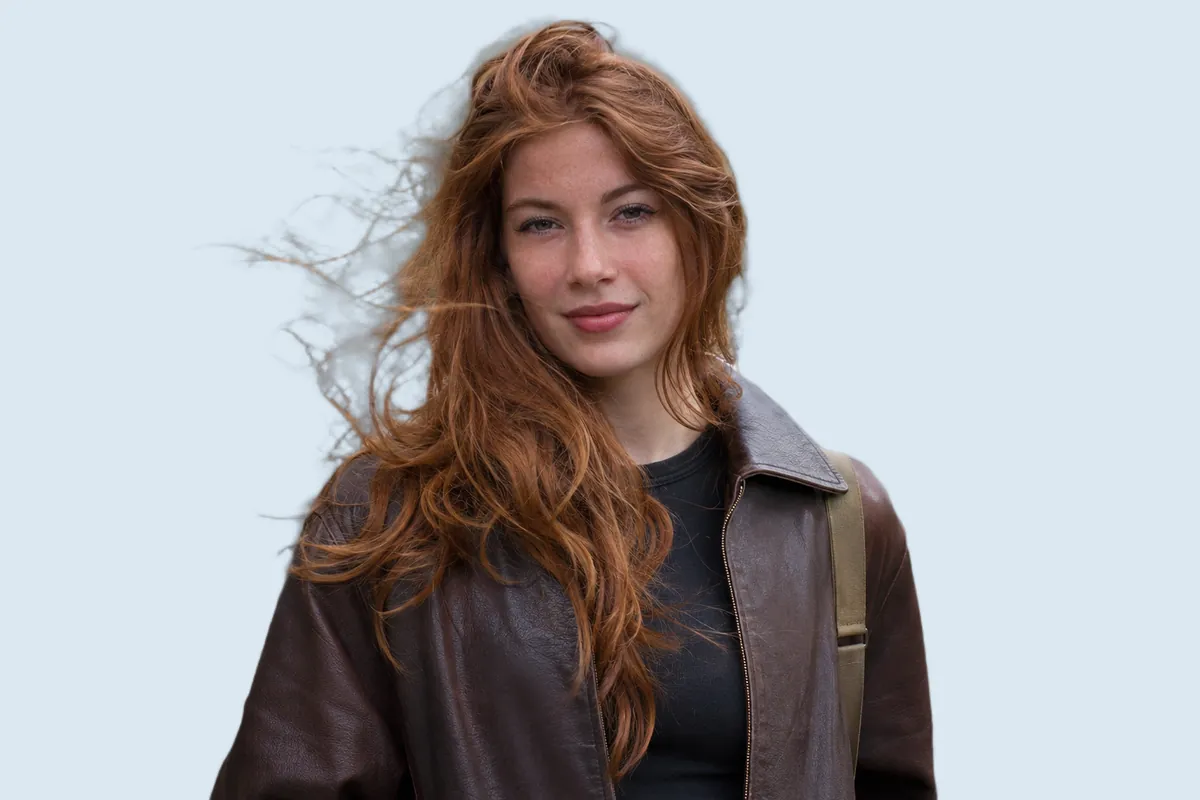
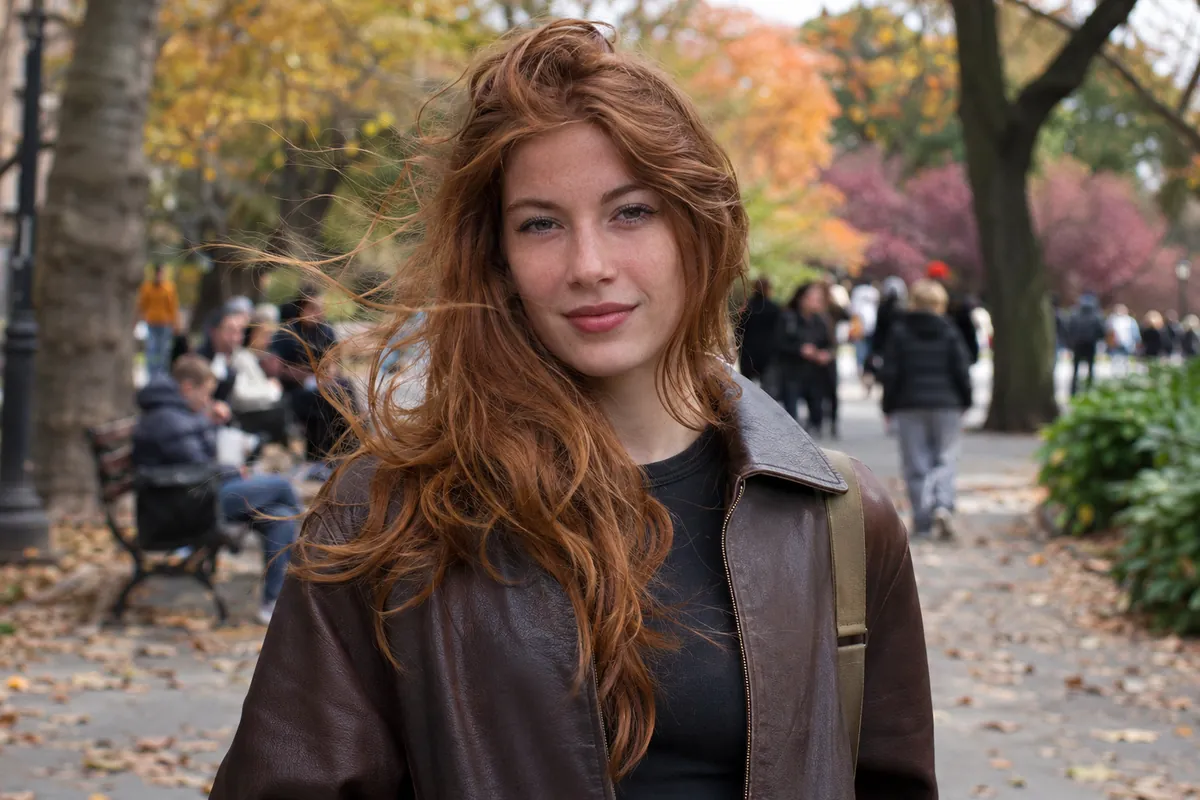 変更前変更後
背景色を変更する方法
-
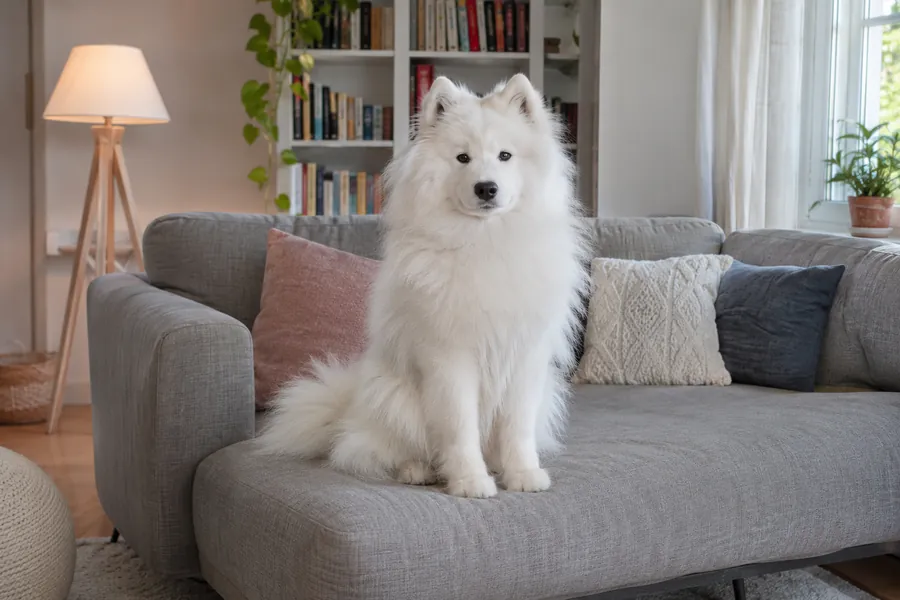
1 写真をアップロード
写真(JPEG、PNG、WebP、GIF、BMP、HEIC)をアップロードするか、サンプルを試してください。人物、ペット、商品、車の写真が最もきれいに仕上がります。
-
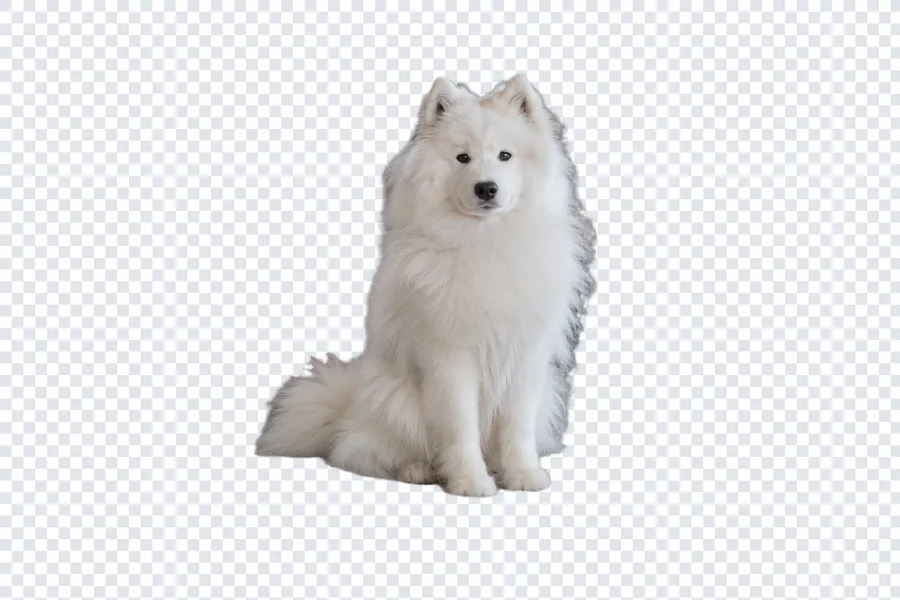
2 輪郭の種類を選ぶ
商品、車、髪が整った人物には「なめらかな輪郭」、ペットやほつれた髪には「髪・毛並み」を選びます。あとはAIが背景を削除します。
-

3 色を選んで保存
色をタップするか、カラーピッカーを開いて好きな色を選びます。色はすぐに反映され、いろいろ試しても削除の回数は減りません。あとはJPEG、PNG、WebPで保存します。

ワンタップで新しい色に
白、グレー、クリーム、黒、ライトブルー、青、ネイビー、赤、緑、黄、ピンクはワンタップで選べます。色はブラウザ内で作られるので、いろいろ試しても1時間に2回の削除回数は減りません。

必要な色を自由に
ブランドカラーや申請書類で指定された色など、正確な色はカラーピッカーで指定できます。ほかのタブには、グラデーション、手持ちの写真、元の写真のぼかしもあります。
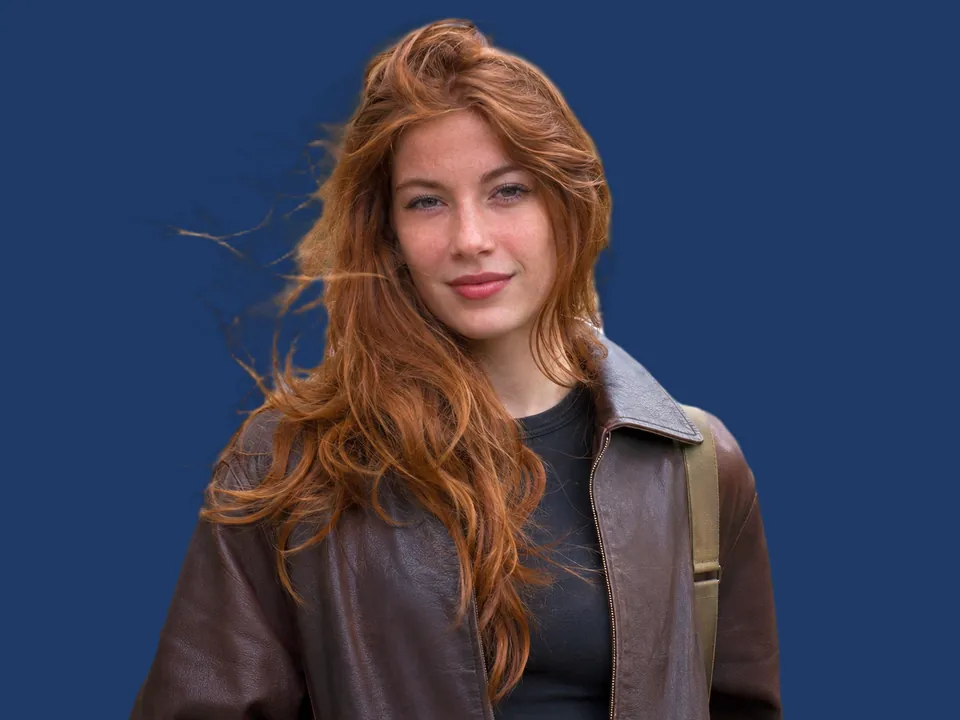
 変更前変更後
被写体を新しい色になじませる
「前景」の「明るさ」「コントラスト」「輝き」「シャドウ」「彩度」は被写体だけを調整します。そのため、暗い場所で撮った写真も明るい新しい背景になじみ、後ろの色は選んだままです。
「背景色を変更」の概要
| 料金 | 無料:1時間に2回まで背景を削除、透かしなし、登録不要 |
|---|---|
| カラー | 白、グレー、クリーム、黒、ライトブルー、青、ネイビー、赤、緑、黄、ピンク、カラーピッカーで選べる好きな色 |
| その他の背景 | 透明、グラデーション、マジック、写真、背景をぼかす |
| 被写体の調整 | 明るさ、コントラスト、輝き、シャドウ、彩度 |
| 写真の形式 | JPEG、PNG、WebP、GIF、BMP、HEICを開き、PNG、JPEG、WebPで保存 |
| 保存サイズ | 元の写真と同じサイズ(最大16メガピクセル) |
| 処理場所 | AIは当社のサーバーで動作。背景と保存する写真はブラウザ内で作成 |
| プライバシー | アップロードした写真は背景の削除が終わるとすぐに、切り抜いた画像は数時間後に削除 |
更新日:2026年11月26日
よくある質問
写真の背景色を変えるにはどうすればいいですか?
写真をアップロードして、「なめらかな輪郭」か「髪・毛並み」を選びます。AIが背景を削除し、被写体が色付きの背景の上に表示されます。ほかの色をタップするか、カラーピッカーを開いて好きな色を選び、保存してください。
カラーコードで正確な色を指定できますか?
はい。色の並びの先頭にある虹色の丸をタップすると、カラーピッカーが開きます。パソコンではHEXやRGBの値を入力できます。スマートフォンではブラウザによって異なり、見た目で選ぶことしかできないものもあります。
証明写真やパスポートの写真には、どの背景色を使えばいいですか?
提出先が指定する色です。ほとんどのパスポートやビザでは、白、または薄いグレーや薄い青が求められます。ほかの書類では、青や赤の背景が求められることもあります。このツールが変えるのは色だけで、写真をパスポートのサイズに切り抜いたり、ほかの規定を確認したりはしません。
複数の色を試せますか?
はい、何色でも試せます。色、グラデーション、ほかの背景はブラウザ内で作られるので、1時間に2回の回数に数えられるのは削除だけです。気に入ったものは、それぞれ保存してください。
代わりに背景を透明にできますか?
はい。色の中にある市松模様の丸、「透明」を選んで、PNGかWebPで保存します。「透明な背景」も同じツールで、最初から透明の状態で始まります。
新しい色の背景でも、髪や毛並みは自然に見えますか?
たいていは自然に見えます。ペットやほつれた髪には「髪・毛並み」を選んでください。輪郭のピクセルが部分的に透けるので、毛の間から新しい色がのぞきます。非常に細い髪や、暗い背景の前にある毛並みには、元の背景が少し残ることがあります。これは白や鮮やかな色の背景で最も目立ちます。
保存されるファイルの形式は?
JPEGです。ファイルが小さく、どこでも開けます。PNGとWebPは「保存形式」で選べます。被写体の後ろが色の背景なら、3つの形式の見た目は同じです。「透明」を選ぶと、透明を保てるPNGに切り替わります。
無料ですか?
はい。1時間に2枚まで、登録不要・透かしなしで無料で背景色を変更できます。「背景を削除」「透明な背景」「白背景」も同じAIを使っており、これらのツールで1時間に2枚の上限を共有しています。色を試したり、保存し直したりしても回数には含まれません。
保存される写真のサイズは?
元の写真と同じサイズです(最大16メガピクセル)。AIは最大1024ピクセルのコピーで処理し、その輪郭を拡大して元の写真に重ねるので、被写体の細部はくっきりしたままです。
なぜ1時間に2回しか使えないのですか?
写真1枚ごとに、当社のサーバーで大きなAIモデルを動かしています。誰でも無料で使えるように、利用はインターネット接続ごとに1時間に2回までです。家庭やオフィスなどで1つの接続を共有している場合は、その2回をみんなで分け合うことになります。
写真はサーバーに保存されますか?
アップロードした写真は、背景の削除が終わるとすぐにサーバーから削除されます。切り抜いた画像はブラウザで読み込むためだけに保管され、数時間後に自動で削除されます。写真を共有したり、他の目的で使用したりすることはありません。
スマートフォンでも使えますか?
はい。写真を追加すると全画面のエディターとして開き、背景と被写体の調整は画面下部のバーにあります。スマートフォンでは、結果をそのままアプリに共有できます。