Konverterar HEIC-bild
Vänta medan vi konverterar ditt HEIC-foto…
Ändra bakgrundsfärg
Gratis att använda: 2 bakgrundsborttagningar per timme.
Släpp en fil här,
eller klistra in med Ctrl+V / Cmd+V
AI:n hittar motivet och tar bort allt bakom det. Välj sedan en färg till den nya bakgrunden, eller valfri egen färg.
Foton behandlas säkert och raderas automatiskt från våra servrar inom några timmar.
Eller prova ett exempelfoto:
Prova ett exempelfoto:
Laddar upp…
Det tar oftast bara några sekunder
Fortsätt redigera i:
Ändra bakgrundsfärgen på ett foto
”Ändra bakgrundsfärg” är ett gratis onlineverktyg som lägger motivet i ett foto på en ny bakgrundsfärg med AI. AI:n hittar motivet och tar bort allt bakom det; välj sedan vit, grå, blå, röd eller valfri annan färg, eller en exakt nyans från färgväljaren, och spara fotot i dess egen storlek. Efter en borttagning kan du prova hur många färger du vill. Det är gratis för 2 foton i timmen, utan vattenstämpel och utan registrering.
- Gratis, ingen vattenstämpel
- Ingen registrering
- Uppladdningar raderas efter bearbetningen
- Fungerar på mobil och dator
Före och efter
Riktiga resultat på nya färger. Dra linjen för att jämföra.
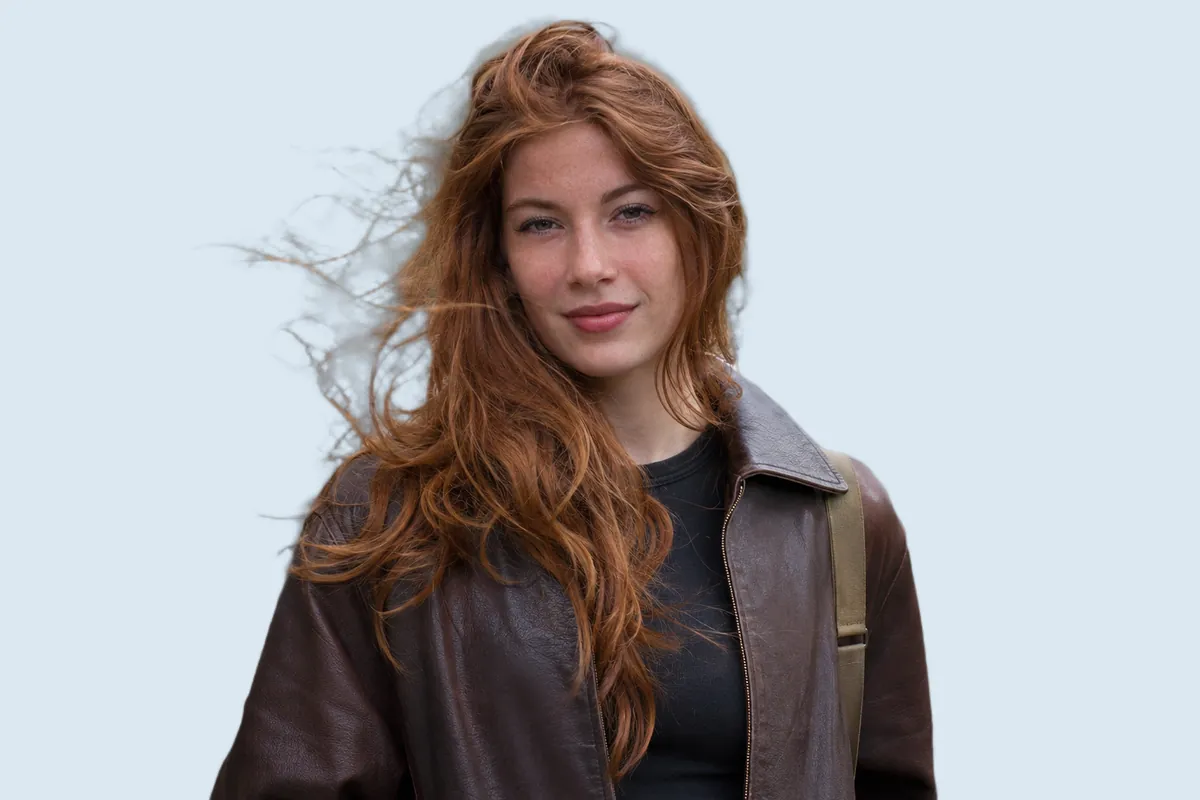
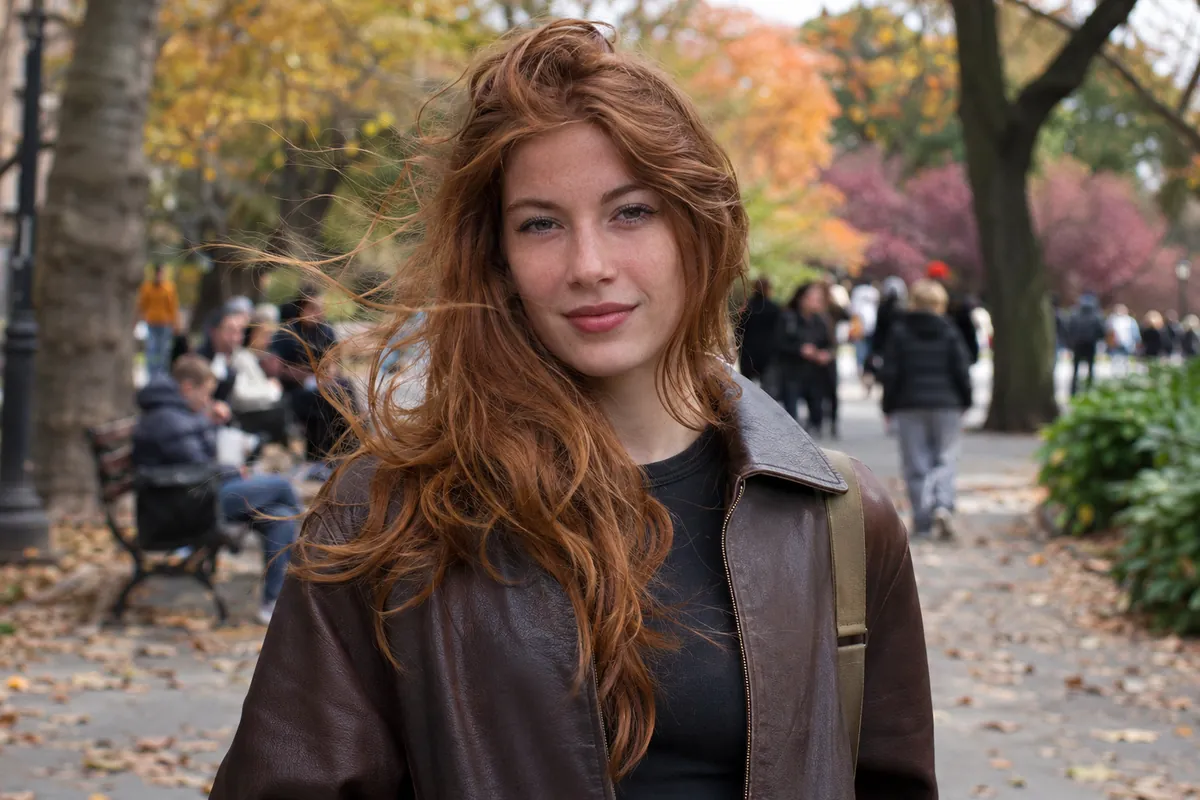 FöreEfter
Så ändrar du bakgrundsfärgen
-
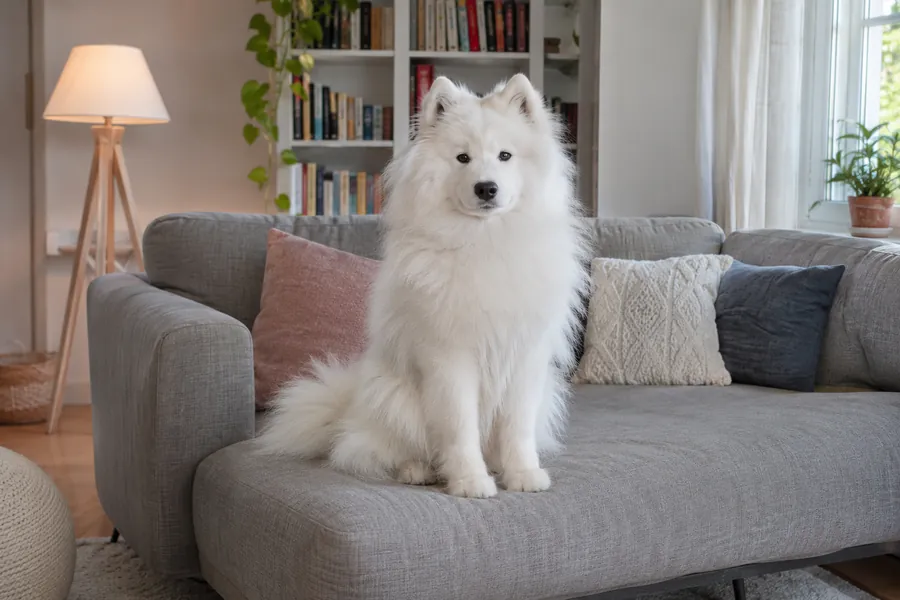
1 Ladda upp ditt foto
Ladda upp ett foto (JPEG, PNG, WebP, GIF, BMP eller HEIC) eller prova ett av våra. Människor, husdjur, produkter och bilar fungerar bäst.
-
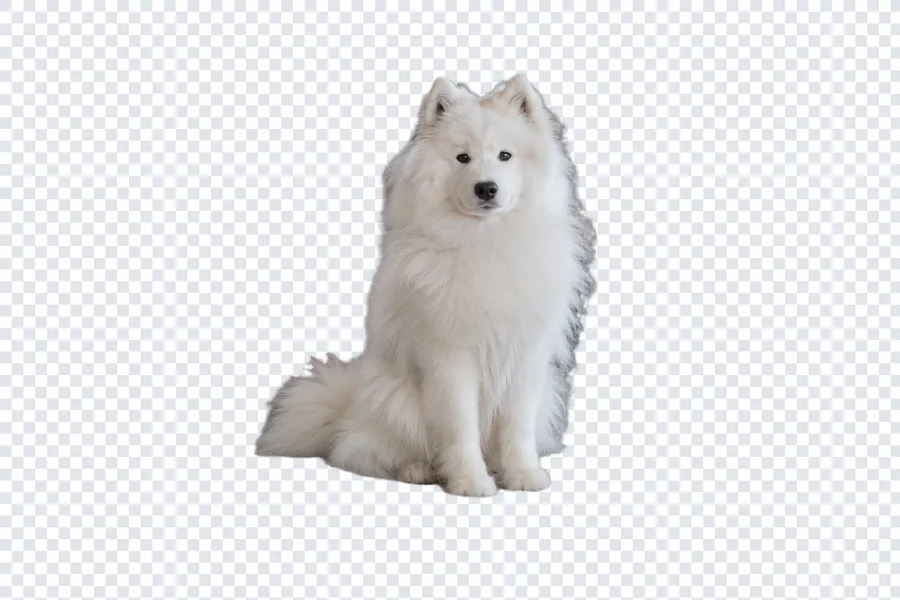
2 Välj kanter
Välj ”Släta kanter” för produkter, bilar och personer med ordnat hår, eller ”Hår & päls” för husdjur och utsläppt hår. Sedan tar AI:n bort bakgrunden.
-

3 Välj en färg och spara
Tryck på en färg, eller öppna färgväljaren för valfri nyans. Varje färg visas direkt, och att prova dem förbrukar ingen borttagning. Spara sedan en JPEG, PNG eller WebP.

En ny färg med ett tryck
Vit, grå, krämvit, svart, ljusblå, blå, marinblå, röd, grön, gul och rosa finns ett tryck bort. Färgerna skapas i din webbläsare, så att prova dem förbrukar inte dina 2 borttagningar i timmen.

Vilken färg du än behöver
Öppna färgväljaren för en exakt nyans, till exempel en profilfärg eller den färg ett formulär kräver. En toning, ett eget foto eller en oskarp version av originalet finns också, under de andra flikarna.
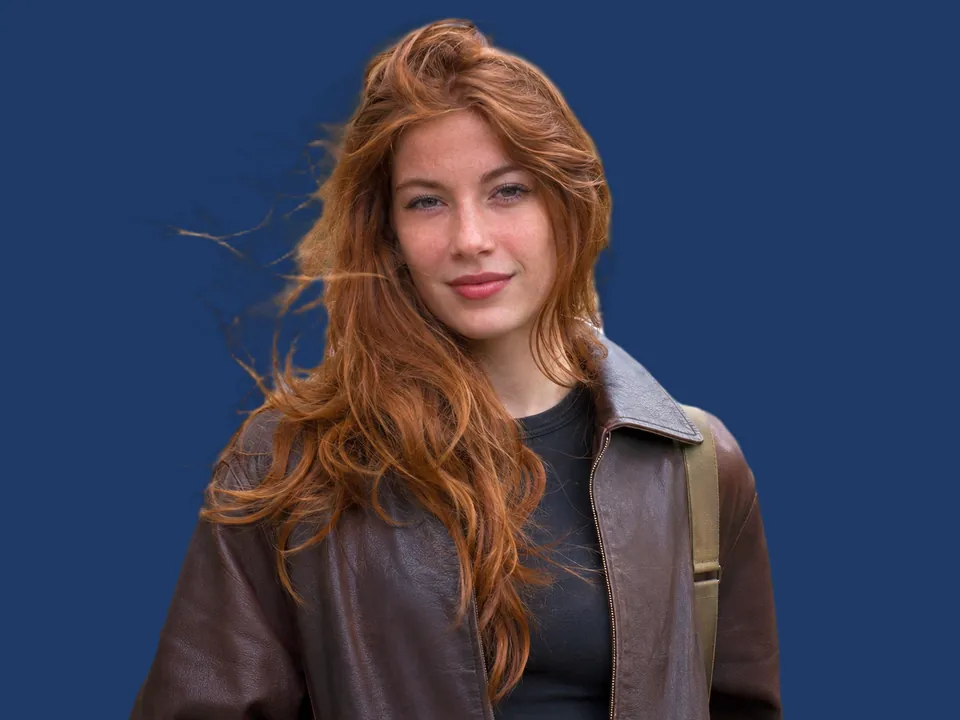
 FöreEfter
Anpassa motivet till den nya färgen
Under ”Förgrund” ändrar Ljusstyrka, Kontrast, Briljans, Skuggor och Mättnad bara motivet, så att ett foto som tagits i svagt ljus passar mot en ljus ny bakgrund, och färgen bakom förblir den du valde.
”Ändra bakgrundsfärg” i korthet
| Pris | Gratis: 2 bakgrundsborttagningar i timmen, utan vattenstämpel och utan registrering |
|---|---|
| Färger | Vit, Grå, Krämvit, Svart, Ljusblå, Blå, Marinblå, Röd, Grön, Gul, Rosa, Valfri färg från färgväljaren |
| Andra bakgrunder | Transparent, Toning, Magi, Foto, Oskarp bakgr. |
| Justeringar av motivet | Ljusstyrka, Kontrast, Briljans, Skuggor, Mättnad |
| Fotoformat | Öppnar JPEG, PNG, WebP, GIF, BMP och HEIC; sparar som PNG, JPEG eller WebP |
| Sparad storlek | Ditt fotos egen storlek, upp till 16 megapixel |
| Var det körs | AI:n körs på vår server; bakgrunden och det sparade fotot skapas i din webbläsare |
| Integritet | Din uppladdning raderas så snart bakgrunden har tagits bort, och det utklippta motivet några timmar senare |
Uppdaterad 26 november 2026
Vanliga frågor
Hur ändrar jag bakgrundsfärgen på ett foto?
Ladda upp fotot och välj ”Släta kanter” eller ”Hår & päls”. AI:n tar bort bakgrunden, och motivet visas på en färg. Tryck på en annan färg, eller öppna färgväljaren för valfri nyans, och spara sedan.
Kan jag använda en exakt färgkod?
Ja. Tryck på regnbågscirkeln först bland färgerna för att öppna färgväljaren. På en dator tar den emot ett HEX- eller RGB-värde; på en mobil beror det på webbläsaren, och vissa låter dig bara välja på ögonmått.
Vilken bakgrundsfärg ska jag använda för ett ID- eller passfoto?
Den som ditt formulär kräver. De flesta pass och visum kräver vit, ljusgrå eller ljusblå bakgrund, och vissa andra dokument kräver blå eller röd bakgrund. Det här verktyget ändrar bara färgen; det beskär inte fotot till passformat och kontrollerar inte de andra reglerna.
Kan jag prova mer än en färg?
Ja, hur många du vill. Färger, toningar och de andra bakgrunderna skapas i din webbläsare, så bara borttagningen räknas mot de 2 i timmen. Spara varje version du vill ha.
Kan jag göra bakgrunden transparent i stället?
Ja. Välj ”Transparent”, den rutiga cirkeln bland färgerna, och spara en PNG eller WebP. ”Transparent bakgrund” är samma verktyg, men det börjar med transparent bakgrund.
Ser hår och päls naturliga ut mot den nya färgen?
Oftast, ja. Välj ”Hår & päls” för husdjur och utsläppt hår: kantpixlarna är delvis genomskinliga, så den nya färgen syns genom hårstråna. Mycket fina hårstrån, eller päls mot en mörk bakgrund, kan behålla lite av den gamla bakgrunden; det syns mest på vitt och på starka färger.
Vilket format sparas filen i?
JPEG, som är liten och går att öppna överallt. PNG och WebP finns under ”Spara som”; med en färg bakom motivet ser alla tre likadana ut. Om du väljer ”Transparent” byter verktyget till PNG, som behåller transparensen.
Är det gratis?
Ja. Du kan byta bakgrund på 2 foton i timmen gratis, utan registrering och utan vattenstämpel. ”Ta bort bakgrund”, ”Transparent bakgrund” och ”Vit bakgrund” använder samma AI, och alla verktygen delar på de 2 i timmen; att prova färger och spara igen räknas inte.
Hur stort är det sparade fotot?
Lika stort som ditt foto, upp till 16 megapixel. AI:n arbetar med en kopia på upp till 1024 pixlar; dess kontur skalas upp och läggs över ditt original, så motivet behåller sina egna skarpa detaljer.
Varför kan jag bara använda det två gånger i timmen?
Varje foto kör en stor AI-modell på vår server. För att verktyget ska förbli gratis för alla kan varje internetanslutning använda det två gånger i timmen; personer som delar en anslutning, till exempel i ett hem eller på ett kontor, delar på de två.
Sparas mina foton på era servrar?
Fotot du laddar upp raderas från vår server så snart bakgrunden har tagits bort. Det utklippta motivet sparas bara så att din webbläsare kan läsa in det, och raderas automatiskt några timmar senare. Vi delar inte dina foton och använder dem inte för något annat ändamål.
Fungerar det på en mobil?
Ja. När du lägger till ett foto öppnas det i en helskärmsredigerare, med bakgrunderna och justeringarna av motivet i fältet längst ned. På en mobil kan du dela resultatet direkt till en app.