Comprimir imagen a 20KB
Cada foto sale con 20 KB o menos, con la mejor calidad posible. ¿Necesitas otro tamaño? Escríbelo.
Arrastra archivos aquí
o usa Ctrl+V / Cmd+V para pegar
Cada foto se guarda con este tamaño o menos, con la mejor calidad posible.
Deja un lado vacío, o mantén «Bloquear proporción» activado, y cada foto conserva sus proporciones.
Suelta tus archivos aquí o haz clic para subirlos
JPEG, PNG, WebP, HEIC y más; muchas fotos a la vez
Comprime una foto a 20 KB
Esta herramienta gratuita en línea comprime cada foto a 20 KB o menos, con la mejor calidad posible. Baja la calidad JPEG paso a paso, y una foto que aun así no cabe con una calidad del 50 % se reduce en ancho y alto hasta que cabe. Escribe otro tamaño si lo necesitas. Funciona en tu navegador, así que tus fotos nunca se suben.
- Gratis, sin marca de agua
- Sin registro
- Las fotos nunca salen de tu dispositivo
- Muchos archivos a la vez
Una foto en tres tamaños
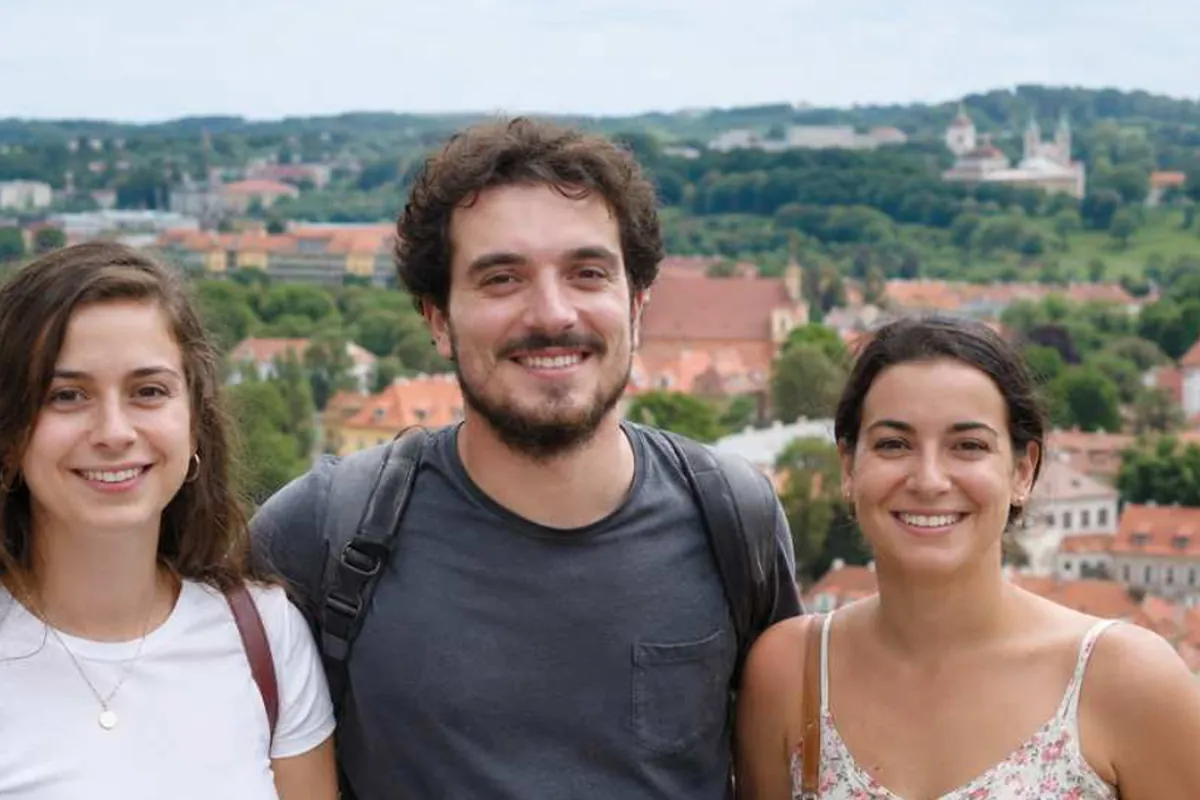
Una foto de 2,4 MB guardada con esta herramienta a 100, 50 y 20 KB, mostrada al mismo tamaño. Arrastra la línea para comparar.
 OriginalDespués
Cómo funciona
-

1 Añade tus fotos
Toca «Seleccionar archivos», suelta fotos en la página o pega una. Funcionan JPEG, PNG, WebP y HEIC, y puedes añadir muchas a la vez.
-

2 Elige el tamaño
Toca 20, 50, 100 o 200 KB, o escribe el tamaño que pide el formulario o la web. Cada foto se guarda con ese tamaño o menos, con la mejor calidad posible.
-

3 Guardar
Comprueba el nuevo tamaño debajo de la foto y toca «Guardar». Con varias fotos, «Guardar todo» te las da todas juntas.
La mejor calidad que cabe
La herramienta prueba primero la calidad más alta y busca la mejor que aún cabe, así que ninguna foto se comprime más de lo necesario.
Se reduce solo si hace falta
Una foto conserva su ancho y alto si cabe con una calidad del 50 % o más. Solo se reduce una foto que no cabe, y conserva sus proporciones.
Tu propio ancho y alto
¿El formulario también pide píxeles exactos? Escribe el ancho y el alto en «Redimensionar», y la herramienta ajusta el tamaño solo con la calidad.
Muchas fotos a la vez
Añade tantas fotos como quieras; cada una se ajusta por separado, y «Guardar todo» te las da todas.
Comprimir imagen a 20KB de un vistazo
| Precio | Gratis, sin marca de agua y sin registro |
|---|---|
| Tamaños | 20, 50, 100 o 200 KB con un toque, o cualquier tamaño que escribas |
| Cómo se cuenta un KB | 1000 bytes, así que el archivo tiene el tamaño o menos, cuente como cuente el formulario |
| Abre | JPEG, PNG, WebP, HEIC, HEIF, AVIF, GIF, BMP |
| Guarda como | JPEG, WebP, PNG |
| Archivos a la vez | Todos los que quieras; guárdalos uno a uno o todos juntos |
| Dónde funciona | En tu navegador; no se sube nada |
Actualizado el 26 de noviembre de 2026
Preguntas frecuentes
¿Cómo comprimo una imagen a 20 KB?
Añade la foto y guarda: esta página empieza en 20 KB. La herramienta encuentra la mejor calidad que cabe por debajo y solo reduce el ancho y el alto de la foto si hace falta.
¿Qué tamaño tiene una foto con 20 KB?
En las imágenes de esta página, una foto de 1536 × 1024 y 2,4 MB quedó en 484 × 322 píxeles con 20 KB. Basta para la foto de un formulario o una imagen pequeña en una página; una foto con menos detalle fino, como una cara ante una pared lisa, queda más grande.
¿Por qué mi foto tiene ahora menos ancho y alto?
Una foto grande no cabe en un archivo pequeño con buena calidad. Cuando una foto no cabe ni siquiera con una calidad del 50 %, la herramienta reduce su ancho y alto, paso a paso, hasta que cabe con una calidad mejor, que se ve mejor que una foto a tamaño completo con una calidad muy baja. La nota de la foto y el tamaño que aparece debajo indican qué ha cambiado.
¿Puedo mantener el ancho y alto que pide un formulario?
Sí. Escribe el ancho y el alto en «Redimensionar» y pulsa «Aplicar». La herramienta ajusta entonces el tamaño bajando solo la calidad, y te avisa si la foto no puede quedar tan pequeña con esos píxeles.
¿Por qué mi ordenador muestra un poco menos del tamaño que pedí?
La herramienta cuenta un KB como 1000 bytes, así que un límite de 50 KB significa 50 000 bytes como máximo. Así el archivo también pasa un formulario que cuenta 1024 bytes por KB. Windows y esta página cuentan 1024 bytes por KB, así que muestran un archivo así como de unos 48 o 49 KB.
¿Qué tamaño debe tener una foto para un formulario?
Usa el tamaño que indica el formulario. Muchos formularios de exámenes y de solicitudes de empleo piden una foto de entre 20 y 50 KB y una firma de entre 10 y 20 KB, pero cada formulario fija los suyos. Si da un rango, elige un tamaño cerca del máximo para obtener la mejor calidad.
¿Qué formatos puedo usar?
Puedes añadir fotos JPEG, PNG, WebP, HEIC, AVIF, GIF y BMP, y guardarlas como JPEG, WebP o PNG. JPEG es lo que piden la mayoría de los formularios. PNG no va bien para tamaños pequeños: para caber, una foto PNG pierde colores y sale con muchos menos píxeles.
¿Y si mi foto ya está por debajo del tamaño?
Entonces se te devuelve tal cual, sin tocarla, y una nota te lo indica. Una foto en otro formato se convierte y se ajusta como siempre.
Mi foto tiene que superar un tamaño. ¿Puede hacerlo esta herramienta?
Usa «Aumentar tamaño de imagen en KB»: hace que una foto tenga al menos el tamaño que escribas sin cambiar su ancho ni su alto.
¿Es gratis y privado?
Sí. Es gratis, sin registro y sin marca de agua, y cada foto la comprime tu navegador, así que no se sube nada.