Enfocar imagen
O prueba con una foto de ejemplo:
Prueba con una foto de ejemplo:


Arrastra un archivo aquí
o usa Ctrl+V / Cmd+V para pegar
Seguir editando en:
Haz que una foto algo borrosa se vea más nítida
Arrastra el control «Nitidez» para que los bordes y el detalle fino de tu foto se vean más definidos. Saca a relucir el detalle que ya está en la foto; no puede salvar una foto muy desenfocada o movida. El control empieza en 40, y la foto se guarda a tamaño completo, gratis y sin marca de agua.
- Gratis, sin marca de agua
- Sin registro
- Las fotos nunca salen de tu dispositivo
- Mantén pulsado para comparar con el original
Antes y después
Resultados reales del control «Nitidez», vistos de cerca. Arrastra la línea para comparar.
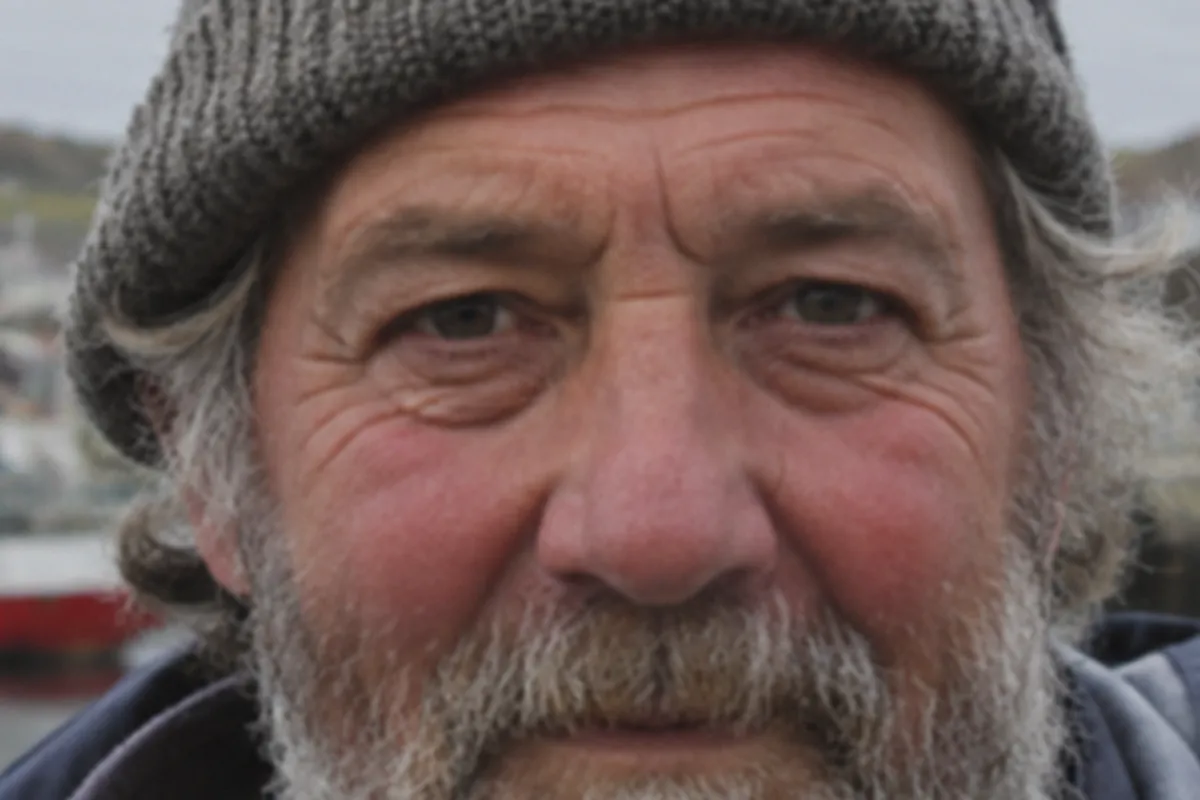
 AntesDespués
Cómo enfocar una foto
-

1 Sube tu foto
Arrastra una foto aquí, elige una de tu dispositivo o pega una con Ctrl+V. Se abren fotos JPEG, PNG, WebP y HEIC.
-

2 Ajusta la nitidez
El control «Nitidez» empieza en 40. Arrástralo hacia la derecha para bordes más definidos, hasta 100, o hacia 0 para menos. Juzga el resultado con el zoom al 100 %: el enfoque actúa sobre el detalle más fino, píxel a píxel.
-

3 Guarda tu foto
Elige JPEG, PNG o WebP y guarda. La foto se guarda a tamaño completo; en el móvil también puedes compartirla directamente en otra app.
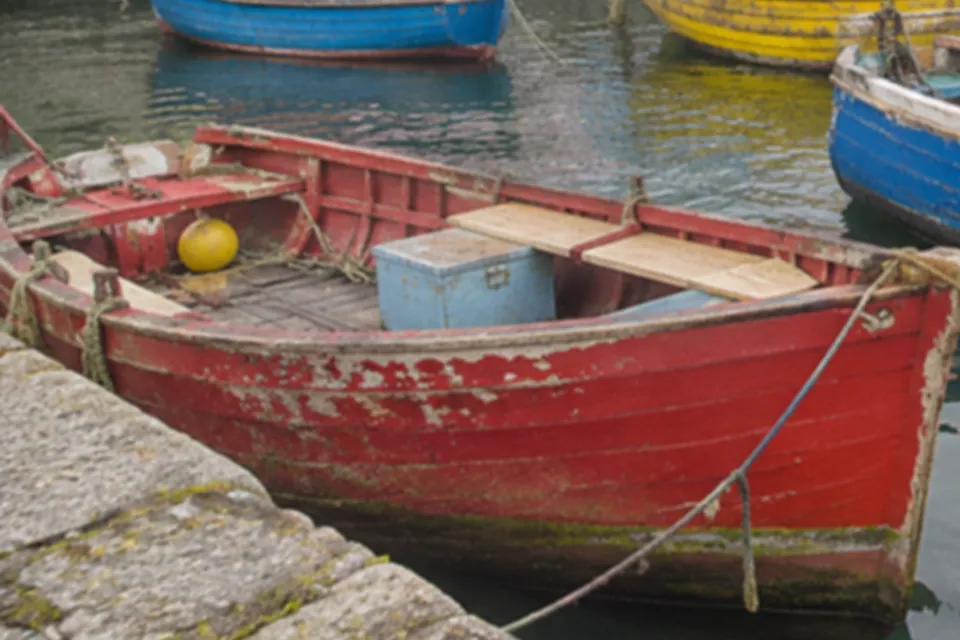
 AntesDespués
Bordes y detalle fino
Cada píxel se compara con sus cuatro vecinos y la diferencia se amplía, así que los bordes y la textura destacan mientras las zonas lisas, como el cielo o la piel, apenas cambian. Con valores altos aparecen líneas finas claras y oscuras a lo largo de los bordes y el grano aumenta, así que detente cuando la foto se vea nítida.
Cuándo ayuda enfocar
Fotos del móvil y de la web
Las fotos ampliadas con zoom, redimensionadas o guardadas en tamaño pequeño suelen verse algo borrosas. Un valor de 20 a 50 suele devolverles la nitidez.
Fotos para imprimir
El papel muestra el detalle fino, así que una foto que se ve algo borrosa al imprimirla admite un poco más, de 30 a 50.
Con grano y borrosas
Mueve también el control «Reducción de ruido». El editor quita el grano antes de enfocar, así que el grano no se enfoca junto con el detalle.
Enfocar imagen de un vistazo
| Precio | Gratis, sin marca de agua y sin registro |
|---|---|
| Control | Un control deslizante, de 0 a 100; 40 de inicio |
| Cómo funciona | Un filtro de enfoque 3×3, aplicado después de la reducción de ruido; sin IA |
| Abre | JPEG, PNG, WebP, HEIC |
| Guarda como | JPEG, PNG, WebP |
| Resolución | El tamaño completo de tu foto |
| Archivos a la vez | Una foto cada vez |
| Dónde funciona | En tu navegador; no se sube nada |
Actualizado el 25 de noviembre de 2026
Preguntas frecuentes
¿Puede arreglar una foto borrosa?
Solo un poco. Enfocar hace más definidos los bordes que hay en la foto, así que ayuda a una foto ligeramente borrosa. No puede recuperar el detalle que una foto muy desenfocada o movida nunca llegó a captar.
¿Cuánto debo enfocar?
Para la mayoría de las fotos basta con un valor de 20 a 50. Si aparecen líneas finas y claras a lo largo de los bordes, o el grano aumenta, baja un poco.
¿Por qué el enfoque se ve más fuerte en mi móvil?
En el móvil, el editor trabaja con una copia más pequeña de la foto, de 720 píxeles de alto como máximo, así que el mismo ajuste alcanza allí un detalle más grueso. En la foto a tamaño completo que guardas actúa sobre un detalle mucho más fino y se ve más suave. Revisa la foto guardada y sube el valor si le hace falta más.
¿Se guarda mi foto a tamaño completo?
Sí. «Guardar» aplica tus ajustes a la foto original a tamaño completo, aunque en pantalla se muestre más pequeña. PNG conserva cada píxel; JPEG y WebP usan la calidad que elijas, el 85 % si no la cambias.
¿Qué formatos puedo usar?
Puedes abrir fotos JPEG, PNG, WebP y HEIC y guardarlas como JPEG, PNG o WebP. Las fotos HEIC del iPhone se convierten en JPEG al abrirse. Las zonas transparentes siguen siendo transparentes en PNG y WebP, y se vuelven blancas en JPEG.
¿Funciona en el móvil?
Sí. En el móvil, la foto se abre a pantalla completa con los controles deslizantes, los filtros y el recorte debajo. Mantén pulsada la foto para compararla con el original y, después, guárdala o compártela directamente en otra app.
¿Se suben mis fotos?
No. Tu foto se edita en tu navegador y nunca sale de tu dispositivo.