Quitar fondo blanco
Haz transparente el blanco detrás de un logo, un producto o un dibujo, directamente en tu navegador.
Arrastra un archivo aquí
o usa Ctrl+V / Cmd+V para pegar
Funciona en tu navegador. Tu foto nunca se sube.
Seguir editando en:
Haz transparente un fondo blanco
«Quitar fondo blanco» es una herramienta gratuita en línea que hace transparente el fondo blanco de una imagen y la guarda como PNG. Va bien para logos, fotos de producto sobre blanco, dibujos y clipart. El color de los bordes se separa del blanco, así que el recorte no deja un halo blanco sobre una página oscura, y una sombra suave puede quedarse o desaparecer. Funciona en tu navegador, así que tu imagen nunca se sube, y es gratis, sin registro y sin marca de agua.
- Gratis, sin marca de agua
- Sin registro
- Las fotos nunca salen de tu dispositivo
- Funciona en el móvil y en el ordenador
Antes y después
Resultados reales, guardados como PNG transparentes. Los cuadritos muestran las partes que ahora son transparentes.
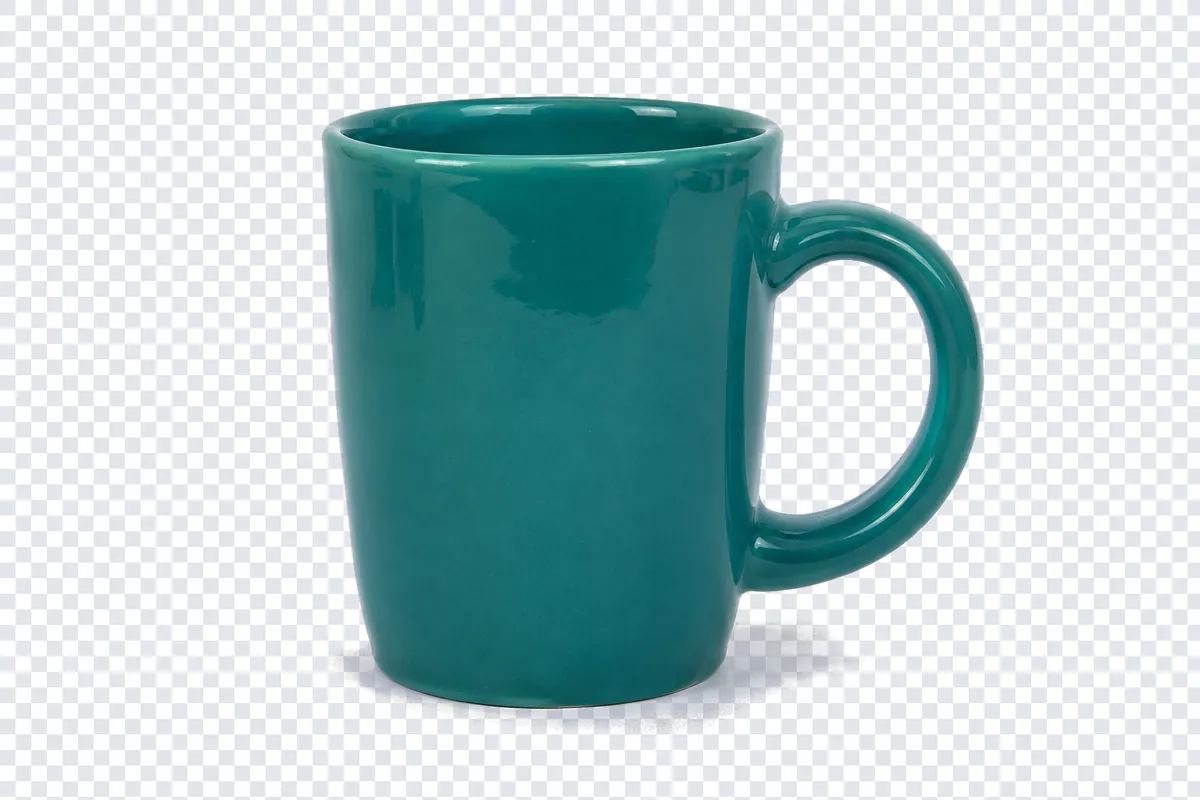
 AntesDespués
Cómo quitar un fondo blanco
-

1 Sube tu foto
Sube una imagen con fondo blanco (JPEG, PNG, WebP o HEIC) o prueba una de las nuestras. El blanco se quita al instante.
-

2 Revisa los bordes
Los cuadritos muestran lo que ahora es transparente. Sube «Tolerancia» si queda un borde blanco, y activa «Solo alrededor del sujeto» para conservar el blanco dentro del sujeto.
-

3 Guarda un PNG transparente
Guarda como PNG o WebP para conservar la transparencia y usa la imagen sobre cualquier fondo. En el móvil puedes compartirla directamente en otra app.

Conserva la sombra o quítala
Una sombra suave bajo un producto es gris claro, no blanca, así que los ajustes iniciales la conservan y el producto se asienta con naturalidad sobre un fondo nuevo. Sube «Tolerancia» para quitar también la sombra.

Conserva el blanco del interior
Activa «Solo alrededor del sujeto» y solo se quitará el blanco conectado con los bordes de la imagen. Los ojos, las letras o las formas blancas dentro del sujeto se quedan.

Sin halo blanco
Los píxeles de un borde son en parte sujeto y en parte blanco. Cada uno se vuelve en parte transparente y su color se separa del blanco, así que los bordes finos, como astas, pelaje o hierba, no tienen un contorno claro sobre un fondo oscuro o de color.
Quitar fondo blanco de un vistazo
| Precio | Gratis, sin marca de agua y sin registro |
|---|---|
| Quita | Blanco, negro o cualquier color liso que elijas |
| Ajustes | Tolerancia, Suavidad, Solo alrededor del sujeto, Recortar bordes vacíos |
| Abre | JPEG, PNG, WebP, HEIC |
| Guarda como | Un PNG transparente; WebP también es transparente; JPEG rellena el fondo de blanco |
| Tamaño guardado | Tamaño original de tu foto, hasta 16 megapíxeles |
| Archivos a la vez | Una foto cada vez |
| Dónde funciona | En tu navegador; no se sube nada |
Actualizado el 26 de noviembre de 2026
Preguntas frecuentes
¿Cómo quito el fondo blanco de una imagen?
Sube la imagen. El blanco se quita al instante y los cuadritos muestran dónde ahora es transparente. Si queda un borde blanco, sube «Tolerancia»; después guárdala como PNG.
¿Por qué sigue la sombra bajo mi producto?
Una sombra suave es gris, no blanca, así que los ajustes iniciales la conservan y el producto no parece flotar. Para quitarla, sube «Tolerancia» hasta que desaparezca la sombra.
También ha desaparecido el blanco del interior de mi logo. ¿Cómo lo conservo?
Activa «Solo alrededor del sujeto». Así solo se quita el blanco conectado con los bordes de la imagen, y el blanco rodeado por el sujeto, como letras u ojos, se queda.
¿Puedo quitar otro color, como un fondo gris o verde?
Sí. Pulsa el cuentagotas y toca el color en la foto, o elige «Auto», que toma el color de los bordes de tu foto. «Blanco» y «Negro» están a un toque.
¿Tendrán los bordes un halo blanco?
Normalmente no. Los píxeles del borde que mezclan el sujeto con el blanco se vuelven en parte transparentes y su color se separa del blanco, así que el recorte no tiene un contorno claro sobre un fondo oscuro. Compruébalo sobre oscuro con los botones de la foto antes de guardar.
¿Qué significan los cuadros grises y blancos?
Muestran las partes de la imagen que son transparentes. No forman parte de tu imagen y no aparecen en el PNG guardado.
¿Por qué mi fondo transparente se ve blanco o negro?
O bien la imagen se guardó como JPEG, que no puede conservar la transparencia y la rellena de blanco, o bien la aplicación que la muestra dibuja la transparencia en blanco o negro. Guárdala como PNG o WebP y ábrela en una aplicación que admita transparencia, como un navegador o una aplicación de diseño.
¿Usa IA? ¿En qué se diferencia de «Quitar fondo»?
No usa IA. Quita un color liso, o el papel que hay detrás de la tinta, midiendo cada píxel, así que es exacta con fondos lisos y funciona en tu propio dispositivo, sin límite. Para una persona, una mascota o un producto delante de un fondo recargado, usa «Quitar fondo», cuya IA encuentra el sujeto.
¿De qué tamaño es la imagen guardada?
Del mismo tamaño que tu imagen, hasta 16 megapíxeles; una más grande se reduce a 16 megapíxeles. La vista previa es más pequeña para que vaya rápida, pero la imagen guardada se vuelve a crear a partir de tu original.
¿Es gratis?
Sí. No hay registro, ni marca de agua, ni límite de imágenes, porque todo funciona en tu navegador.
¿Se suben mis fotos?
No. Tu foto se edita en tu navegador y nunca sale de tu dispositivo.
¿Funciona en el móvil?
Sí. Cuando añades una foto, se abre en un editor a pantalla completa, con los ajustes en la barra inferior. Mantén pulsada la foto para compararla con el original y, después, guárdala o compártela directamente en otra app.