Komprimera bild till 20KB
Varje foto blir 20 KB eller mindre, med den bästa kvalitet som ryms. Behöver du en annan storlek? Skriv in den.
Släpp filer här,
eller klistra in med Ctrl+V / Cmd+V
Varje foto sparas i den här storleken eller mindre, med den bästa kvalitet som ryms.
Lämna en sida tom, eller låt ”Lås proportioner” vara på, så behåller varje foto sina proportioner.
Släpp dina filer här eller klicka för att ladda upp
JPEG, PNG, WebP, HEIC med flera; många foton på en gång
Komprimera ett foto till 20 KB
Det här gratis onlineverktyget komprimerar varje foto till 20 KB eller mindre, med den bästa kvalitet som ryms. Det sänker JPEG-kvaliteten steg för steg, och ett foto som ändå inte ryms vid halv kvalitet (50%) görs mindre i bredd och höjd tills det gör det. Skriv en annan storlek om du behöver. Verktyget körs i din webbläsare, så dina foton laddas aldrig upp.
- Gratis, ingen vattenstämpel
- Ingen registrering
- Fotona lämnar aldrig din enhet
- Många filer på en gång
Ett foto i tre storlekar
Ett foto på 2,4 MB sparat med det här verktyget i 100, 50 och 20 KB, visat i samma storlek. Dra linjen för att jämföra.
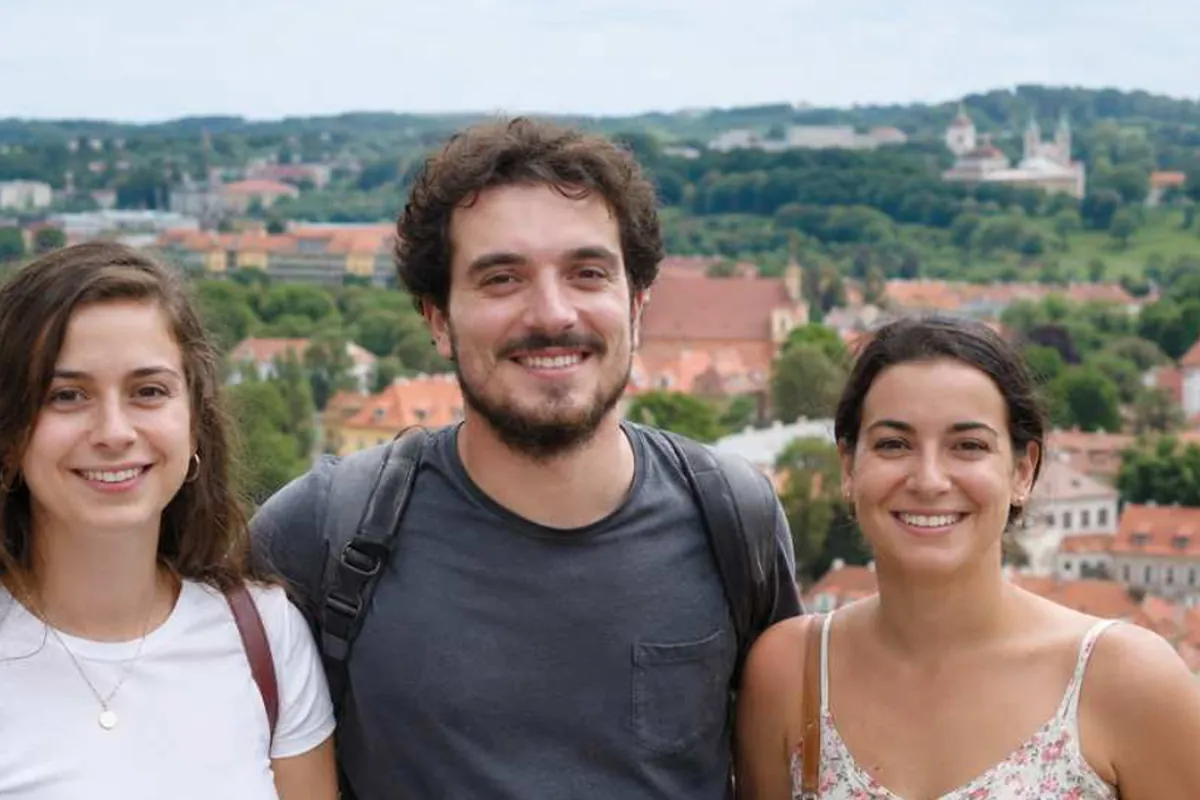
 OriginalEfter
Så fungerar det
-

1 Lägg till dina foton
Tryck på ”Välj filer”, släpp foton på sidan eller klistra in ett. JPEG, PNG, WebP och HEIC fungerar, och du kan lägga till många på en gång.
-

2 Välj storlek
Tryck på 20, 50, 100 eller 200 KB, eller skriv den storlek som formuläret eller webbplatsen kräver. Varje foto sparas i den storleken eller mindre, med den bästa kvalitet som ryms.
-

3 Spara
Kontrollera den nya storleken under fotot och tryck sedan på ”Spara”. Har du flera foton får du alla på en gång med ”Spara alla”.
Bästa kvalitet som ryms
Verktyget provar den högsta kvaliteten först och hittar den bästa som fortfarande ryms, så ett foto komprimeras aldrig mer än det måste.
Mindre bara när det behövs
Ett foto behåller sin bredd och höjd om det ryms vid halv kvalitet (50%) eller bättre. Bara ett foto som inte gör det görs mindre, med samma proportioner.
Egen bredd och höjd
Kräver formuläret också exakta pixelmått? Skriv bredden och höjden under ”Ändra storlek”, så når verktyget storleken enbart med kvaliteten.
Många foton på en gång
Lägg till så många foton du vill; varje foto får sin storlek för sig, och ”Spara alla” ger dig alla.
Komprimera bild till 20KB i korthet
| Pris | Gratis, utan vattenstämpel och utan registrering |
|---|---|
| Storlekar | 20, 50, 100 eller 200 KB med ett tryck, eller valfri storlek du skriver |
| Hur KB räknas | 1 000 byte, så filen håller sig inom storleken oavsett hur formuläret räknar |
| Öppnar | JPEG, PNG, WebP, HEIC, HEIF, AVIF, GIF, BMP |
| Sparar som | JPEG, WebP, PNG |
| Filer åt gången | Så många du vill; spara dem en och en eller alla på en gång |
| Var det körs | I din webbläsare; inget laddas upp |
Uppdaterad 26 november 2026
Vanliga frågor
Hur komprimerar jag en bild till 20 KB?
Lägg till fotot och spara: den här sidan börjar på 20 KB. Verktyget hittar den bästa kvalitet som ryms under den, och gör fotot mindre i bredd och höjd bara om det måste.
Hur stort blir ett foto vid 20 KB?
På bilderna på den här sidan krympte ett foto på 1536 × 1024 och 2,4 MB till 484 × 322 pixlar vid 20 KB. Det räcker för ett formulärfoto eller en liten bild på en sida; ett foto med mindre fina detaljer, som ett ansikte mot en slät vägg, förblir större.
Varför är mitt foto mindre i bredd och höjd nu?
Ett stort foto får inte plats i en liten fil med bra kvalitet. När ett foto inte ryms ens med halv kvalitet (50%) gör verktyget det mindre i bredd och höjd, steg för steg, tills det ryms med bättre kvalitet, och det ser bättre ut än ett foto i full storlek med mycket låg kvalitet. Meddelandet på fotot och storleken under det visar vad som har ändrats.
Kan jag behålla den bredd och höjd som ett formulär kräver?
Ja. Skriv bredden och höjden under ”Ändra storlek” och tryck på ”Använd”. Verktyget når då storleken bara genom att sänka kvaliteten, och säger till om fotot inte kan bli så litet med de pixelmåtten.
Varför visar min dator lite mindre än storleken jag valde?
Verktyget räknar 1 KB som 1 000 byte, så en gräns på 50 KB betyder högst 50 000 byte. Det klarar också ett formulär som räknar 1 KB som 1 024 byte. Windows och den här sidan räknar 1 024 byte per KB, så de visar en sådan fil som ungefär 48 eller 49 KB.
Hur stort ska ett foto vara för ett formulär?
Använd den storlek som formuläret anger. Många formulär för prov och jobbansökningar kräver ett foto på 20 till 50 KB och en namnteckning på 10 till 20 KB, men varje formulär har sina egna krav. Om det anger ett intervall, välj en storlek nära den övre gränsen för bästa kvalitet.
Vilka format kan jag använda?
Du kan lägga till foton i JPEG, PNG, WebP, HEIC, AVIF, GIF och BMP och spara dem som JPEG, WebP eller PNG. De flesta formulär kräver JPEG. PNG passar dåligt för små storlekar: för att rymmas får ett PNG-foto färre färger och blir mycket mindre i pixlar.
Vad händer om mitt foto redan är under storleken?
Då får du tillbaka det precis som det är, orört, och ett meddelande talar om det. Ett foto i ett annat format konverteras och får sin storlek som vanligt.
Mitt foto måste vara större än en viss storlek. Kan det här verktyget göra det?
Använd ”Öka bildstorlek i KB”: det gör ett foto minst så stort som du skriver utan att ändra dess bredd och höjd.
Är det gratis och privat?
Ja. Det är gratis, utan registrering och utan vattenstämpel, och varje foto komprimeras av din webbläsare, så inget laddas upp.