Afbeelding comprimeren tot 20KB
Elke foto wordt 20 KB of kleiner, in de beste kwaliteit die past. Andere grootte nodig? Typ die in.
Sleep hier bestanden naartoe,
of plak met Ctrl+V / Cmd+V
Elke foto wordt opgeslagen op of onder deze grootte, in de beste kwaliteit die past.
Laat één kant leeg, of laat „Verhouding vergrendelen” aan staan, en elke foto behoudt zijn verhoudingen.
Sleep je bestanden hierheen of klik om te uploaden
JPEG, PNG, WebP, HEIC en meer; veel foto's tegelijk
Comprimeer een foto tot 20 KB
Deze gratis online tool comprimeert elke foto tot 20 KB of minder, in de beste kwaliteit die past. Hij verlaagt de JPEG-kwaliteit stap voor stap, en een foto die bij halve kwaliteit nog steeds niet past, wordt kleiner gemaakt in breedte en hoogte tot hij wel past. Heb je een andere grootte nodig, typ die dan in. Alles draait in je browser, dus je foto's worden nooit geüpload.
- Gratis, geen watermerk
- Geen registratie
- Je foto's verlaten je apparaat nooit
- Veel bestanden tegelijk
Eén foto, drie bestandsgroottes
Een foto van 2,4 MB, door deze tool opgeslagen op 100, 50 en 20 KB en even groot getoond. Sleep de lijn om te vergelijken.
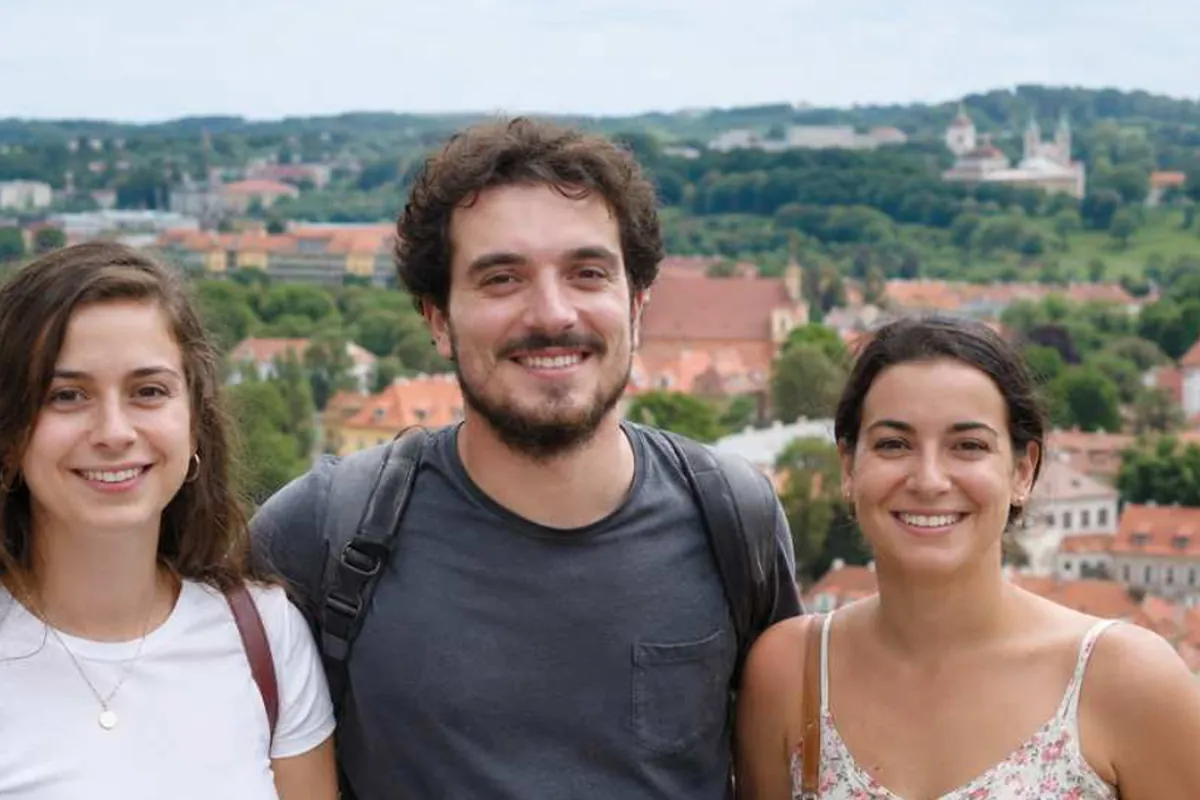
 OrigineelNa
Zo werkt het
-

1 Voeg je foto's toe
Tik op „Bestanden selecteren”, sleep foto's naar de pagina of plak er een. JPEG, PNG, WebP en HEIC werken allemaal, en je kunt er veel tegelijk toevoegen.
-

2 Kies de grootte
Tik op 20, 50, 100 of 200 KB, of typ de grootte die het formulier of de website vraagt. Elke foto wordt op of onder die grootte opgeslagen, in de beste kwaliteit die past.
-

3 Opslaan
Controleer de nieuwe grootte onder de foto en tik dan op „Opslaan”. Heb je meerdere foto's, dan krijg je ze met „Alles opslaan” allemaal tegelijk.
De beste kwaliteit die past
De tool probeert eerst de hoogste kwaliteit en zoekt de beste die nog past, dus een foto wordt nooit meer samengeperst dan nodig is.
Alleen kleiner als het moet
Een foto houdt zijn breedte en hoogte als hij past bij halve kwaliteit (50%) of hoger. Alleen een foto die dan niet past, wordt kleiner gemaakt, met dezelfde verhoudingen.
Je eigen breedte en hoogte
Vraagt een formulier ook exacte pixels? Typ de breedte en hoogte onder „Formaat wijzigen”, en de tool haalt de grootte dan alleen via de kwaliteit.
Veel foto's tegelijk
Voeg zoveel foto's toe als je wilt; elke foto krijgt apart de juiste grootte, en met „Alles opslaan” krijg je ze allemaal.
Afbeelding comprimeren tot 20KB in één oogopslag
| Prijs | Gratis, zonder watermerk en zonder registratie |
|---|---|
| Formaten | 20, 50, 100 of 200 KB met één tik, of elke grootte die je typt |
| Hoe een KB wordt geteld | 1.000 bytes, dus het bestand blijft op of onder de grootte, of het formulier nu met 1.000 of met 1.024 bytes per KB rekent |
| Opent | JPEG, PNG, WebP, HEIC, HEIF, AVIF, GIF, BMP |
| Slaat op als | JPEG, WebP, PNG |
| Bestanden tegelijk | Zoveel als je wilt; sla ze een voor een of allemaal tegelijk op |
| Waar het draait | In je browser; er wordt niets geüpload |
Bijgewerkt op 26 november 2026
Veelgestelde vragen
Hoe comprimeer ik een afbeelding tot 20 KB?
Voeg de foto toe en sla op: deze pagina begint bij 20 KB. De tool zoekt de beste kwaliteit die eronder past, en maakt de foto alleen kleiner in breedte en hoogte als het moet.
Hoe groot is een foto bij 20 KB?
Op de afbeeldingen op deze pagina werd een foto van 1536 × 1024 pixels en 2,4 MB bij 20 KB verkleind tot 484 × 322 pixels. Dat is genoeg voor een foto in een formulier of een kleine afbeelding op een pagina; een foto met minder fijne details, zoals een gezicht voor een effen muur, blijft groter.
Waarom is mijn foto nu kleiner in breedte en hoogte?
Een grote foto past niet in een klein bestand met een goede kwaliteit. Past een foto zelfs bij halve kwaliteit (50%) niet, dan maakt de tool hem stap voor stap kleiner in breedte en hoogte, tot hij past in een betere kwaliteit. Dat ziet er beter uit dan een foto op volle grootte in een heel lage kwaliteit. De melding op de foto en de grootte eronder laten zien wat er veranderd is.
Kan ik de breedte en hoogte houden die een formulier vraagt?
Ja. Typ de breedte en hoogte onder „Formaat wijzigen” en druk op „Toepassen”. De tool haalt de grootte dan alleen door de kwaliteit te verlagen, en laat het weten als de foto met die pixels niet zo klein kan worden.
Waarom toont mijn computer iets minder dan de grootte die ik vroeg?
De tool telt een KB als 1.000 bytes, dus een limiet van 50 KB betekent hoogstens 50.000 bytes. Zo komt het bestand ook door een formulier dat 1.024 bytes per KB rekent. Windows en deze pagina rekenen 1.024 bytes per KB, dus zij tonen zo'n bestand als ongeveer 48 of 49 KB.
Hoe groot moet een foto zijn voor een formulier?
Gebruik de grootte die het formulier noemt. Veel formulieren voor examens en sollicitaties vragen een foto tussen 20 en 50 KB en een handtekening tussen 10 en 20 KB, maar elk formulier bepaalt dat zelf. Geeft het een bereik, kies dan een grootte dicht bij de bovengrens voor de beste kwaliteit.
Welke formaten kan ik gebruiken?
Je kunt JPEG-, PNG-, WebP-, HEIC-, AVIF-, GIF- en BMP-foto's toevoegen en ze opslaan als JPEG, WebP of PNG. De meeste formulieren vragen om JPEG. PNG is slecht geschikt voor kleine groottes: om te passen krijgt een PNG-foto minder kleuren en wordt hij veel kleiner in pixels.
Wat als mijn foto al onder die grootte zit?
Dan krijg je hem terug zoals hij is, onbewerkt, met een melding. Een foto in een ander formaat wordt zoals gewoonlijk geconverteerd en op grootte gebracht.
Mijn foto moet groter zijn dan een bepaalde grootte. Kan deze tool dat?
Gebruik „Afbeeldingsgrootte in KB vergroten”: die maakt een foto minstens zo groot als je typt, zonder de breedte en hoogte te veranderen.
Is het gratis en privé?
Ja. Het is gratis, zonder registratie en zonder watermerk, en elke foto wordt door je browser gecomprimeerd, dus er wordt niets geüpload.