Filtro sepia
O prueba con una foto de ejemplo:
Prueba con una foto de ejemplo:


Arrastra un archivo aquí
o usa Ctrl+V / Cmd+V para pegar
Seguir editando en:
Da a una foto el tono marrón de las fotos antiguas
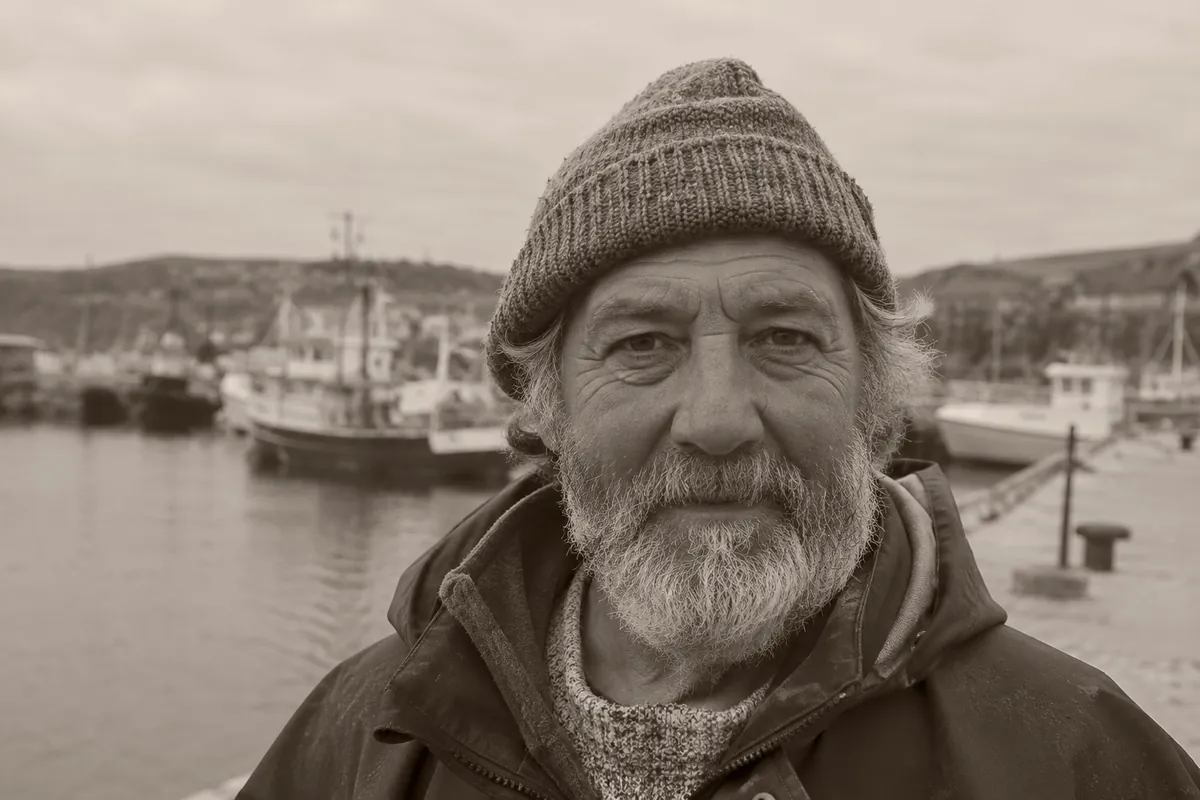
Un clic convierte tu foto en cálidos tonos marrones, como una copia en papel de hace un siglo. El filtro «Sepia» es un conjunto de valores de los controles deslizantes, así que luego puedes hacerlo más claro, más cálido o más intenso. La página se abre con «Sepia» seleccionado, y la foto se guarda a tamaño completo, gratis y sin marca de agua.
- Gratis, sin marca de agua
- Sin registro
- Las fotos nunca salen de tu dispositivo
- Mantén pulsado para comparar con el original
Antes y después
Resultados reales del filtro «Sepia». Arrastra la línea para comparar.
 AntesDespués
Cómo poner una foto en sepia
-

1 Sube tu foto
Arrastra una foto aquí, elige una de tu dispositivo o pega una con Ctrl+V. Se abren fotos JPEG, PNG, WebP y HEIC.
-

2 Elige «Sepia»
«Sepia» ya está seleccionado en la pestaña «Filtro», así que la foto se vuelve marrón en cuanto se abre. Para cambiar el aspecto, mueve los controles de la pestaña «Ajustar», o elige «Ninguno» para volver a los colores originales.
-

3 Guarda tu foto
Elige JPEG, PNG o WebP y guarda. La foto se guarda a tamaño completo; en el móvil también puedes compartirla directamente en otra app.
 AntesDespués
Cómo se crea el aspecto sepia
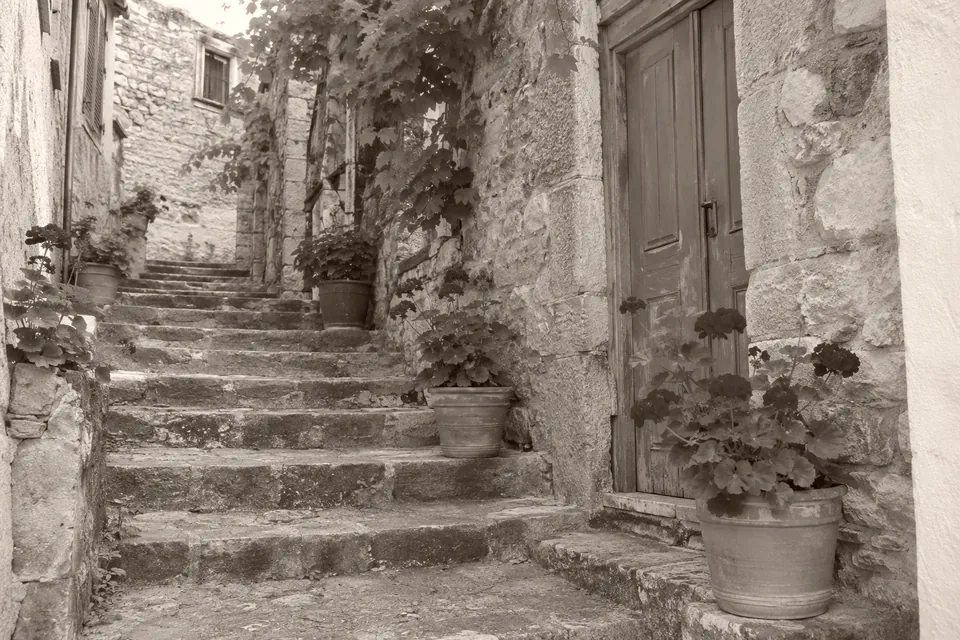
Aquí «Sepia» son tres ajustes de los controles: «Saturación» −100 quita el color, «Calidez» +38 añade el tono marrón dorado y «Brillantez» +10 aclara un poco las partes apagadas. Mueve «Calidez» para un marrón más profundo o más pálido, o «Contraste» para una imagen más nítida.
Dónde funciona el sepia
Fotos familiares
Da a fotos nuevas de personas, casas y recuerdos el aspecto de un viejo álbum familiar.
Invitaciones y tarjetas
Un tono marrón va bien con tarjetas de boda, aniversario y cumpleaños de estilo clásico.
Lugares antiguos
Los castillos, las calles antiguas, las granjas y los trenes de vapor quedan muy naturales en sepia.
Filtro sepia de un vistazo
| Precio | Gratis, sin marca de agua y sin registro |
|---|---|
| Filtro | Sepia: Saturación −100, Calidez +38, Brillantez +10 |
| Ajuste fino | Los nueve controles deslizantes del Editor de fotos |
| Abre | JPEG, PNG, WebP, HEIC |
| Guarda como | JPEG, PNG, WebP |
| Resolución | El tamaño completo de tu foto |
| Archivos a la vez | Una foto cada vez |
| Dónde funciona | En tu navegador; no se sube nada |
Actualizado el 25 de noviembre de 2026
Preguntas frecuentes
¿Qué es una foto en sepia?
El sepia es un tono marrón cálido. Las copias fotográficas antiguas solían virarse con él, y por eso las fotos marrones parecen antiguas. Este filtro crea una versión en blanco y negro de tu foto y la calienta hasta ese marrón.
¿Puedo hacer el sepia más claro o más intenso?
Sí. «Sepia» solo fija tres controles. Sube «Calidez» para un marrón más profundo o bájala para uno más pálido, usa «Brillo» o «Brillantez» para aclararlo y «Contraste» para hacerlo más nítido.
¿Puedo volver a los colores?
Sí. Elige «Ninguno» en la pestaña «Filtro» y todos los controles vuelven a cero, es decir, a tu foto original.
¿Se guarda mi foto a tamaño completo?
Sí. «Guardar» aplica tus ajustes a la foto original a tamaño completo, aunque en pantalla se muestre más pequeña. PNG conserva cada píxel; JPEG y WebP usan la calidad que elijas, el 85 % si no la cambias.
¿Qué formatos puedo usar?
Puedes abrir fotos JPEG, PNG, WebP y HEIC y guardarlas como JPEG, PNG o WebP. Las fotos HEIC del iPhone se convierten en JPEG al abrirse. Las zonas transparentes siguen siendo transparentes en PNG y WebP, y se vuelven blancas en JPEG.
¿Funciona en el móvil?
Sí. En el móvil, la foto se abre a pantalla completa con los controles deslizantes, los filtros y el recorte debajo. Mantén pulsada la foto para compararla con el original y, después, guárdala o compártela directamente en otra app.
¿Se suben mis fotos?
No. Tu foto se edita en tu navegador y nunca sale de tu dispositivo.