Quitar fondo de firma
Haz una foto de tu firma en papel y obtén solo la tinta, lista para documentos, directamente en tu navegador.
Arrastra un archivo aquí
o usa Ctrl+V / Cmd+V para pegar
Funciona en tu navegador. Tu foto nunca se sube.
Seguir editando en:
Haz transparente tu firma
«Quitar fondo de firma» es una herramienta gratuita en línea que convierte la foto de tu firma sobre papel en un PNG transparente. Se quitan el papel, sus sombras y la luz desigual, y la tinta se queda en su propio color, o en negro o azul. Añade el PNG a un documento de Word, un PDF o un correo electrónico. Funciona en tu navegador, así que tu firma nunca se sube, y es gratis, sin registro y sin marca de agua.
- Gratis, sin marca de agua
- Sin registro
- Las fotos nunca salen de tu dispositivo
- Funciona en el móvil y en el ordenador
Antes y después
Resultados reales, guardados como PNG transparentes. Los cuadritos muestran las partes que ahora son transparentes.
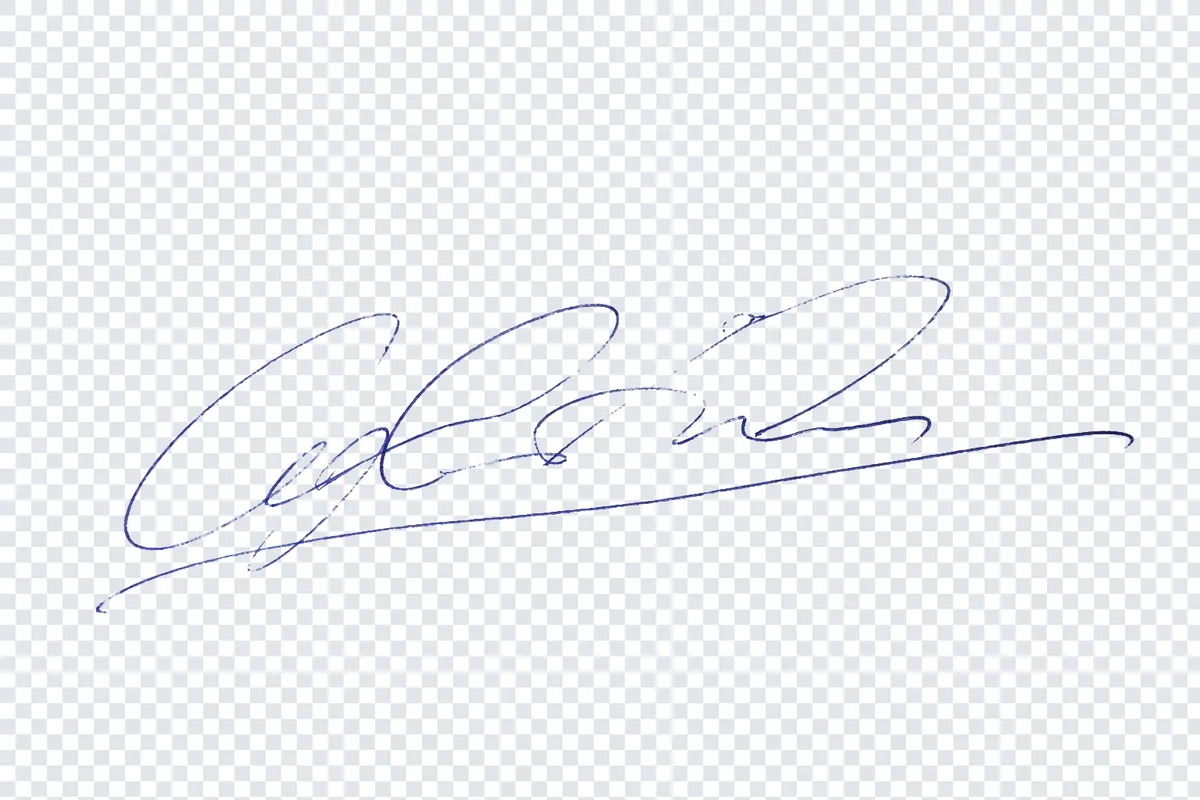
 AntesDespués
Cómo hacer una firma transparente
-

1 Fotografía tu firma
Firma en un papel blanco con un bolígrafo oscuro y hazle una foto con buena luz, o escanéalo. Sube la foto o prueba una de las nuestras.
-

2 Quita el papel
Se quitan el papel y sus sombras, y se conserva la tinta. Elige la tinta original, negro o azul, y sube «Intensidad» si los trazos se ven débiles.
-

3 Añádela a tu documento
Guarda un PNG transparente, recortado a la firma, e insértalo en un documento de Word, un PDF o un correo electrónico.
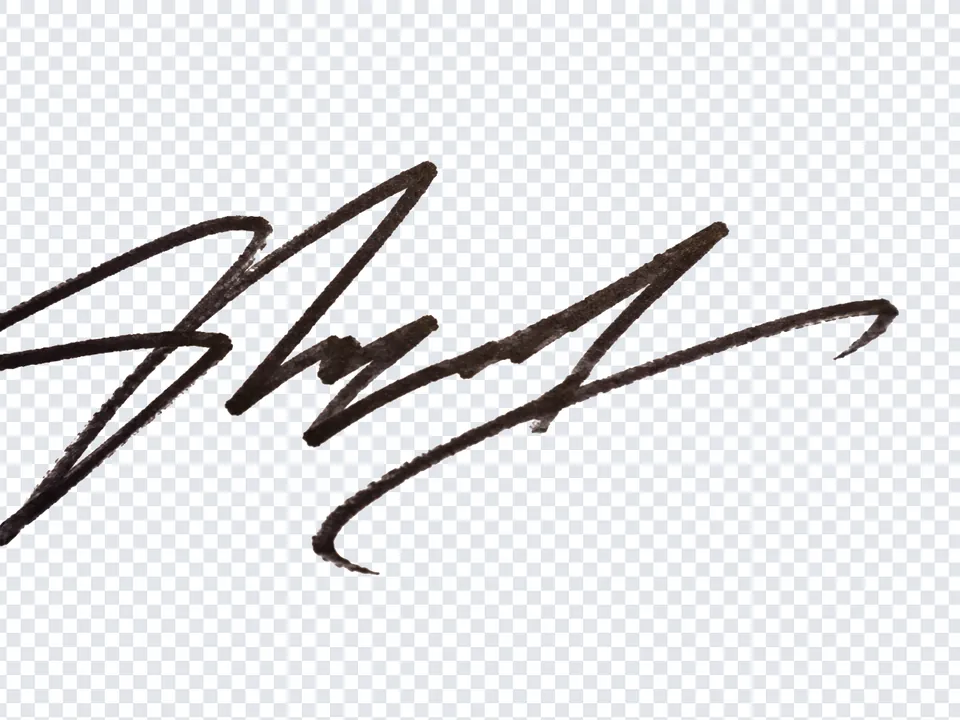
 AntesDespués
Sin sombras ni luz desigual
Una foto de un papel rara vez es uniforme: una esquina está más oscura y el móvil proyecta una sombra. La herramienta mide el papel detrás de cada trazo, así que se quitan las sombras, el color del papel y la luz desigual, y solo se conserva la tinta.

Tinta original, negro o azul
Conserva el color de tu bolígrafo o pon todos los trazos en negro o azul. «Intensidad» oscurece y uniformiza los trazos finos de bolígrafo, y «Limpieza» quita las motas del grano del papel.

Lista para documentos
El PNG es transparente y está recortado a la firma, así que encaja sobre la línea de firma de un documento o en una firma de correo electrónico sin ningún recuadro blanco alrededor.
Quitar fondo de firma de un vistazo
| Precio | Gratis, sin marca de agua y sin registro |
|---|---|
| Quita | El papel, sus sombras y la luz desigual; la tinta se queda |
| Ajustes | Color de tinta, Limpieza, Intensidad, Recortar bordes vacíos |
| Abre | JPEG, PNG, WebP, HEIC |
| Guarda como | Un PNG transparente; WebP también es transparente; JPEG rellena el fondo de blanco |
| Tamaño guardado | Tamaño original de tu foto, hasta 16 megapíxeles |
| Archivos a la vez | Una foto cada vez |
| Dónde funciona | En tu navegador; no se sube nada |
Actualizado el 26 de noviembre de 2026
Preguntas frecuentes
¿Cómo hago una firma transparente?
Firma en una hoja de papel blanco con un bolígrafo oscuro y hazle una foto con buena luz, o escanéala. Sube la foto: se quitan el papel y sus sombras, la tinta se queda y se recortan los bordes vacíos. Guárdala como PNG y añádela a tu documento.
¿Cómo añado la firma a un documento de Word o a un PDF?
En Word o Google Docs, inserta el PNG como imagen, pon su ajuste de texto en «Delante del texto» y muévelo sobre la línea. En Adobe Acrobat, usa «Rellenar y firmar» y añade la firma como imagen. El papel no se ve, porque el PNG es transparente.
¿Puedo poner la firma en negro o azul?
Sí. En «Color de tinta», conserva la tinta original o pon todos los trazos en negro o en azul de bolígrafo.
¿Por qué mi firma se ve débil o irregular?
Sube «Intensidad» para oscurecer los trazos finos o claros, o baja «Limpieza» para que los trazos tenues no se confundan con el grano del papel. Una tinta oscura, como la de un rotulador, y buena luz dan el resultado más limpio.
La sombra de mi móvil cae sobre el papel. ¿Es un problema?
No. El papel se mide en toda la foto, así que las sombras, la luz desigual y el color del papel se quitan con él. Si quedan motas oscuras del grano del papel, sube «Limpieza».
¿Una imagen de mi firma es una firma electrónica con validez legal?
Depende de dónde estés y de lo que firmes. Muchos documentos cotidianos aceptan una imagen de la firma, pero algunos contratos exigen una firma digital certificada. Si tienes dudas, pregunta a quien te pidió que firmaras.
¿Se sube mi firma?
No. Tu firma se procesa en tu navegador, en tu propio dispositivo, y nunca se envía a nuestro servidor.
¿Qué significan los cuadros grises y blancos?
Muestran las partes de la imagen que son transparentes. No forman parte de tu imagen y no aparecen en el PNG guardado.
¿Es gratis?
Sí. No hay registro, ni marca de agua, ni límite de imágenes, porque todo funciona en tu navegador.
¿Funciona en el móvil?
Sí. Cuando añades una foto, se abre en un editor a pantalla completa, con los ajustes en la barra inferior. Mantén pulsada la foto para compararla con el original y, después, guárdala o compártela directamente en otra app.