이미지를 20KB로 압축
모든 사진이 그 안에서 가장 좋은 품질로 20 KB 이하가 돼요. 다른 용량이 필요한가요? 직접 입력하세요.
여기에 파일을 놓거나,
Ctrl+V / Cmd+V로 붙여넣으세요
사진은 모두 이 용량 이하로, 그 안에서 가장 좋은 품질로 저장돼요.
한쪽 변을 비워 두거나 '비율 고정'을 켜 두면 사진마다 원래 비율이 유지돼요.
파일을 여기에 놓거나 클릭해서 업로드하세요
JPEG, PNG, WebP, HEIC 등 지원, 여러 사진을 한 번에
사진을 20 KB로 압축하기
이 무료 온라인 도구는 각 사진을 20 KB 이하로, 그 안에서 가장 좋은 품질로 압축해요. JPEG 품질을 단계적으로 낮추고, 품질을 절반으로 낮춰도 들어가지 않는 사진은 들어갈 때까지 너비와 높이를 줄여요. 다른 용량이 필요하면 입력하세요. 브라우저에서 실행되므로 사진이 업로드되지 않아요.
- 무료, 워터마크 없음
- 회원가입 불필요
- 사진이 기기를 떠나지 않음
- 여러 파일 한 번에 처리
사진 한 장, 세 가지 용량
2.4 MB 사진을 이 도구로 100, 50, 20 KB로 저장해 같은 크기로 보여 줘요. 선을 끌어서 비교해 보세요.
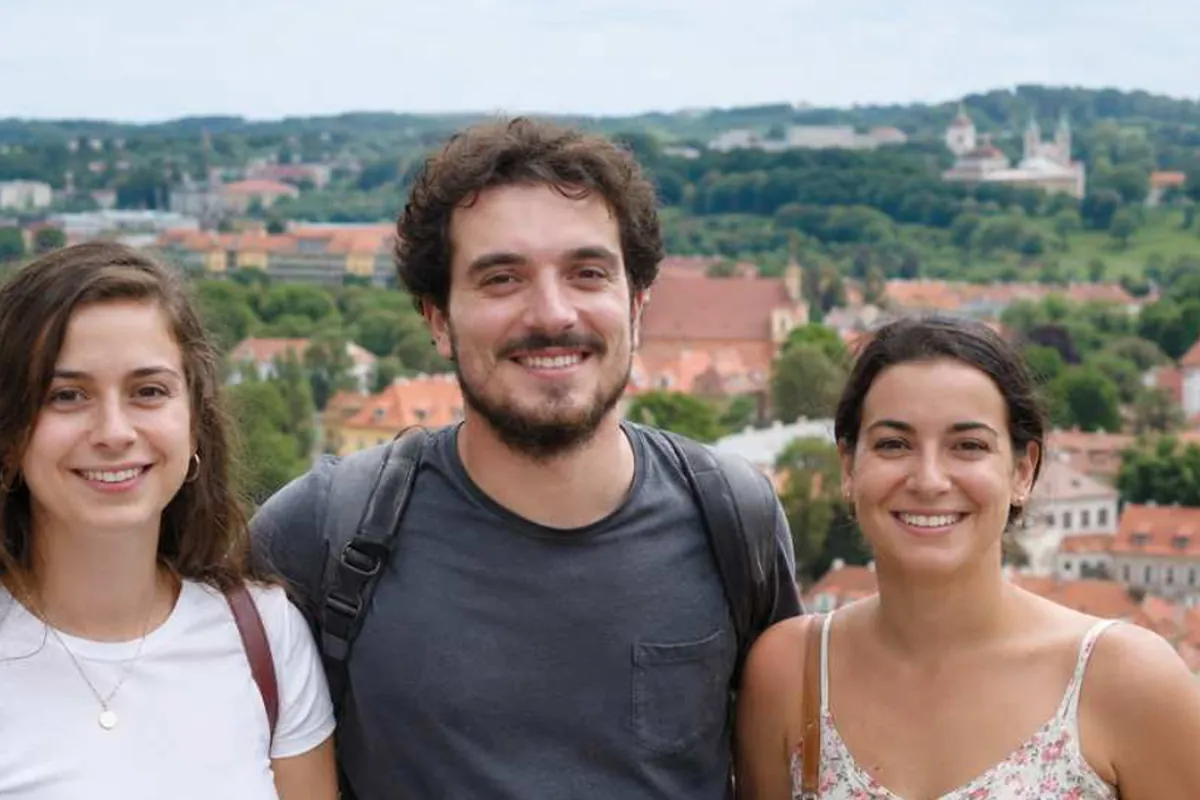
 원본이후
사용 방법
-

1 사진 추가하기
“파일 선택”을 누르거나, 사진을 페이지에 끌어다 놓거나, 한 장을 붙여 넣으세요. JPEG, PNG, WebP, HEIC 모두 쓸 수 있고, 여러 장을 한 번에 추가할 수 있어요.
-

2 크기 선택
20, 50, 100, 200 KB 중 하나를 누르거나, 양식이나 웹사이트에서 요구하는 용량을 입력하세요. 사진은 모두 그 용량 이하로, 그 안에서 가장 좋은 품질로 저장돼요.
-

3 저장
사진 아래에 표시되는 새 용량을 확인한 다음 “저장”을 누르세요. 사진이 여러 장이면 “모두 저장”으로 한꺼번에 받을 수 있어요.
용량 안에서 가장 좋은 품질
도구는 가장 높은 품질부터 시도해서 용량에 들어가는 가장 좋은 품질을 찾아요. 그래서 사진이 필요 이상으로 압축되지 않아요.
꼭 필요할 때만 크기 줄이기
품질 절반(50%) 이상에서 용량에 들어가는 사진은 너비와 높이가 그대로예요. 그렇지 않은 사진만 비율을 유지한 채 작아져요.
너비와 높이도 직접 지정
양식에서 정확한 픽셀도 요구하나요? “크기 조절”에서 너비와 높이를 입력하면 도구가 품질만으로 용량을 맞춰요.
여러 사진을 한 번에
사진을 원하는 만큼 추가하세요. 사진마다 따로 용량을 맞추고, “모두 저장”으로 전부 받을 수 있어요.
이미지를 20KB로 압축 한눈에 보기
| 가격 | 무료, 워터마크 없음, 회원가입 불필요 |
|---|---|
| 크기 | 20, 50, 100, 200 KB를 한 번에 누르거나, 원하는 용량을 직접 입력 |
| KB 계산 방식 | 1,000바이트. 어느 방식으로 계산하는 양식에서든 파일이 지정한 용량 이하가 돼요 |
| 열 수 있는 형식 | JPEG, PNG, WebP, HEIC, HEIF, AVIF, GIF, BMP |
| 저장 형식 | JPEG, WebP, PNG |
| 한 번에 처리하는 파일 수 | 제한 없음, 하나씩 또는 한꺼번에 저장 가능 |
| 처리 위치 | 브라우저에서 처리, 업로드 없음 |
업데이트: 2026년 11월 26일
자주 묻는 질문
이미지를 20 KB로 압축하려면 어떻게 하나요?
사진을 추가하고 저장하세요. 이 페이지는 20 KB로 시작해요. 도구가 그 용량 이하에 들어가는 가장 좋은 품질을 찾고, 꼭 필요할 때만 사진의 너비와 높이를 줄여요.
20 KB로 줄인 사진은 크기가 어느 정도인가요?
이 페이지의 사진에서는 2.4 MB, 1536 × 1024 사진이 20 KB에서 484 × 322픽셀이 됐어요. 양식용 사진이나 페이지 속 작은 그림에는 충분해요. 민무늬 벽 앞의 얼굴처럼 세밀한 부분이 적은 사진은 더 큰 크기로 남아요.
사진의 너비와 높이가 왜 줄어들었나요?
큰 사진은 좋은 품질로는 작은 파일에 들어갈 수 없어요. 품질을 절반(50%)으로 낮춰도 들어가지 않으면, 도구가 사진의 너비와 높이를 단계적으로 줄여서 더 좋은 품질로 들어가게 해요. 원래 크기에서 품질을 아주 낮추는 것보다 이쪽이 더 보기 좋아요. 무엇이 바뀌었는지는 사진에 표시되는 안내와 그 아래의 크기에서 확인할 수 있어요.
양식에서 요구하는 너비와 높이를 유지할 수 있나요?
네. “크기 조절”에서 너비와 높이를 입력하고 “적용”을 누르세요. 그러면 도구가 품질만 낮춰서 용량을 맞추고, 그 픽셀 크기로는 그만큼 작게 만들 수 없을 때 알려 줘요.
컴퓨터에서 요청한 용량보다 조금 작게 표시되는 이유는 뭔가요?
이 도구는 1 KB를 1,000바이트로 계산하므로, 50 KB 제한은 최대 50,000바이트를 뜻해요. 그래서 1 KB를 1,024바이트로 계산하는 양식도 통과해요. Windows와 이 페이지는 1 KB를 1,024바이트로 계산하므로, 그런 파일을 약 48~49 KB로 표시해요.
양식에 올릴 사진은 용량이 얼마나 돼야 하나요?
양식에서 정한 용량을 따르세요. 많은 시험 원서와 입사 지원서는 사진 20~50 KB, 서명 10~20 KB를 요구하지만, 기준은 양식마다 달라요. 범위가 주어지면 상한에 가까운 용량을 골라야 품질이 가장 좋아요.
어떤 형식을 사용할 수 있나요?
JPEG, PNG, WebP, HEIC, AVIF, GIF, BMP 사진을 추가하고 JPEG, WebP, PNG로 저장할 수 있어요. 대부분의 양식은 JPEG를 요구해요. PNG는 작은 용량에 잘 맞지 않아요. 용량에 맞추려면 PNG 사진은 색 수가 줄고 픽셀 크기도 훨씬 작아져요.
사진이 이미 지정한 용량보다 작으면 어떻게 되나요?
사진을 손대지 않고 그대로 돌려드리고, 그렇다는 안내가 표시돼요. 저장 형식과 다른 형식의 사진은 평소처럼 변환하고 용량을 맞춰요.
사진이 일정 용량보다 커야 해요. 이 도구로 할 수 있나요?
“KB 단위로 이미지 용량 늘리기”를 사용하세요. 너비와 높이를 바꾸지 않고 사진을 입력한 용량 이상으로 만들어 줘요.
무료이고 개인정보도 안전한가요?
네. 무료이고 회원가입도 워터마크도 없어요. 모든 사진은 브라우저에서 압축되므로 아무것도 업로드되지 않아요.