Censurar imagen
Arrastra un archivo aquí
o usa Ctrl+V / Cmd+V para pegar
O prueba con una foto de ejemplo:
Prueba con una foto de ejemplo:

Seguir editando en:
Tapa en negro, pixela o desenfoca todo lo privado
«Censurar imagen» oculta las partes privadas de una foto o una captura de pantalla. Pinta una barra negra sobre un nombre, una dirección o un número, o pixela o desenfoca una cara o una matrícula; solo cambia lo que pintas. Es gratis, sin marca de agua, la foto se guarda a tamaño completo y nunca sale de tu dispositivo.
- Gratis, sin marca de agua
- Sin registro
- Las fotos nunca salen de tu dispositivo
- Mantén pulsado para comparar con el original
Antes y después
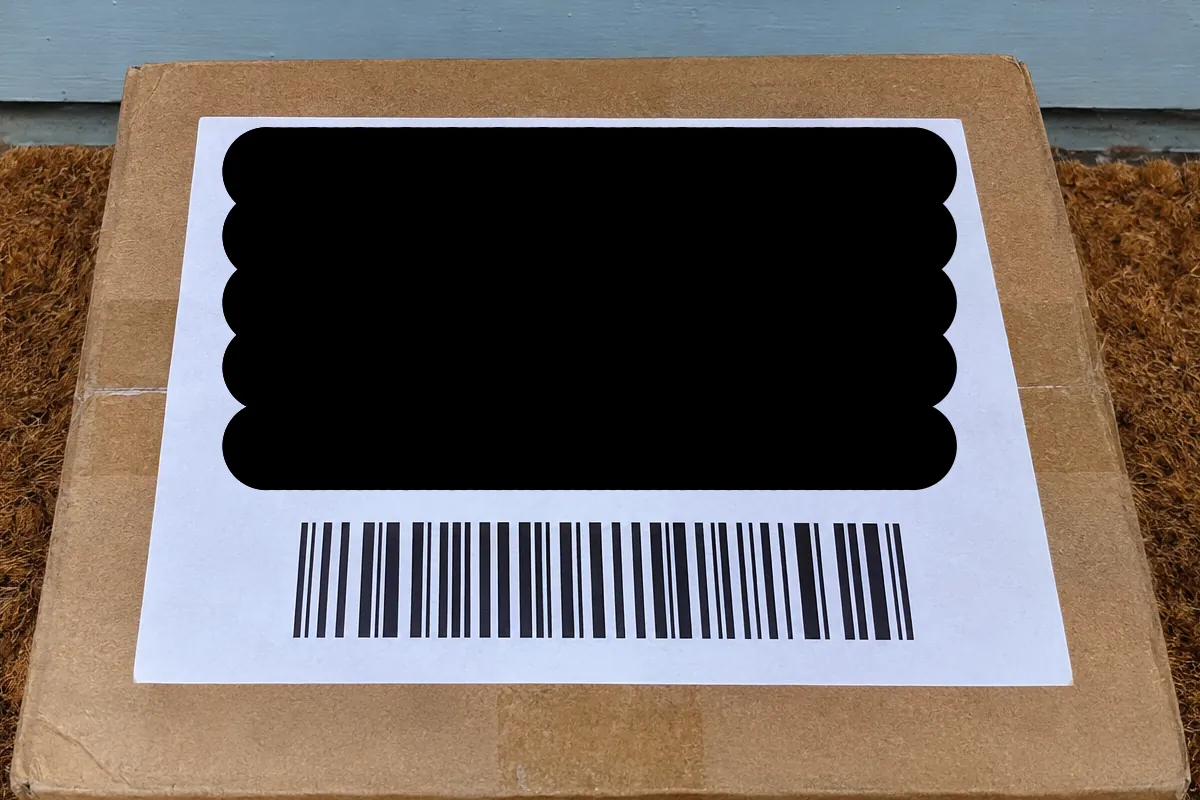
Resultados reales de «Censurar imagen». Arrastra la línea para comparar.
 AntesDespués
Cómo censurar una foto
-

1 Sube tu foto
Arrastra una foto aquí, elige una de tu dispositivo o pega una con Ctrl+V. Se abren fotos JPEG, PNG, WebP y HEIC.
-

2 Pinta encima
Elige «Barra negra», «Mosaico» o un desenfoque en «Efecto», ajusta el tamaño del pincel y pinta sobre lo que no debe verse. Solo cambia lo que pintas, y «Deshacer» quita el último trazo.
-

3 Guarda tu foto
Elige JPEG, PNG o WebP y guarda. La foto se guarda a tamaño completo; en el móvil también puedes compartirla directamente en otra app.

Tres formas de ocultarlo
De izquierda a derecha: «Barra negra», «Mosaico» y «Desenfoque gaussiano». «Barra negra» cubre la zona con negro sólido y no deja nada que leer. «Mosaico» y el desenfoque conservan los colores, así que la foto sigue pareciendo natural; haz los bloques o el desenfoque lo bastante fuertes para que no se distinga nada.
Qué se suele censurar
Nombres y direcciones
Tapa en negro un nombre, una dirección o un número de pedido en un paquete, una carta o una captura de pantalla.
Matrículas
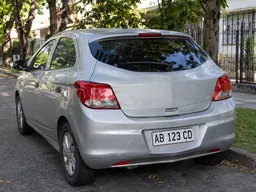
Tapa la matrícula de un coche antes de publicar la foto o de poner el coche a la venta.
Caras
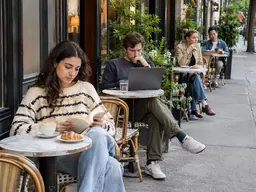
Pixela o desenfoca a desconocidos y niños antes de compartir una foto.
Censurar imagen de un vistazo
| Precio | Gratis, sin marca de agua y sin registro |
|---|---|
| Efectos | Barra negra, Mosaico, Desenfoque gaussiano, Desenfoque de movimiento |
| Pincel | Tamaño de 5 a 500, con borde redondo y duro |
| Toda la foto | «Aplicar a toda la foto», en un solo paso |
| Deshacer | Deshacer y rehacer, hasta 50 pasos |
| Abre | JPEG, PNG, WebP, HEIC |
| Guarda como | JPEG, PNG, WebP |
| Resolución | El tamaño completo de tu foto |
| Archivos a la vez | Una foto cada vez |
| Dónde funciona | En tu navegador; no se sube nada |
Actualizado el 26 de noviembre de 2026
Preguntas frecuentes
¿Cómo censuro una parte de una foto?
Sube la foto, elige «Barra negra», «Mosaico» o un desenfoque en «Efecto» y pinta sobre lo que quieras ocultar. Amplía para tapar con precisión el texto pequeño y luego guarda la foto.
¿Qué efecto oculta mejor?
«Barra negra»: sustituye la zona por negro sólido, así que nada de lo que hay debajo se puede ver ni adivinar. «Mosaico» con bloques pequeños y un desenfoque ligero pueden dejar formas, y un texto pixelado a veces se puede reconstruir con software especial. Usa «Barra negra» para nombres, números y contraseñas.
¿Alguien puede quitar la barra negra de la foto guardada?
No. La foto guardada es una imagen nueva y plana, de una sola capa: los píxeles bajo la barra se sustituyen por negro y en el archivo no queda nada de lo que había. Solo la copia que tienes en tu dispositivo lo conserva.
¿Puedo censurar una captura de pantalla?
Sí. Las capturas de pantalla se abren como cualquier foto. Guárdala como PNG para que el texto alrededor de la barra quede nítido; JPEG puede desenfocar un poco el texto pequeño.
¿Puede encontrar caras o texto por sí solo?
No. Solo cambia lo que pintas. Para encontrar todas las caras de una foto y pixelarlas a la vez, usa «Pixelar cara» o «Difuminar cara».
¿Se guarda mi foto a tamaño completo?
Sí. Pintas sobre la foto a tamaño completo y «Guardar» conserva cada uno de sus píxeles. PNG se guarda sin pérdida; JPEG y WebP usan la calidad que elijas.
¿Qué formatos puedo usar?
Puedes abrir fotos JPEG, PNG, WebP y HEIC y guardarlas como JPEG, PNG o WebP. Las fotos HEIC del iPhone se convierten en JPEG al abrirse. Las zonas transparentes siguen siendo transparentes en PNG y WebP, y se vuelven blancas en JPEG.
¿Funciona en el móvil?
Sí. En el móvil, la foto se abre a pantalla completa con los ajustes del pincel debajo. Pinta con un dedo y separa dos dedos para ampliar; mantén pulsado el botón de comparar para ver el original. Después, guarda la foto o compártela directamente en otra app.
¿Se suben mis fotos?
No. Tu foto se edita en tu navegador y nunca sale de tu dispositivo.