Filtro vintage
O prueba con una foto de ejemplo:
Prueba con una foto de ejemplo:


Arrastra un archivo aquí
o usa Ctrl+V / Cmd+V para pegar
Seguir editando en:
Da a una foto un aspecto retro y desvaído
Un clic da a tu foto el aspecto suave y cálido de una foto antigua: color más tenue, tonos más cálidos y sombras más claras. El filtro «Vintage» es un conjunto de valores de los controles deslizantes, así que luego puedes hacerlo más intenso o más suave. La página se abre con «Vintage» seleccionado, y la foto se guarda a tamaño completo, gratis y sin marca de agua.
- Gratis, sin marca de agua
- Sin registro
- Las fotos nunca salen de tu dispositivo
- Mantén pulsado para comparar con el original
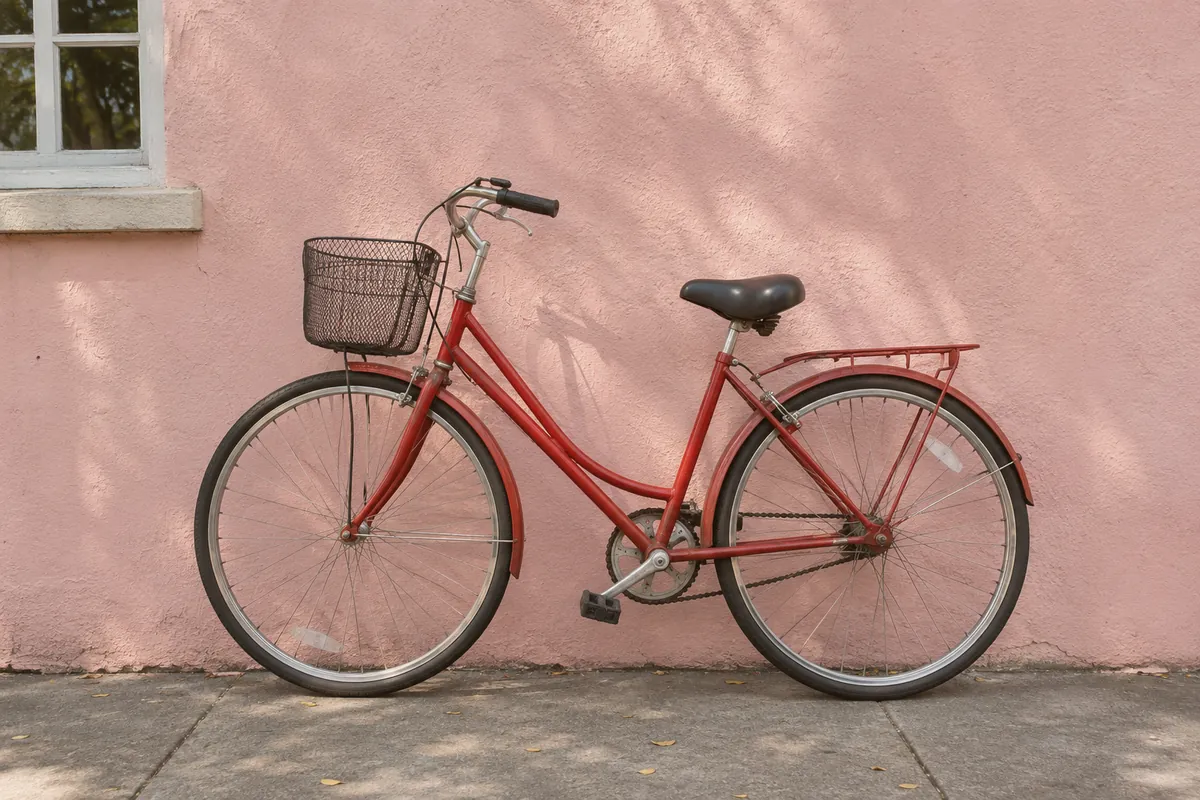
Antes y después
Resultados reales del filtro «Vintage». Arrastra la línea para comparar.
 AntesDespués
Cómo dar un aspecto vintage a una foto
-

1 Sube tu foto
Arrastra una foto aquí, elige una de tu dispositivo o pega una con Ctrl+V. Se abren fotos JPEG, PNG, WebP y HEIC.
-

2 Elige «Vintage»
«Vintage» ya está seleccionado en la pestaña «Filtro», así que la foto cambia en cuanto se abre. Prueba «Desvaído» o «Sepia» para otros aspectos antiguos, o afina cualquier control en la pestaña «Ajustar».
-

3 Guarda tu foto
Elige JPEG, PNG o WebP y guarda. La foto se guarda a tamaño completo; en el móvil también puedes compartirla directamente en otra app.
 AntesDespués
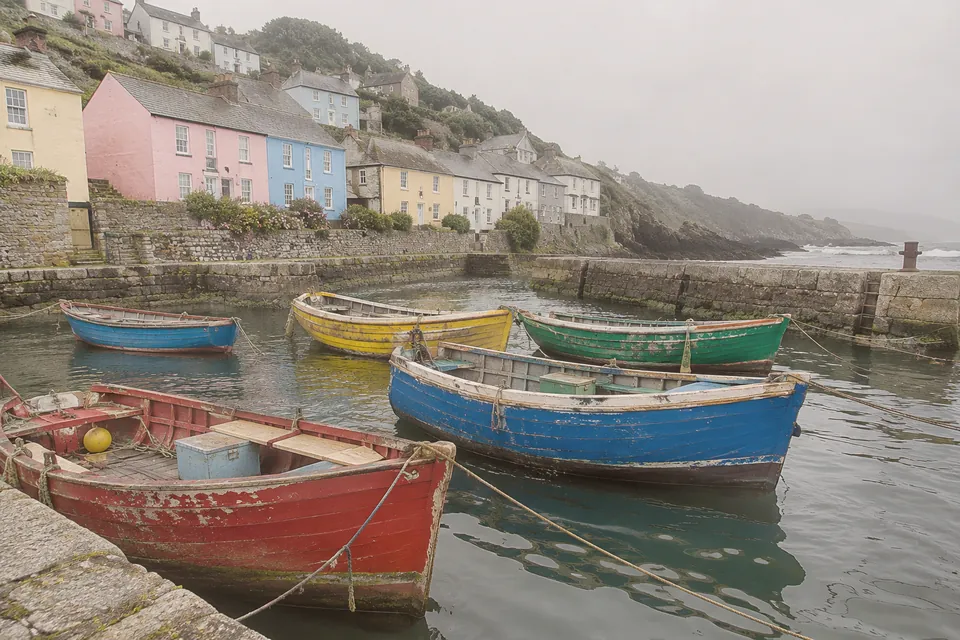
Cómo se crea el aspecto vintage
Aquí «Vintage» son cuatro ajustes de los controles: «Saturación» −20 para un color más tenue, «Calidez» +25 para un tono dorado, «Contraste» −10 para suavizar luces y sombras, y «Brillantez» +15 para aclarar las partes apagadas. Cambia cualquiera de ellos para hacer tuyo el aspecto.
Formas de usar el aspecto vintage
Publicaciones en redes sociales
Da a una serie de fotos un mismo estilo cálido y desvaído para que parezcan hechas para ir juntas.
Copias de álbum
Las fotos de vacaciones, las reuniones familiares y los pueblos antiguos parecen copias de un viejo álbum.
Guarda tu propio estilo
Cambia los controles y luego haz clic en «Guardar ajustes» en la pestaña «Ajustar» para conservar tu versión como filtro en este navegador.
Filtro vintage de un vistazo
| Precio | Gratis, sin marca de agua y sin registro |
|---|---|
| Filtro | Vintage: Saturación −20, Calidez +25, Contraste −10, Brillantez +15 |
| Ajuste fino | Los nueve controles deslizantes del Editor de fotos |
| Abre | JPEG, PNG, WebP, HEIC |
| Guarda como | JPEG, PNG, WebP |
| Resolución | El tamaño completo de tu foto |
| Archivos a la vez | Una foto cada vez |
| Dónde funciona | En tu navegador; no se sube nada |
Actualizado el 25 de noviembre de 2026
Preguntas frecuentes
¿Qué hace que una foto parezca vintage?
Las copias antiguas se destiñen con el tiempo: sus colores se debilitan y se vuelven más cálidos, y los negros más profundos se suavizan. Este filtro imita eso con cuatro controles: menos color, más calidez, menos contraste y tonos apagados más claros.
¿Añade grano, arañazos o un borde?
No. Solo cambia el color y la luz. Para un borde, usa «Marcos de fotos»; para oscurecer las esquinas, usa «Viñeta».
¿Qué diferencia hay entre «Vintage», «Desvaído» y «Sepia»?
«Vintage» conserva algo de color y lo calienta. «Desvaído» baja más el contraste y aclara más los tonos apagados, sin añadir calidez. «Sepia» quita el color por completo y tiñe la foto de marrón.
¿Se guarda mi foto a tamaño completo?
Sí. «Guardar» aplica tus ajustes a la foto original a tamaño completo, aunque en pantalla se muestre más pequeña. PNG conserva cada píxel; JPEG y WebP usan la calidad que elijas, el 85 % si no la cambias.
¿Qué formatos puedo usar?
Puedes abrir fotos JPEG, PNG, WebP y HEIC y guardarlas como JPEG, PNG o WebP. Las fotos HEIC del iPhone se convierten en JPEG al abrirse. Las zonas transparentes siguen siendo transparentes en PNG y WebP, y se vuelven blancas en JPEG.
¿Funciona en el móvil?
Sí. En el móvil, la foto se abre a pantalla completa con los controles deslizantes, los filtros y el recorte debajo. Mantén pulsada la foto para compararla con el original y, después, guárdala o compártela directamente en otra app.
¿Se suben mis fotos?
No. Tu foto se edita en tu navegador y nunca sale de tu dispositivo.