Conversione dell'immagine HEIC
Attendi mentre convertiamo la tua foto HEIC…
Creatore di sfondi trasparenti
Uso gratuito: 2 rimozioni dello sfondo all'ora.
Trascina qui un file,
oppure usa Ctrl+V / Cmd+V per incollare
L'IA trova il soggetto e rimuove tutto ciò che c'è dietro. Poi scegli un nuovo sfondo, oppure lascialo trasparente.
Le foto vengono elaborate in modo sicuro ed eliminate automaticamente dai nostri server nel giro di poche ore.
Oppure prova una foto di esempio:
Prova una foto di esempio:
Caricamento…
Di solito richiede pochi secondi
Continua a modificare in:
Rendi trasparente lo sfondo di una foto
«Creatore di sfondi trasparenti» è uno strumento online gratuito che rende trasparente con l'AI lo sfondo di una foto e salva il soggetto come PNG trasparente. L'AI individua il soggetto e rimuove tutto ciò che c'è dietro; attorno a capelli e pelo il bordo resta morbido, così il ritaglio si fonde con qualunque cosa ci sia sotto. Usa il PNG in una slide, un sito web, una pagina prodotto o in un progetto grafico. È gratuito per 2 foto all'ora, senza filigrana e senza registrazione.
- Gratis, senza filigrana
- Senza registrazione
- File caricati eliminati dopo l'elaborazione
- Funziona su smartphone e computer
Prima e dopo
Risultati reali, salvati come PNG trasparenti. I quadretti mostrano le parti che ora sono trasparenti.
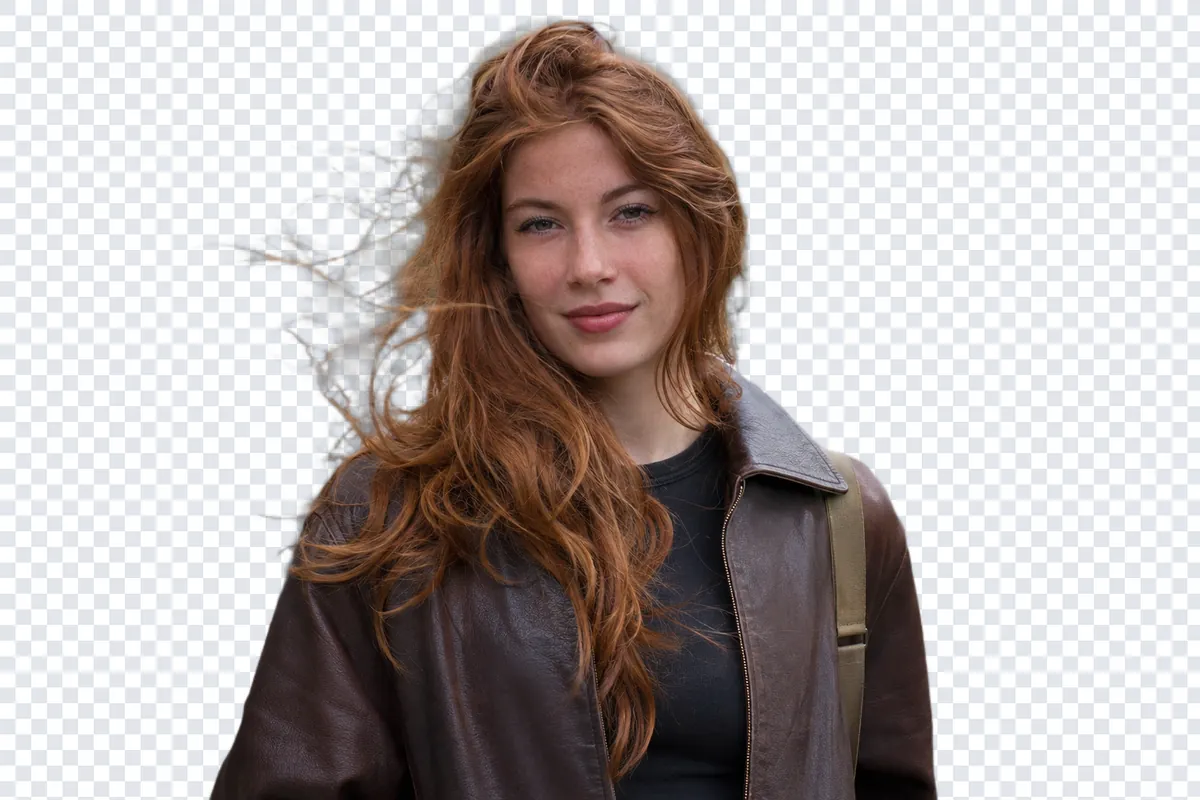
 PrimaDopo
Come rendere trasparente uno sfondo
-

1 Carica la tua foto
Carica una foto (JPEG, PNG, WebP, GIF, BMP o HEIC) o prova una delle nostre. Persone, animali, prodotti e auto danno i risultati migliori.
-

2 Scegli i bordi
Scegli «Bordi netti» per prodotti, auto e persone con capelli in ordine, oppure «Capelli e pelo» per animali e capelli sciolti. Poi l'AI rimuove lo sfondo.
-

3 Salva un PNG trasparente
Lascia lo sfondo su «Trasparente» e salva. Il PNG mantiene la trasparenza, così il soggetto si inserisce in qualsiasi pagina in cui lo metti.
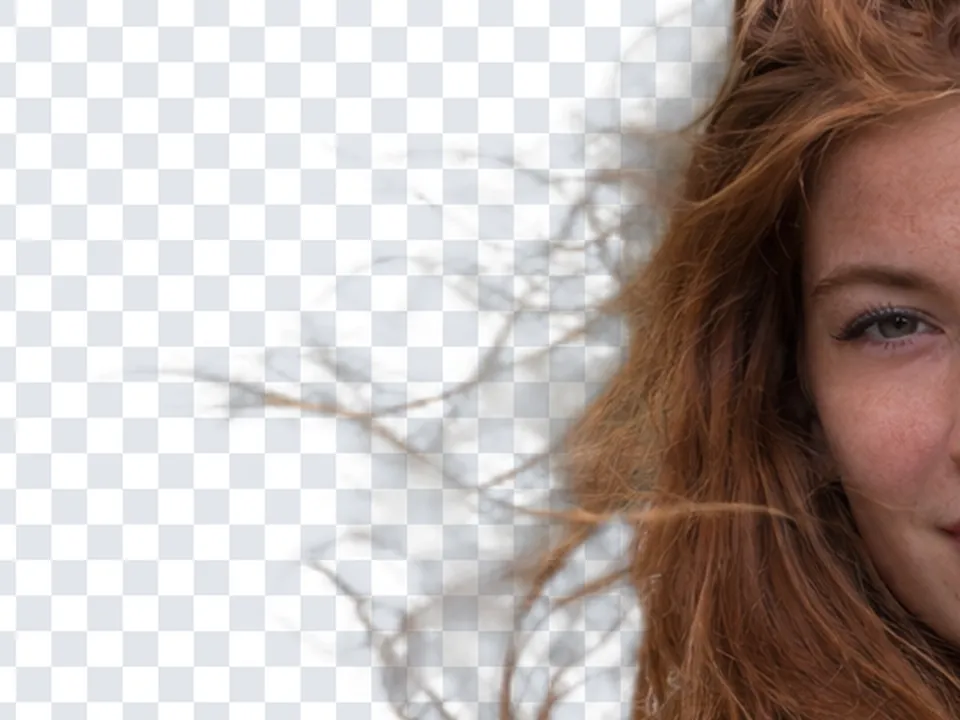
 PrimaDopo
Bordi morbidi attorno a capelli e pelo
La trasparenza non è una questione di tutto o niente. Attorno a capelli e pelo i pixel del bordo sono in parte trasparenti, così il ritaglio non ha un contorno duro su un nuovo sfondo. Scegli «Capelli e pelo» per animali e capelli sciolti, e «Bordi netti» per prodotti e auto. Le ciocche molto sottili su uno sfondo movimentato possono perdere qualche dettaglio.

Un PNG, qualsiasi sfondo
Un PNG trasparente lascia vedere ciò che c'è dietro: una slide, un sito web, una pagina prodotto o un progetto in un altro editor. Crea il ritaglio una volta e usalo ovunque.

PNG o WebP, non JPEG
PNG e WebP mantengono la trasparenza, e WebP crea un file più piccolo. JPEG non supporta la trasparenza, quindi lo sfondo viene salvato bianco. Lo strumento salva in PNG a meno che tu non scelga un altro formato.
Sfondo trasparente in sintesi
| Prezzo | Gratis: 2 rimozioni dello sfondo all'ora, senza filigrana e senza registrazione |
|---|---|
| Salva come | Un PNG trasparente; anche WebP è trasparente; JPEG riempie lo sfondo di bianco |
| Bordi | Bordi netti, Capelli e pelo |
| Formati foto | Apre JPEG, PNG, WebP, GIF, BMP e HEIC; salva in PNG, JPEG o WebP |
| Dimensione salvata | La dimensione originale della tua foto, fino a 16 megapixel |
| Dove funziona | L'AI funziona sul nostro server; lo sfondo e la foto salvata vengono creati nel tuo browser |
| Privacy | La foto caricata viene eliminata non appena lo sfondo è stato rimosso, e il ritaglio qualche ora dopo |
Aggiornato il 26 novembre 2026
Domande frequenti
Come rendo trasparente lo sfondo di un'immagine?
Carica l'immagine e scegli «Bordi netti» o «Capelli e pelo». L'AI rimuove tutto ciò che c'è dietro il soggetto e lascia lo sfondo trasparente. Poi salvala come PNG, che mantiene la trasparenza.
Cosa significano i quadretti grigi e bianchi?
Mostrano le parti dell'immagine che sono trasparenti. Non fanno parte della tua immagine e non compaiono nel PNG salvato.
Perché il mio sfondo trasparente è bianco o nero?
O l'immagine è stata salvata come JPEG, che non può mantenere la trasparenza e la riempie di bianco, oppure l'app che la mostra disegna la trasparenza in bianco o nero. Salva come PNG o WebP e apri l'immagine in un'app che supporta la trasparenza, come un browser o un'app di grafica.
È gratuito?
Sì. Puoi rendere trasparente gratis lo sfondo di 2 foto all'ora, senza registrazione e senza filigrana. «Rimuovi sfondo», «Sfondo bianco» e «Cambia colore di sfondo» usano la stessa AI e condividono le 2 foto all'ora.
Posso invece mettere un nuovo sfondo dietro?
Sì. In «Sfondo» puoi scegliere un colore, un gradiente, un motivo «Magia», una tua foto o una versione sfocata dell'originale al posto di «Trasparente». Provare gli sfondi non consuma nessuna rimozione.
Quanto è grande la foto salvata?
Grande quanto la tua foto, fino a 16 megapixel. L'AI lavora su una copia di massimo 1024 pixel; il suo contorno viene ingrandito e applicato al tuo originale, così il soggetto conserva i suoi dettagli nitidi.
Perché posso usarlo solo due volte all'ora?
Ogni foto viene elaborata da un grande modello di AI sul nostro server. Per mantenere lo strumento gratuito per tutti, ogni connessione a Internet può usarlo due volte all'ora; chi condivide una connessione, come in una casa o in un ufficio, condivide anche i due utilizzi.
E se lo sfondo è tutto bianco o tutto nero?
Allora non ti serve l'IA. «Rimuovi sfondo bianco», «Rimuovi sfondo nero», «Rimuovi sfondo logo» e «Rimuovi sfondo firma» rimuovono una tinta unita, o la carta dietro una firma, nel tuo browser, senza limiti al numero di immagini.
Le mie foto vengono salvate sui vostri server?
La foto che carichi viene eliminata dal nostro server non appena lo sfondo è stato rimosso. Il ritaglio viene conservato solo perché il tuo browser possa caricarlo, ed è eliminato automaticamente qualche ora dopo. Non condividiamo né utilizziamo le tue foto per altri scopi.
Funziona sullo smartphone?
Sì. Appena aggiungi una foto si apre come editor a schermo intero, con gli sfondi e le regolazioni del soggetto nella barra in basso. Sullo smartphone puoi condividere il risultato direttamente con un'app.