Rimuovi sfondo firma
Fotografa la tua firma su carta e ottieni solo l'inchiostro, pronto per i documenti, direttamente nel browser.
Trascina qui un file,
oppure usa Ctrl+V / Cmd+V per incollare
Funziona nel browser. La tua foto non viene mai caricata.
Continua a modificare in:
Rendi trasparente la tua firma
«Rimuovi sfondo firma» è uno strumento online gratuito che trasforma la foto della tua firma su carta in un PNG trasparente. La carta, le sue ombre e la luce non uniforme vengono rimosse, e l'inchiostro resta del suo colore, oppure diventa nero o blu. Aggiungi il PNG a un documento Word, a un PDF o a un'email. Funziona nel browser, quindi la tua firma non viene mai caricata, ed è gratis, senza registrazione e senza filigrana.
- Gratis, senza filigrana
- Senza registrazione
- Le foto non lasciano mai il tuo dispositivo
- Funziona su smartphone e computer
Prima e dopo
Risultati reali, salvati come PNG trasparenti. I quadretti mostrano le parti che ora sono trasparenti.
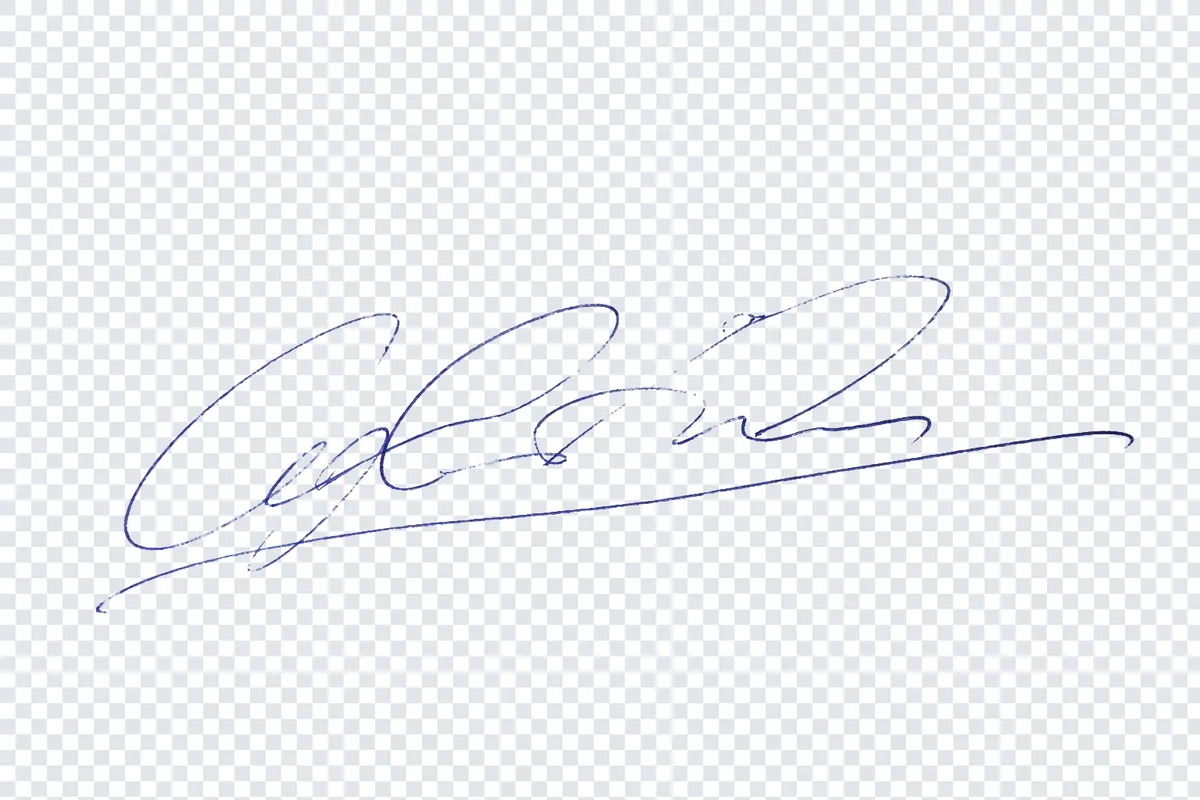
 PrimaDopo
Come creare una firma trasparente
-

1 Fotografa la tua firma
Firma su carta bianca con una penna scura e scatta una foto con una buona luce, oppure scansiona il foglio. Carica la foto o prova una delle nostre.
-

2 Rimuovi la carta
La carta e le sue ombre vengono rimosse e l'inchiostro resta. Scegli l'inchiostro originale, il nero o il blu, e aumenta «Intensità inchiostro» se i tratti sembrano tenui.
-

3 Aggiungila al tuo documento
Salva un PNG trasparente, rifilato attorno alla firma, e inseriscilo in un documento Word, in un PDF o in un'email.
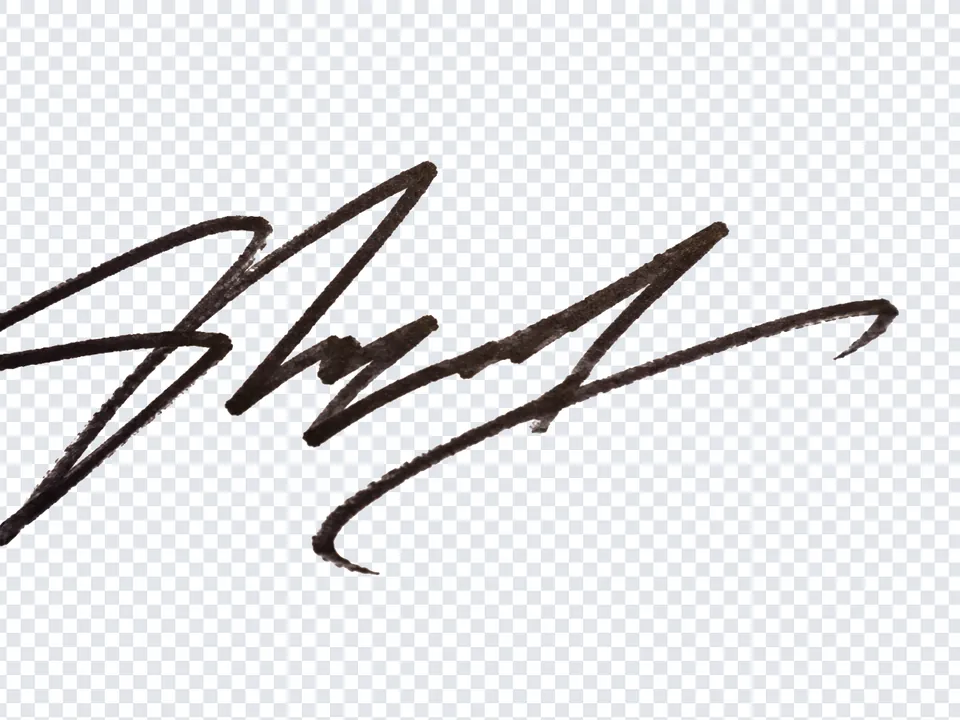
 PrimaDopo
Ombre e luce non uniforme rimosse
La foto di un foglio è raramente uniforme: un angolo è più scuro e lo smartphone proietta un'ombra. Lo strumento misura la carta dietro ogni tratto, così ombre, colore della carta e luce non uniforme vengono rimossi e resta solo l'inchiostro.

Inchiostro originale, nero o blu
Mantieni il colore della tua penna, o rendi ogni tratto nero o blu. «Intensità inchiostro» rende più scuri e uniformi i tratti sottili della penna a sfera, e «Pulizia» rimuove i puntini della grana della carta.

Pronta per i documenti
Il PNG è trasparente e rifilato attorno alla firma, così si posa sulla riga della firma di un documento o in una firma email senza un riquadro bianco intorno.
Rimuovi sfondo firma in sintesi
| Prezzo | Gratis, senza filigrana e senza registrazione |
|---|---|
| Rimuove | Carta, ombre e luce non uniforme; l'inchiostro resta |
| Impostazioni | Colore inchiostro, Pulizia, Intensità inchiostro, Rifila i bordi vuoti |
| Apre | JPEG, PNG, WebP, HEIC |
| Salva come | Un PNG trasparente; anche WebP è trasparente; JPEG riempie lo sfondo di bianco |
| Dimensione salvata | La dimensione originale della tua foto, fino a 16 megapixel |
| File alla volta | Una foto alla volta |
| Dove funziona | Nel tuo browser; non viene caricato nulla |
Aggiornato il 26 novembre 2026
Domande frequenti
Come creo una firma trasparente?
Firma un foglio di carta bianca con una penna scura e scatta una foto con una buona luce, oppure scansionalo. Carica la foto: la carta e le sue ombre vengono rimosse, l'inchiostro resta e i bordi vuoti vengono rifilati. Salva come PNG e aggiungi la firma al tuo documento.
Come aggiungo la firma a un documento Word o a un PDF?
In Word o Google Docs, inserisci il PNG come immagine, imposta la disposizione del testo su «Davanti al testo» e poi spostalo sulla riga. In Adobe Acrobat, usa «Compila e firma» e aggiungi la firma come immagine. La carta non si vede, perché il PNG è trasparente.
Posso rendere la firma nera o blu?
Sì. In «Colore inchiostro», mantieni l'inchiostro originale o rendi ogni tratto nero o blu penna.
Perché la mia firma è sbiadita o a chiazze?
Aumenta «Intensità inchiostro» per scurire i tratti sottili o chiari, oppure abbassa «Pulizia» perché i tratti tenui non vengano scambiati per grana della carta. Una penna scura, come un pennarello, e una buona luce danno il risultato più pulito.
L'ombra del mio smartphone è sulla carta. È un problema?
No. La carta viene misurata su tutta la foto, quindi ombre, luce non uniforme e colore della carta vengono rimossi insieme a essa. Se restano puntini scuri della grana della carta, aumenta «Pulizia».
L'immagine della mia firma vale come firma elettronica legale?
Dipende da dove ti trovi e da cosa firmi. Molti documenti di tutti i giorni accettano l'immagine di una firma, ma alcuni contratti richiedono una firma digitale certificata. Nel dubbio, chiedi a chi ti ha chiesto di firmare.
La mia firma viene caricata?
No. La tua firma viene elaborata nel browser, sul tuo dispositivo, e non viene mai inviata al nostro server.
Cosa significano i quadretti grigi e bianchi?
Mostrano le parti dell'immagine che sono trasparenti. Non fanno parte della tua immagine e non compaiono nel PNG salvato.
È gratuito?
Sì. Non serve registrarsi, non c'è filigrana e non ci sono limiti al numero di immagini, perché tutto funziona nel tuo browser.
Funziona sullo smartphone?
Sì. Appena aggiungi una foto si apre come editor a schermo intero, con le impostazioni nella barra in basso. Tieni premuto sulla foto per confrontarla con l'originale, poi salvala o condividila direttamente con un'altra app.