Censura immagine
Trascina qui un file,
oppure usa Ctrl+V / Cmd+V per incollare
Oppure prova una foto di esempio:
Prova una foto di esempio:
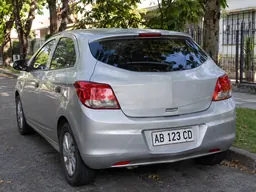
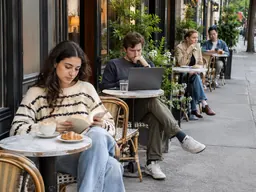
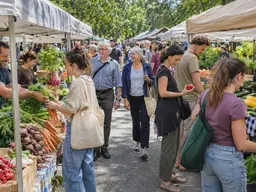
Continua a modificare in:
Oscura, pixela o sfoca tutto ciò che è privato
«Censura immagine» nasconde le parti private di una foto o di uno screenshot. Dipingi una barra nera su un nome, un indirizzo o un numero, oppure pixela o sfoca un volto o una targa; cambia solo ciò che dipingi. È gratis, senza filigrana, la foto viene salvata a dimensione piena e non lascia mai il tuo dispositivo.
- Gratis, senza filigrana
- Senza registrazione
- Le foto non lasciano mai il tuo dispositivo
- Tieni premuto per confrontare con l'originale
Prima e dopo
Risultati reali di «Censura immagine». Trascina la linea per confrontare.
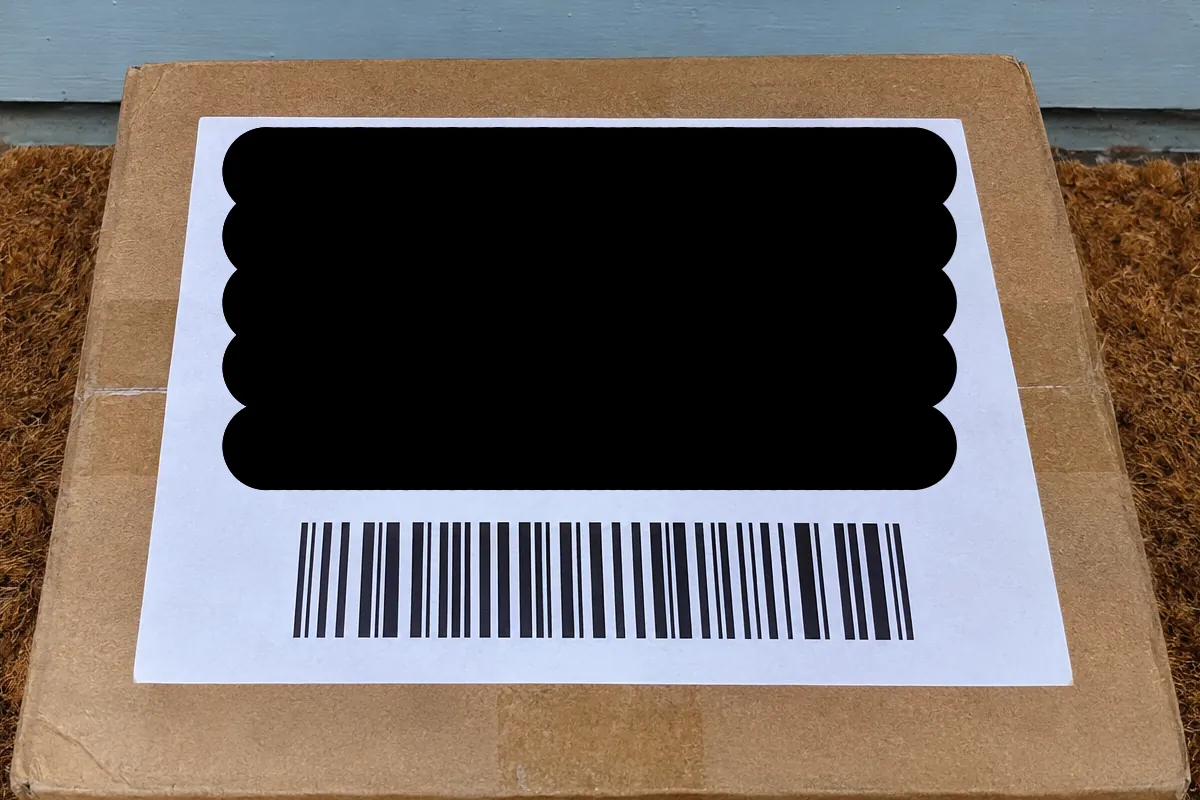
 PrimaDopo
Come censurare una foto
-

1 Carica la tua foto
Trascina qui una foto, scegline una dal tuo dispositivo o incollala con Ctrl+V. Si aprono foto JPEG, PNG, WebP e HEIC.
-

2 Passa il pennello
Scegli «Barra nera», «Mosaico» o una sfocatura in «Effetto», imposta la dimensione del pennello e dipingi sopra ciò che non si deve vedere. Cambia solo ciò che dipingi, e «Annulla» elimina una pennellata.
-

3 Salva la tua foto
Scegli JPEG, PNG o WebP e salva. La foto viene salvata a dimensione piena; sullo smartphone puoi anche condividerla direttamente con un'altra app.

Tre modi per nascondere
Da sinistra a destra: «Barra nera», «Mosaico» e «Sfocatura gaussiana». «Barra nera» copre l'area di nero pieno e non lascia nulla da leggere. «Mosaico» e la sfocatura mantengono i colori, quindi la foto resta naturale; rendi i blocchi o la sfocatura abbastanza forti da non lasciar distinguere nulla.
Cosa si censura più spesso
Nomi e indirizzi
Copri di nero un nome, un indirizzo o un numero d'ordine su un pacco, una lettera o uno screenshot.
Targhe
Copri la targa di un'auto prima di pubblicare la foto o di mettere l'auto in vendita.
Volti
Pixela o sfoca sconosciuti e bambini prima di condividere una foto.
Censura immagine in sintesi
| Prezzo | Gratis, senza filigrana e senza registrazione |
|---|---|
| Effetti | Barra nera, Mosaico, Sfocatura gaussiana, Sfocatura movimento |
| Pennello | Dimensione da 5 a 500, con un bordo rotondo e netto |
| Tutta la foto | «Applica a tutta la foto», in un solo passaggio |
| Annulla | Annulla e ripeti, fino a 50 passaggi |
| Apre | JPEG, PNG, WebP, HEIC |
| Salva come | JPEG, PNG, WebP |
| Risoluzione | Le dimensioni originali della tua foto |
| File alla volta | Una foto alla volta |
| Dove funziona | Nel tuo browser; non viene caricato nulla |
Aggiornato il 26 novembre 2026
Domande frequenti
Come si censura una parte di una foto?
Carica la foto, scegli «Barra nera», «Mosaico» o una sfocatura in «Effetto» e dipingi sopra ciò che vuoi nascondere. Ingrandisci per coprire con precisione i testi piccoli, poi salva la foto.
Quale effetto nasconde meglio?
«Barra nera»: sostituisce l'area con nero pieno, quindi sotto non si può vedere né indovinare nulla. «Mosaico» con blocchi piccoli e una sfocatura leggera possono lasciare intravedere delle forme, e un testo pixelato a volte può essere ricostruito con software appositi. Usa «Barra nera» per nomi, numeri e password.
Qualcuno può togliere la barra nera dalla foto salvata?
No. La foto salvata è un'immagine nuova, su un solo livello: i pixel sotto la barra vengono sostituiti dal nero e nel file non resta nulla di ciò che c'era. Ce l'ha ancora solo la copia sul tuo dispositivo.
Posso censurare uno screenshot?
Sì. Gli screenshot si aprono come qualsiasi foto. Salvalo come PNG per mantenere nitido il testo intorno alla barra; il JPEG può sfocare un po' i testi piccoli.
Può trovare da solo volti o testi?
No. Cambia solo ciò che dipingi. Per trovare tutti i volti di una foto e pixelarli in una volta, usa «Pixela volto» o «Sfoca volto».
La mia foto viene salvata a dimensione piena?
Sì. Dipingi sulla foto a dimensione piena e «Salva» ne conserva ogni pixel. Il PNG viene salvato senza perdita; JPEG e WebP usano la qualità che scegli.
Quali formati posso usare?
Puoi aprire foto JPEG, PNG, WebP e HEIC e salvarle in JPEG, PNG o WebP. Le foto HEIC dell'iPhone vengono convertite in JPEG all'apertura. Le parti trasparenti restano trasparenti in PNG e WebP e diventano bianche in JPEG.
Funziona sul mio smartphone?
Sì. Sullo smartphone la foto si apre a schermo intero, con le impostazioni del pennello sotto. Dipingi con un dito e usa due dita per ingrandire; tieni premuto il pulsante di confronto per vedere l'originale. Poi salva la foto o condividila direttamente con un'altra app.
Le mie foto vengono caricate?
No. La tua foto viene modificata nel browser e non lascia mai il tuo dispositivo.