Aumenta nitidezza
Oppure prova una foto di esempio:
Prova una foto di esempio:



Trascina qui un file,
oppure usa Ctrl+V / Cmd+V per incollare
Continua a modificare in:
Rendi più nitida una foto morbida
Trascina il cursore «Nitidezza» per rendere più definiti i bordi e i dettagli fini della tua foto. Fa emergere i dettagli che sono già nella foto; non può salvare una foto molto fuori fuoco o mossa. Il cursore parte da 40 e la foto viene salvata a dimensione piena, gratis e senza filigrana.
- Gratis, senza filigrana
- Senza registrazione
- Le foto non lasciano mai il tuo dispositivo
- Tieni premuto per confrontare con l'originale
Prima e dopo
Risultati reali del cursore «Nitidezza», visti da vicino. Trascina la linea per confrontare.
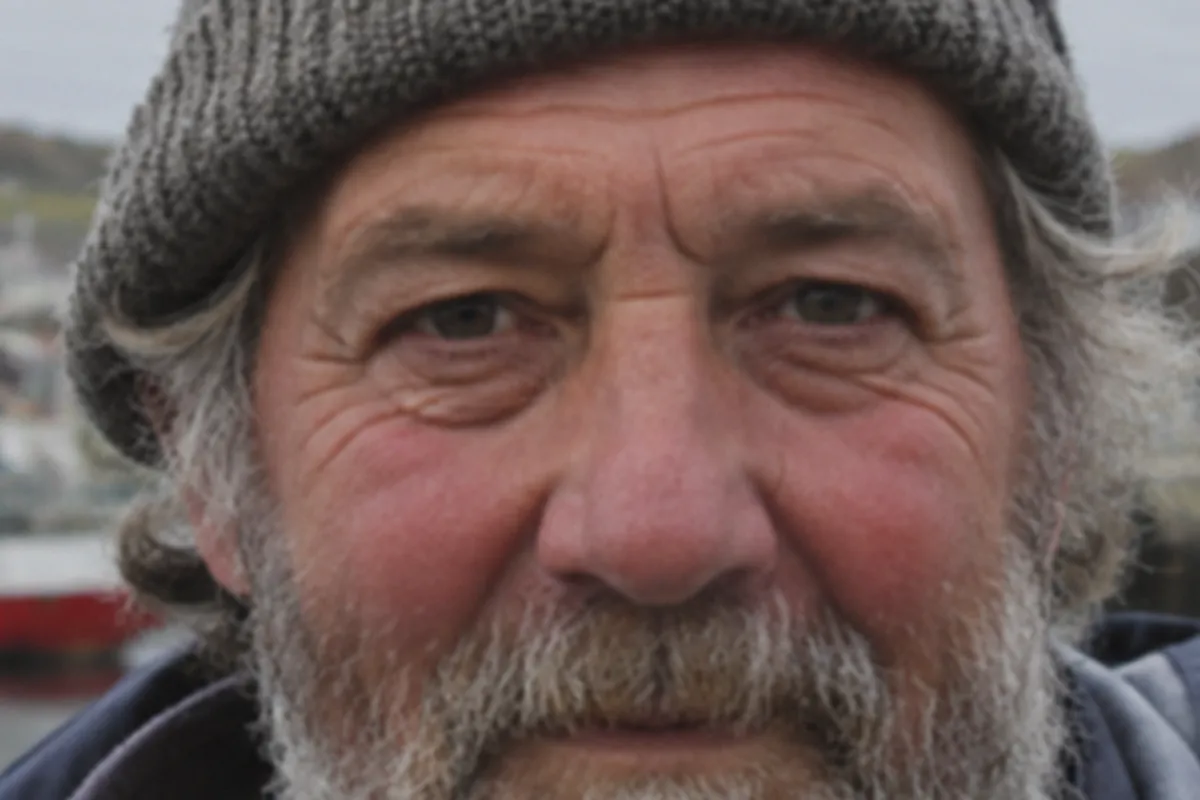
 PrimaDopo
Come rendere più nitida una foto
-

1 Carica la tua foto
Trascina qui una foto, scegline una dal tuo dispositivo o incollala con Ctrl+V. Si aprono foto JPEG, PNG, WebP e HEIC.
-

2 Imposta la nitidezza
Il cursore «Nitidezza» parte da 40. Trascinalo verso destra per bordi più definiti, fino a 100, o di nuovo verso 0 per un effetto minore. Valuta il risultato con lo zoom al 100%: la nitidezza agisce sui dettagli più fini, pixel per pixel.
-

3 Salva la tua foto
Scegli JPEG, PNG o WebP e salva. La foto viene salvata a dimensione piena; sullo smartphone puoi anche condividerla direttamente con un'altra app.

 PrimaDopo
Bordi e dettagli fini
Ogni pixel viene confrontato con i quattro vicini e la differenza viene amplificata, così bordi e texture risaltano mentre le aree uniformi come il cielo o la pelle cambiano poco. Con valori alti compaiono sottili linee chiare e scure lungo i bordi e la grana aumenta, quindi fermati quando la foto appare nitida.
Quando serve più nitidezza
Foto da smartphone e dal web
Le foto ingrandite con lo zoom, ridimensionate o salvate in piccolo spesso sembrano un po' morbide. Da 20 a 50 di solito restituisce la nitidezza.
Foto da stampare
La carta mostra i dettagli fini, quindi una foto che una volta stampata sembra morbida può reggere un po' di più, da 30 a 50.
Sgranate e poco nitide
Sposta anche il cursore «Riduzione del rumore». L'editor rimuove la grana prima di aumentare la nitidezza, così la grana non viene accentuata insieme ai dettagli.
Aumenta nitidezza in sintesi
| Prezzo | Gratis, senza filigrana e senza registrazione |
|---|---|
| Comando | Un cursore, da 0 a 100; si parte da 40 |
| Come funziona | Un filtro di nitidezza 3×3, applicato dopo la riduzione del rumore; nessuna IA |
| Apre | JPEG, PNG, WebP, HEIC |
| Salva come | JPEG, PNG, WebP |
| Risoluzione | Le dimensioni originali della tua foto |
| File alla volta | Una foto alla volta |
| Dove funziona | Nel tuo browser; non viene caricato nulla |
Aggiornato il 25 novembre 2026
Domande frequenti
Può correggere una foto sfocata?
Solo un po'. L'aumento di nitidezza rende più definiti i bordi presenti nella foto, quindi aiuta una foto leggermente morbida. Non può recuperare i dettagli che una foto molto fuori fuoco o mossa non ha mai registrato.
Quanta nitidezza devo usare?
Per la maggior parte delle foto bastano da 20 a 50. Se lungo i bordi compaiono sottili linee chiare, o la grana aumenta, torna un po' indietro.
Perché la nitidezza sembra più forte sullo smartphone?
Sullo smartphone l'editor lavora su una copia più piccola della foto, alta al massimo 720 pixel, quindi la stessa impostazione agisce su dettagli più grossolani. Nella foto a dimensione piena che salvi agisce su dettagli molto più fini e sembra più delicata. Controlla la foto salvata e aumenta il valore se serve.
La mia foto viene salvata a dimensione piena?
Sì. «Salva» applica le tue impostazioni alla foto originale a dimensione piena, anche quando sullo schermo è mostrata più piccola. Il PNG conserva ogni pixel; JPEG e WebP usano la qualità che scegli, l'85% se non la cambi.
Quali formati posso usare?
Puoi aprire foto JPEG, PNG, WebP e HEIC e salvarle in JPEG, PNG o WebP. Le foto HEIC dell'iPhone vengono convertite in JPEG all'apertura. Le parti trasparenti restano trasparenti in PNG e WebP e diventano bianche in JPEG.
Funziona sul mio smartphone?
Sì. Sullo smartphone la foto si apre a schermo intero, con i cursori, i filtri e il ritaglio sotto. Tieni premuto sulla foto per confrontarla con l'originale, poi salvala o condividila direttamente con un'altra app.
Le mie foto vengono caricate?
No. La tua foto viene modificata nel browser e non lascia mai il tuo dispositivo.