Filtro vintage
Oppure prova una foto di esempio:
Prova una foto di esempio:



Trascina qui un file,
oppure usa Ctrl+V / Cmd+V per incollare
Continua a modificare in:
Dai a una foto un look sbiadito e retrò
Un clic dà alla tua foto l'aspetto morbido e caldo di una vecchia stampa: colori più tenui, toni più caldi e ombre più chiare. Il filtro «Vintage» è un insieme di valori dei cursori, quindi in seguito puoi renderlo più forte o più delicato. La pagina si apre con «Vintage» già selezionato e la foto viene salvata a dimensione piena, gratis e senza filigrana.
- Gratis, senza filigrana
- Senza registrazione
- Le foto non lasciano mai il tuo dispositivo
- Tieni premuto per confrontare con l'originale
Prima e dopo
Risultati reali del filtro «Vintage». Trascina la linea per confrontare.
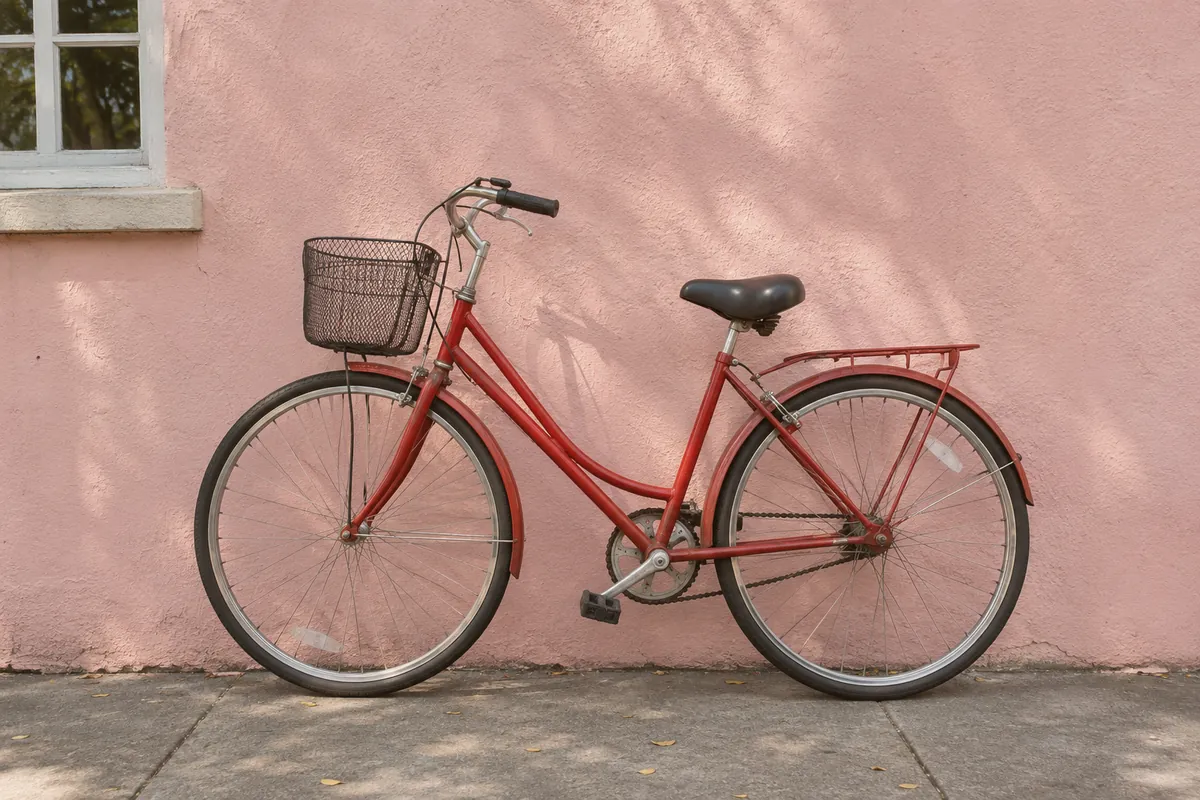
 PrimaDopo
Come dare un look vintage a una foto
-

1 Carica la tua foto
Trascina qui una foto, scegline una dal tuo dispositivo o incollala con Ctrl+V. Si aprono foto JPEG, PNG, WebP e HEIC.
-

2 Scegli «Vintage»
«Vintage» è già selezionato nella scheda «Filtro», quindi la foto cambia appena si apre. Prova «Sbiadito» o «Seppia» per altri look d'epoca, oppure rifinisci qualsiasi cursore nella scheda «Regola».
-

3 Salva la tua foto
Scegli JPEG, PNG o WebP e salva. La foto viene salvata a dimensione piena; sullo smartphone puoi anche condividerla direttamente con un'altra app.
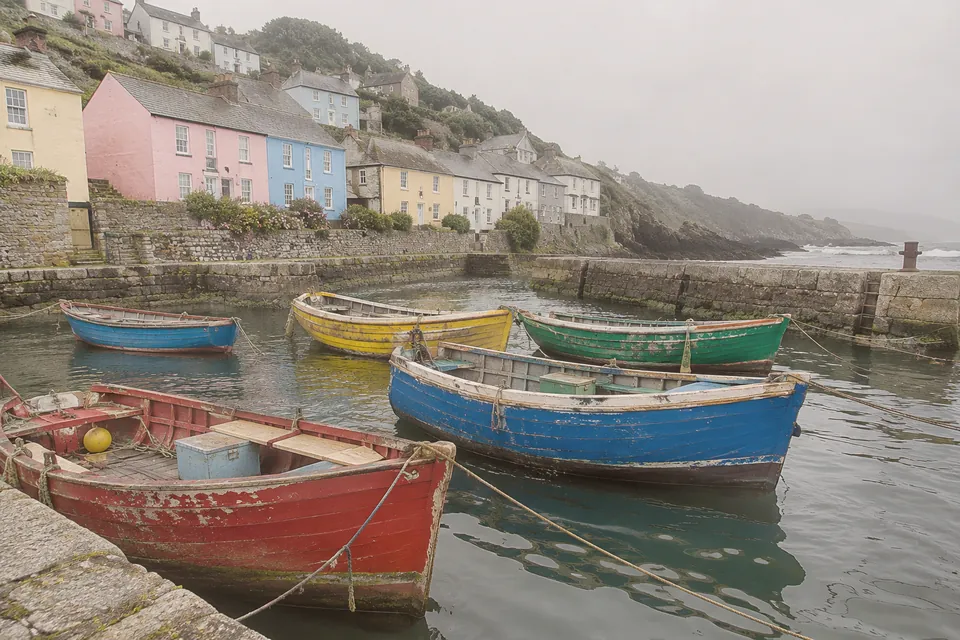
 PrimaDopo
Come si ottiene il look vintage
Qui «Vintage» corrisponde a quattro impostazioni dei cursori: «Saturazione» −20 per colori più tenui, «Calore» +25 per un tono dorato, «Contrasto» −10 per luci e ombre più morbide e «Brillantezza» +15 per schiarire le parti scure. Cambiane uno qualsiasi per rendere il look tutto tuo.
Come usare il look vintage
Post sui social
Dai a una serie di foto un unico stile caldo e sbiadito, così sembrano fatte per stare insieme.
Stampe da album
Foto delle vacanze, riunioni di famiglia e borghi antichi sembrano stampe di un album.
Salva il tuo look
Cambia i cursori, poi fai clic su «Salva impostazioni» nella scheda «Regola» per conservare la tua versione come filtro in questo browser.
Filtro vintage in sintesi
| Prezzo | Gratis, senza filigrana e senza registrazione |
|---|---|
| Filtro | Vintage: Saturazione −20, Calore +25, Contrasto −10, Brillantezza +15 |
| Rifinitura | Tutti e nove i cursori dell'Editor di foto |
| Apre | JPEG, PNG, WebP, HEIC |
| Salva come | JPEG, PNG, WebP |
| Risoluzione | Le dimensioni originali della tua foto |
| File alla volta | Una foto alla volta |
| Dove funziona | Nel tuo browser; non viene caricato nulla |
Aggiornato il 25 novembre 2026
Domande frequenti
Cosa rende vintage una foto?
Le vecchie stampe sbiadiscono col tempo: i colori diventano più deboli e più caldi, e i neri più profondi si attenuano. Questo filtro lo imita con quattro cursori: meno colore, più calore, meno contrasto e toni scuri più chiari.
Aggiunge grana, graffi o un bordo?
No. Cambia solo il colore e la luce. Per un bordo usa «Cornici per foto»; per scurire gli angoli usa «Vignettatura».
Qual è la differenza tra Vintage, Sbiadito e Seppia?
«Vintage» mantiene un po' di colore e lo scalda. «Sbiadito» abbassa di più il contrasto e schiarisce di più i toni scuri, senza aggiungere calore. «Seppia» toglie del tutto il colore e vira la foto al marrone.
La mia foto viene salvata a dimensione piena?
Sì. «Salva» applica le tue impostazioni alla foto originale a dimensione piena, anche quando sullo schermo è mostrata più piccola. Il PNG conserva ogni pixel; JPEG e WebP usano la qualità che scegli, l'85% se non la cambi.
Quali formati posso usare?
Puoi aprire foto JPEG, PNG, WebP e HEIC e salvarle in JPEG, PNG o WebP. Le foto HEIC dell'iPhone vengono convertite in JPEG all'apertura. Le parti trasparenti restano trasparenti in PNG e WebP e diventano bianche in JPEG.
Funziona sul mio smartphone?
Sì. Sullo smartphone la foto si apre a schermo intero, con i cursori, i filtri e il ritaglio sotto. Tieni premuto sulla foto per confrontarla con l'originale, poi salvala o condividila direttamente con un'altra app.
Le mie foto vengono caricate?
No. La tua foto viene modificata nel browser e non lascia mai il tuo dispositivo.