Rimuovi sfondo bianco
Rendi trasparente il bianco dietro un logo, un prodotto o un disegno, direttamente nel browser.
Trascina qui un file,
oppure usa Ctrl+V / Cmd+V per incollare
Funziona nel browser. La tua foto non viene mai caricata.
Continua a modificare in:
Rendi trasparente uno sfondo bianco
«Rimuovi sfondo bianco» è uno strumento online gratuito che rende trasparente lo sfondo bianco di un'immagine e la salva come PNG. È adatto a loghi, foto di prodotti su bianco, disegni e clip art. Il bianco mescolato ai bordi viene tolto, così lo scontorno non ha un alone bianco su una pagina scura, e un'ombra morbida può restare o sparire. Funziona nel browser, quindi la tua immagine non viene mai caricata, ed è gratis, senza registrazione e senza filigrana.
- Gratis, senza filigrana
- Senza registrazione
- Le foto non lasciano mai il tuo dispositivo
- Funziona su smartphone e computer
Prima e dopo
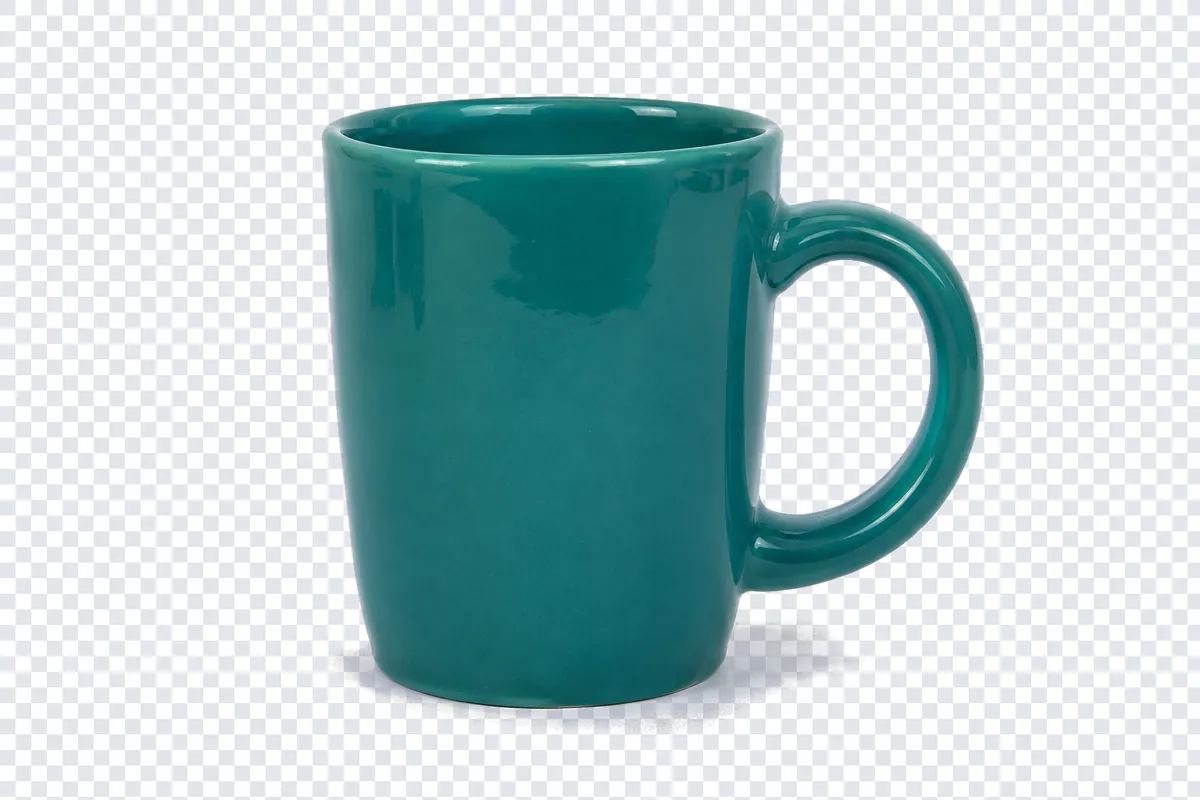
Risultati reali, salvati come PNG trasparenti. I quadretti mostrano le parti che ora sono trasparenti.
 PrimaDopo
Come rimuovere uno sfondo bianco
-

1 Carica la tua foto
Carica un'immagine su sfondo bianco (JPEG, PNG, WebP o HEIC) o prova una delle nostre. Il bianco viene rimosso subito.
-

2 Controlla i bordi
I quadretti mostrano ciò che ora è trasparente. Aumenta «Tolleranza» se resta un bordo bianco, e attiva «Solo attorno al soggetto» per mantenere il bianco all'interno del soggetto.
-

3 Salva un PNG trasparente
Salva come PNG o WebP per mantenere la trasparenza, poi usa l'immagine su qualsiasi sfondo. Sullo smartphone puoi condividerla direttamente con un'altra app.

Mantieni l'ombra o rimuovila
Un'ombra morbida sotto un prodotto è grigio chiaro, non bianca, quindi le impostazioni iniziali la mantengono e il prodotto si posa in modo naturale su un nuovo sfondo. Aumenta «Tolleranza» per rimuovere anche l'ombra.

Mantieni il bianco all'interno
Attiva «Solo attorno al soggetto» e verrà rimosso solo il bianco collegato ai bordi dell'immagine. Occhi, lettere o forme bianche all'interno del soggetto restano.

Nessun alone bianco
I pixel lungo un bordo sono in parte soggetto e in parte bianco. Ognuno viene reso in parte trasparente e il bianco viene tolto dal suo colore, così i bordi sottili come corna, pelo o erba non hanno un contorno chiaro su uno sfondo scuro o colorato.
Rimuovi sfondo bianco in sintesi
| Prezzo | Gratis, senza filigrana e senza registrazione |
|---|---|
| Rimuove | Bianco, nero o qualsiasi tinta unita che scegli |
| Impostazioni | Tolleranza, Morbidezza, Solo attorno al soggetto, Rifila i bordi vuoti |
| Apre | JPEG, PNG, WebP, HEIC |
| Salva come | Un PNG trasparente; anche WebP è trasparente; JPEG riempie lo sfondo di bianco |
| Dimensione salvata | La dimensione originale della tua foto, fino a 16 megapixel |
| File alla volta | Una foto alla volta |
| Dove funziona | Nel tuo browser; non viene caricato nulla |
Aggiornato il 26 novembre 2026
Domande frequenti
Come rimuovo lo sfondo bianco da un'immagine?
Carica l'immagine. Il bianco viene rimosso subito e i quadretti mostrano dove ora è trasparente. Se resta un bordo bianco, aumenta «Tolleranza»; poi salvala come PNG.
Perché l'ombra sotto il mio prodotto è ancora lì?
Un'ombra morbida è grigia, non bianca, quindi le impostazioni iniziali la mantengono e il prodotto non sembra fluttuare. Per rimuoverla, aumenta «Tolleranza» finché l'ombra non sparisce.
Anche il bianco all'interno del mio logo è sparito. Come lo mantengo?
Attiva «Solo attorno al soggetto». Così viene rimosso solo il bianco collegato ai bordi dell'immagine, e il bianco racchiuso dal soggetto, come lettere o occhi, resta.
Posso rimuovere un altro colore, come uno sfondo grigio o verde?
Sì. Premi il contagocce e tocca il colore nella foto, oppure scegli «Auto», che prende il colore lungo i bordi della foto. «Bianco» e «Nero» sono a un tocco di distanza.
I bordi avranno un alone bianco?
Di solito no. I pixel del bordo che mescolano il soggetto con il bianco vengono resi in parte trasparenti e il bianco viene tolto dal loro colore, così lo scontorno non ha un contorno chiaro su uno sfondo scuro. Controlla il risultato sullo scuro con i pulsanti sulla foto prima di salvare.
Cosa significano i quadretti grigi e bianchi?
Mostrano le parti dell'immagine che sono trasparenti. Non fanno parte della tua immagine e non compaiono nel PNG salvato.
Perché il mio sfondo trasparente è bianco o nero?
O l'immagine è stata salvata come JPEG, che non può mantenere la trasparenza e la riempie di bianco, oppure l'app che la mostra disegna la trasparenza in bianco o nero. Salva come PNG o WebP e apri l'immagine in un'app che supporta la trasparenza, come un browser o un'app di grafica.
Usa l'IA? In cosa si differenzia da «Rimuovi sfondo»?
No, non usa l'IA. Rimuove una tinta unita, o la carta sotto l'inchiostro, misurando ogni pixel, quindi è preciso sugli sfondi uniformi e funziona sul tuo dispositivo senza limiti. Per una persona, un animale o un prodotto davanti a uno sfondo movimentato, usa «Rimuovi sfondo», la cui IA trova il soggetto.
Quanto è grande l'immagine salvata?
Grande quanto la tua immagine, fino a 16 megapixel; un'immagine più grande viene ridotta a 16 megapixel. L'anteprima è più piccola per restare veloce, ma l'immagine salvata viene ricreata dal tuo originale.
È gratuito?
Sì. Non serve registrarsi, non c'è filigrana e non ci sono limiti al numero di immagini, perché tutto funziona nel tuo browser.
Le mie foto vengono caricate?
No. La tua foto viene modificata nel browser e non lascia mai il tuo dispositivo.
Funziona sullo smartphone?
Sì. Appena aggiungi una foto si apre come editor a schermo intero, con le impostazioni nella barra in basso. Tieni premuto sulla foto per confrontarla con l'originale, poi salvala o condividila direttamente con un'altra app.