Rimuovi sfondo nero
Rendi trasparente il nero dietro scintille, neon, fuoco o un logo, bagliore compreso, direttamente nel browser.
Trascina qui un file,
oppure usa Ctrl+V / Cmd+V per incollare
Funziona nel browser. La tua foto non viene mai caricata.
Continua a modificare in:
Rendi trasparente uno sfondo nero
«Rimuovi sfondo nero» è uno strumento online gratuito che rende trasparente lo sfondo nero di un'immagine e la salva come PNG. È pensato per scintille, fuoco, fumo, neon, effetti di luce e loghi su nero: il nero viene tolto da ogni pixel, così un bagliore resta morbido e trasparente invece di essere tagliato con un bordo scuro. Funziona nel browser, quindi la tua immagine non viene mai caricata, ed è gratis, senza registrazione e senza filigrana.
- Gratis, senza filigrana
- Senza registrazione
- Le foto non lasciano mai il tuo dispositivo
- Funziona su smartphone e computer
Prima e dopo
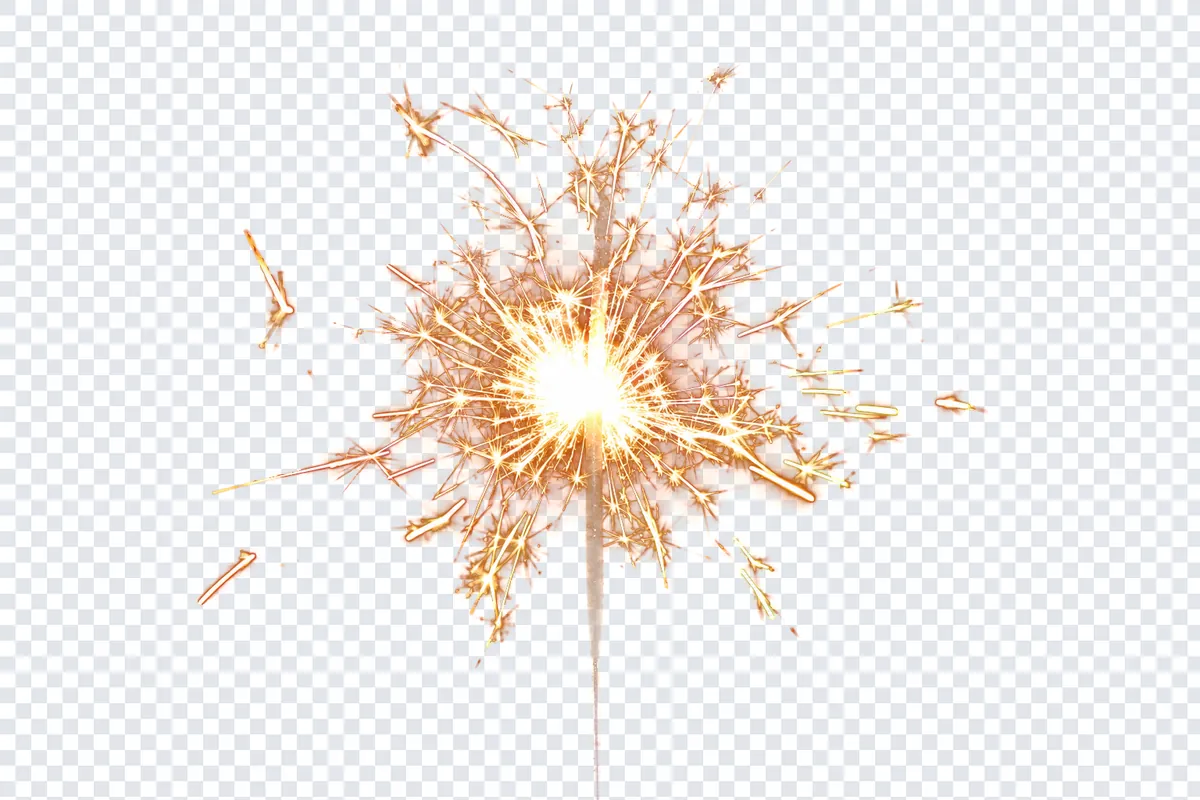
Risultati reali, salvati come PNG trasparenti. I quadretti mostrano le parti che ora sono trasparenti.
 PrimaDopo
Come rimuovere uno sfondo nero
-

1 Carica la tua foto
Carica un'immagine su sfondo nero (JPEG, PNG, WebP o HEIC) o prova una delle nostre. Il nero viene rimosso subito.
-

2 Controlla il bagliore
I quadretti mostrano ciò che ora è trasparente. Se resta un alone scuro attorno a un bagliore, aumenta «Morbidezza»; se spariscono le parti tenui, abbassa «Tolleranza».
-

3 Salva un PNG trasparente
Salva come PNG e mettilo sopra una foto, una slide o un fotogramma video. Il bagliore resta trasparente, così si fonde con ciò che c'è dietro.

 PrimaDopo
I bagliori restano trasparenti
Un bagliore su nero è luce sopra il nero. Lo strumento toglie il nero da ogni pixel, così il bagliore mantiene il suo colore e lascia trasparire il nuovo sfondo. Con «Morbidezza» bassa il bordo tenue di un bagliore resta scuro, come a sinistra.

Sovrapposizioni per foto e video
Metti scintille, fuoco, fumo, light leak o neon sopra una foto, una slide o un fotogramma video. Salva come PNG o WebP, che mantengono la trasparenza, e inserisci l'immagine in qualsiasi app che supporti i livelli.

Loghi pensati per sfondi scuri
Un logo creato su nero può andare su una pagina chiara o su un banner colorato. Attiva «Solo attorno al soggetto» se il logo ha al suo interno parti nere che devono restare.
Rimuovi sfondo nero in sintesi
| Prezzo | Gratis, senza filigrana e senza registrazione |
|---|---|
| Rimuove | Nero, bianco o qualsiasi tinta unita che scegli |
| Impostazioni | Tolleranza, Morbidezza, Solo attorno al soggetto, Rifila i bordi vuoti |
| Apre | JPEG, PNG, WebP, HEIC |
| Salva come | Un PNG trasparente; anche WebP è trasparente; JPEG riempie lo sfondo di bianco |
| Dimensione salvata | La dimensione originale della tua foto, fino a 16 megapixel |
| File alla volta | Una foto alla volta |
| Dove funziona | Nel tuo browser; non viene caricato nulla |
Aggiornato il 26 novembre 2026
Domande frequenti
Come rimuovo lo sfondo nero da un'immagine?
Carica l'immagine. Il nero viene rimosso subito e il bagliore attorno alle parti luminose sfuma invece di essere tagliato. Salvala come PNG e mettila sopra qualsiasi sfondo.
Perché scintille e bagliori mantengono il loro colore?
Un bagliore su nero è luce aggiunta al nero. Lo strumento toglie il nero da ogni pixel, così resta solo la luce: il suo colore, in parte trasparente, pronta da posare su un nuovo sfondo.
C'è un alone scuro attorno al bagliore. Come lo tolgo?
Aumenta «Morbidezza». Con «Morbidezza» bassa il bordo tenue di un bagliore resta come pixel scuri; con «Morbidezza» alta diventa colore trasparente. L'impostazione iniziale va bene per la maggior parte di scintille, fuoco e neon.
Anche il nero all'interno della mia immagine è sparito. Come lo mantengo?
Attiva «Solo attorno al soggetto». Così viene rimosso solo il nero collegato ai bordi dell'immagine, e linee, lettere o occhi neri all'interno del soggetto restano.
Cosa significano i quadretti grigi e bianchi?
Mostrano le parti dell'immagine che sono trasparenti. Non fanno parte della tua immagine e non compaiono nel PNG salvato.
Perché il mio sfondo trasparente è bianco o nero?
O l'immagine è stata salvata come JPEG, che non può mantenere la trasparenza e la riempie di bianco, oppure l'app che la mostra disegna la trasparenza in bianco o nero. Salva come PNG o WebP e apri l'immagine in un'app che supporta la trasparenza, come un browser o un'app di grafica.
Usa l'IA? In cosa si differenzia da «Rimuovi sfondo»?
No, non usa l'IA. Rimuove una tinta unita, o la carta sotto l'inchiostro, misurando ogni pixel, quindi è preciso sugli sfondi uniformi e funziona sul tuo dispositivo senza limiti. Per una persona, un animale o un prodotto davanti a uno sfondo movimentato, usa «Rimuovi sfondo», la cui IA trova il soggetto.
Quanto è grande l'immagine salvata?
Grande quanto la tua immagine, fino a 16 megapixel; un'immagine più grande viene ridotta a 16 megapixel. L'anteprima è più piccola per restare veloce, ma l'immagine salvata viene ricreata dal tuo originale.
È gratuito?
Sì. Non serve registrarsi, non c'è filigrana e non ci sono limiti al numero di immagini, perché tutto funziona nel tuo browser.
Le mie foto vengono caricate?
No. La tua foto viene modificata nel browser e non lascia mai il tuo dispositivo.
Funziona sullo smartphone?
Sì. Appena aggiungi una foto si apre come editor a schermo intero, con le impostazioni nella barra in basso. Tieni premuto sulla foto per confrontarla con l'originale, poi salvala o condividila direttamente con un'altra app.