HEIC-afbeelding converteren
Even geduld terwijl we je HEIC-foto converteren…
Achtergrond transparant maken
Gratis te gebruiken: 2 achtergrondverwijderingen per uur.
Sleep hier een bestand naartoe,
of plak het met Ctrl+V / Cmd+V
De AI vindt het onderwerp en verwijdert alles erachter. Kies daarna een nieuwe achtergrond, of laat hem transparant.
Foto's worden veilig verwerkt en binnen enkele uren automatisch van onze servers verwijderd.
Of probeer een voorbeeldfoto:
Probeer een voorbeeldfoto:
Uploaden…
Dit duurt meestal een paar seconden
Verder bewerken in:
Maak de achtergrond van een foto transparant
Achtergrond transparant maken is een gratis online tool die met AI de achtergrond van een foto transparant maakt en het onderwerp opslaat als transparante PNG. De AI vindt het onderwerp en verwijdert alles erachter; rond haar en vacht blijft de rand zacht, zodat de uitsnede opgaat in de ondergrond waar je hem op zet. Gebruik de PNG op een dia, een website, een productpagina of in een ontwerp. Het is gratis voor 2 foto's per uur, zonder watermerk en zonder registratie.
- Gratis, geen watermerk
- Geen registratie
- Uploads na verwerking verwijderd
- Werkt op telefoon en computer
Voor en na
Echte resultaten, opgeslagen als transparante PNG's. De vakjes laten de delen zien die nu doorzichtig zijn.
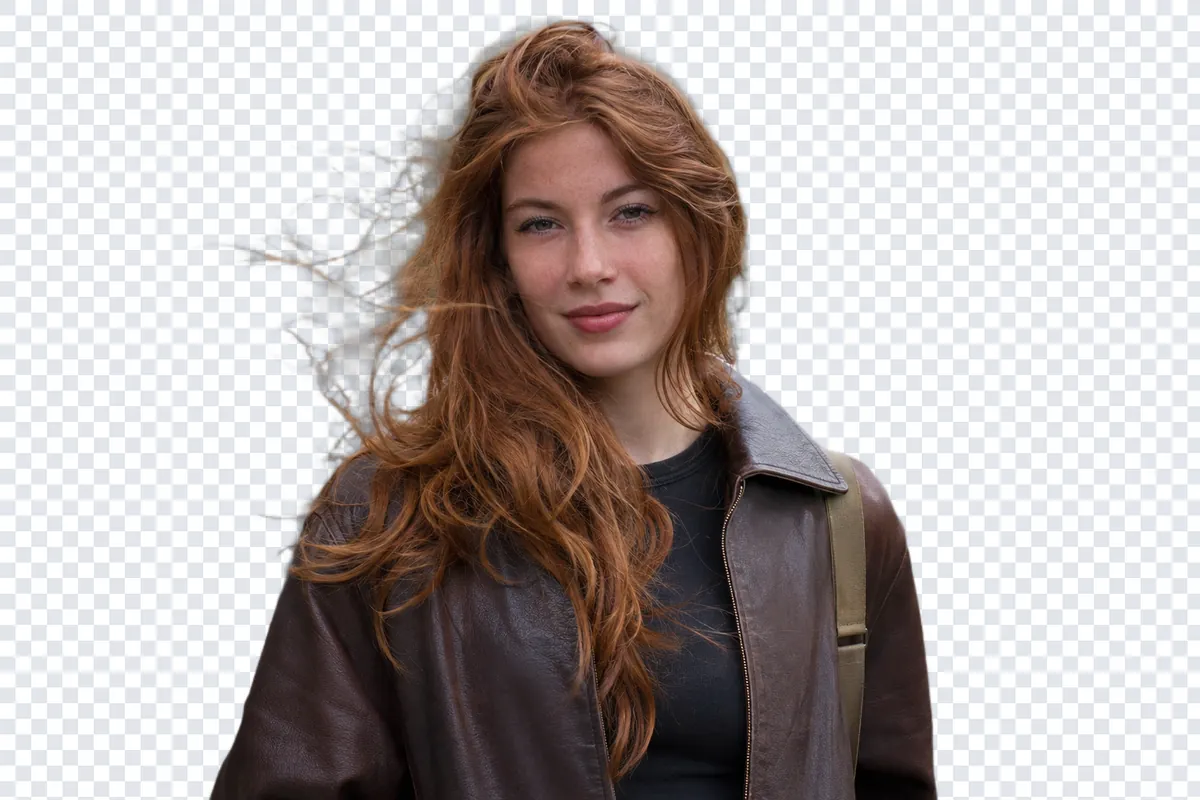
 VoorNa
Zo maak je een achtergrond transparant
-

1 Upload je foto
Upload een foto (JPEG, PNG, WebP, GIF, BMP of HEIC) of probeer een van de onze. Mensen, huisdieren, producten en auto's werken het best.
-

2 Kies de randen
Kies „Gladde randen” voor producten, auto's en mensen met net haar, of „Haar & vacht” voor huisdieren en los haar. Daarna verwijdert de AI de achtergrond.
-

3 Sla een transparante PNG op
Laat de achtergrond op „Transparant” staan en sla op. De PNG behoudt de transparantie, zodat het onderwerp direct op elke pagina staat waar je het neerzet.
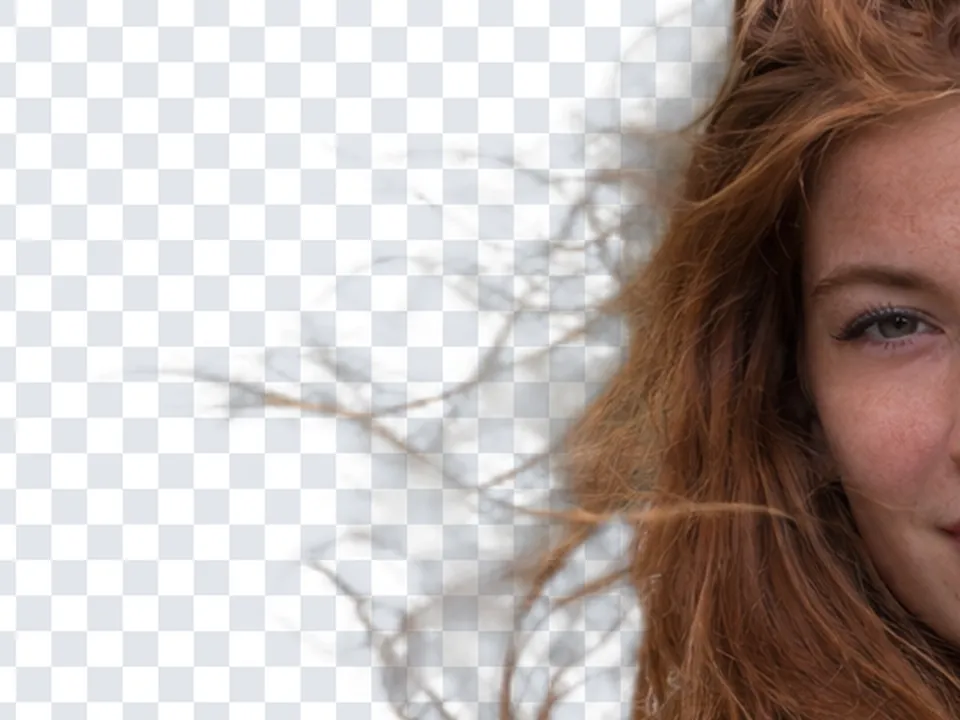
 VoorNa
Zachte randen rond haar en vacht
Transparantie is niet alles of niets. Rond haar en vacht zijn de randpixels deels doorzichtig, zodat de uitsnede op een nieuwe achtergrond geen harde omtrek heeft. Kies „Haar & vacht” voor huisdieren en los haar, en „Gladde randen” voor producten en auto's. Heel fijne haren tegen een drukke achtergrond kunnen wat detail verliezen.

Eén PNG, elke achtergrond
Door een transparante PNG heen zie je wat erachter staat: een dia, een website, een productpagina of een ontwerp in een andere editor. Maak de uitsnede één keer en gebruik hem overal.

PNG of WebP, geen JPEG
PNG en WebP behouden de transparantie, en WebP geeft een kleiner bestand. JPEG kent geen transparantie, dus de achtergrond wordt wit opgeslagen. De tool slaat op als PNG, tenzij je een ander formaat kiest.
Transparante achtergrond in één oogopslag
| Prijs | Gratis: 2 achtergrondverwijderingen per uur, zonder watermerk en zonder registratie |
|---|---|
| Slaat op als | Een transparante PNG; WebP is ook transparant; JPEG vult de achtergrond met wit |
| Randen | Gladde randen, Haar & vacht |
| Fotoformaten | Opent JPEG, PNG, WebP, GIF, BMP en HEIC; slaat op als PNG, JPEG of WebP |
| Opgeslagen grootte | De oorspronkelijke grootte van je foto, tot 16 megapixel |
| Waar het draait | De AI draait op onze server; de achtergrond en de opgeslagen foto worden in je browser gemaakt |
| Privacy | Je upload wordt gewist zodra de achtergrond is verwijderd, en de uitsnede een paar uur later |
Bijgewerkt op 26 november 2026
Veelgestelde vragen
Hoe maak ik de achtergrond van een afbeelding transparant?
Upload de afbeelding en kies „Gladde randen” of „Haar & vacht”. De AI verwijdert alles achter het onderwerp en laat de achtergrond transparant. Sla het resultaat daarna op als PNG; dat formaat behoudt de transparantie.
Wat betekenen de grijze en witte vakjes?
Ze tonen de delen van de afbeelding die transparant zijn. Ze zitten niet in je afbeelding en verschijnen niet in de opgeslagen PNG.
Waarom is mijn transparante achtergrond wit of zwart?
Ofwel is de afbeelding opgeslagen als JPEG, dat geen transparantie kan bewaren en die met wit vult, ofwel geeft de app waarin je het bestand bekijkt transparantie weer als wit of zwart. Sla op als PNG of WebP en open het bestand in een app die transparantie ondersteunt, zoals een browser of een ontwerpapp.
Is het gratis?
Ja. Je kunt gratis van 2 foto's per uur de achtergrond transparant maken, zonder registratie en zonder watermerk. „Achtergrond verwijderen”, „Witte achtergrond” en „Achtergrondkleur wijzigen” gebruiken dezelfde AI en delen de 2 per uur.
Kan ik er in plaats daarvan een nieuwe achtergrond achter zetten?
Ja. Onder „Achtergrond” kun je in plaats van „Transparant” een kleur, een verloop, een „Magisch”-patroon, een eigen foto of een vervaagde versie van het origineel kiezen. Achtergronden uitproberen kost geen verwijdering.
Hoe groot is de opgeslagen foto?
Even groot als je foto, tot 16 megapixel. De AI werkt op een kopie van maximaal 1024 pixels; zijn omtrek wordt vergroot en over je origineel gelegd, zodat het onderwerp zijn eigen scherpe details houdt.
Waarom kan ik het maar twee keer per uur gebruiken?
Elke foto gaat door een groot AI-model op onze server. Om de tool voor iedereen gratis te houden, kan elke internetverbinding hem twee keer per uur gebruiken; wie een verbinding deelt, zoals thuis of op kantoor, deelt ook die twee keer.
En als de achtergrond effen wit of zwart is?
Dan heb je de AI niet nodig. „Witte achtergrond verwijderen”, „Zwarte achtergrond verwijderen”, „Logo transparant maken” en „Handtekening transparant maken” verwijderen in je browser één effen kleur of het papier achter een handtekening, voor zoveel afbeeldingen als je wilt.
Worden mijn foto's op jullie servers opgeslagen?
De foto die je uploadt wordt van onze server verwijderd zodra de achtergrond is verwijderd. De uitsnede wordt alleen bewaard zodat je browser hem kan laden, en wordt een paar uur later automatisch verwijderd. We delen je foto's niet en gebruiken ze nergens anders voor.
Werkt het op een telefoon?
Ja. Zodra je een foto toevoegt, opent de editor op volledig scherm, met de achtergronden en de aanpassingen van het onderwerp in de balk onderaan. Op een telefoon kun je het resultaat meteen met een app delen.