HEIC画像を変換中
HEIC写真を変換しています。しばらくお待ちください…
背景透過ツール
無料で使えます:1時間に2回まで背景を削除できます。
ここにファイルをドロップ、
または Ctrl+V / Cmd+V で貼り付け
AIが被写体を見つけ、その後ろにあるものをすべて削除します。そのあと新しい背景を選ぶか、透明のままにしてください。
写真は安全に処理され、数時間以内にサーバーから自動的に削除されます。
またはサンプル写真を試す:
サンプル写真を試す:
アップロード中…
通常は数秒で完了します
編集を続ける:
写真の背景を透明にする
「背景透過ツール」は、AIで写真の背景を透明にし、被写体を透過PNGとして保存する無料のオンラインツールです。AIが被写体を見つけて、その背後にあるものをすべて取り除きます。髪や毛並みのまわりは輪郭がやわらかく残るので、切り抜きはどこに置いても自然になじみます。PNGはスライド、Webサイト、商品ページ、デザインに使えます。1時間に2枚まで無料で、透かしなし・登録不要です。
- 無料・透かしなし
- 登録不要
- アップロードした写真は処理後に削除
- スマートフォンとパソコンに対応
変更前と変更後
実際の結果を透過PNGで保存したものです。市松模様の部分が、透明になったところです。
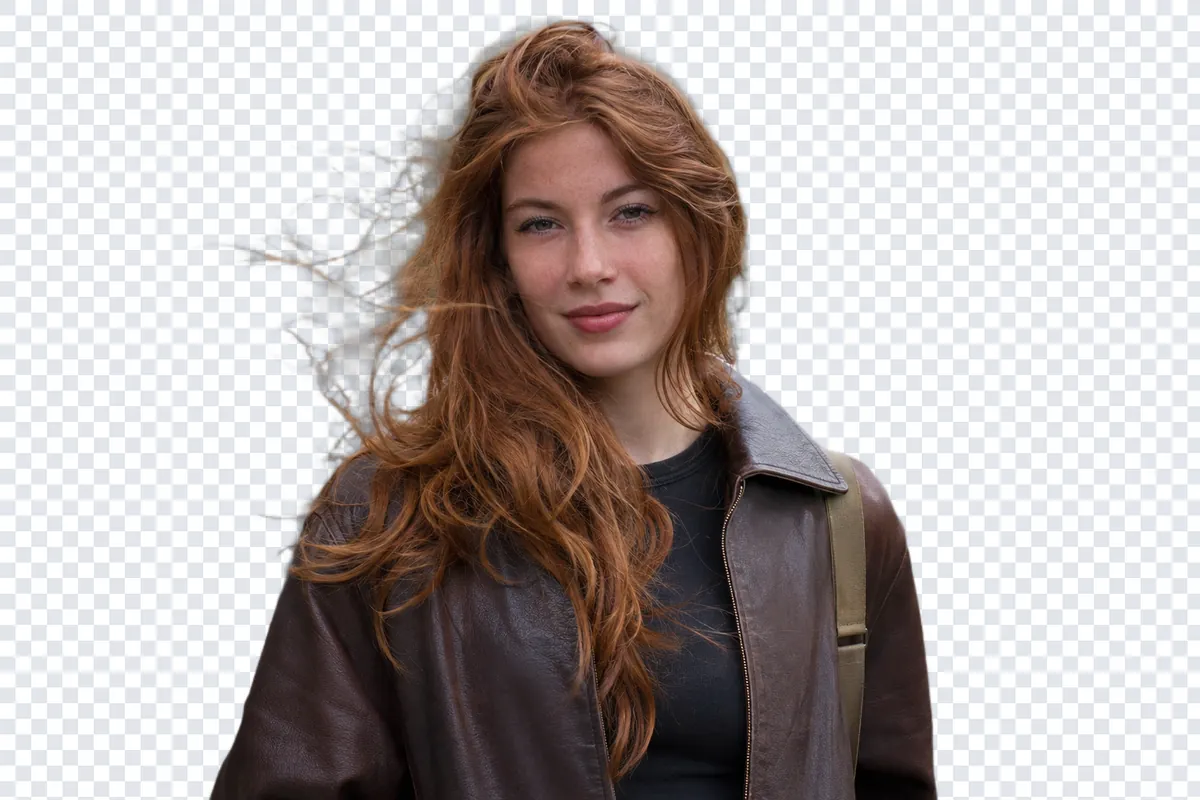
 変更前変更後
背景を透明にする方法
-

1 写真をアップロード
写真(JPEG、PNG、WebP、GIF、BMP、HEIC)をアップロードするか、サンプルを試してください。人物、ペット、商品、車の写真が最もきれいに仕上がります。
-

2 輪郭の種類を選ぶ
商品、車、髪が整った人物には「なめらかな輪郭」、ペットやほつれた髪には「髪・毛並み」を選びます。あとはAIが背景を削除します。
-

3 透過PNGを保存
背景は「透明」のままにして保存します。PNGは透明な部分をそのまま保つので、被写体をどのページに置いてもなじみます。
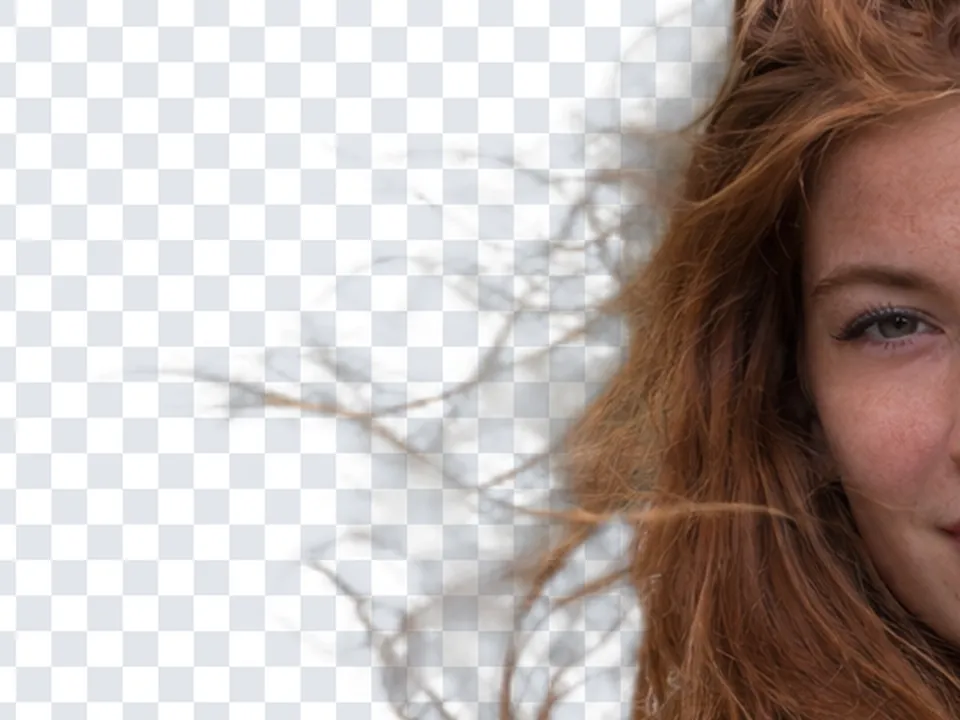
 変更前変更後
髪や毛並みのまわりのやわらかな輪郭
透明度は、完全に透けるか透けないかの二択ではありません。髪や毛並みのまわりでは輪郭のピクセルが部分的に透けるので、新しい背景に置いても切り抜きに硬い輪郭線が出ません。ペットやほつれた髪には「髪・毛並み」を、商品や車には「なめらかな輪郭」を選んでください。ごちゃごちゃした背景の前にある非常に細い髪や毛は、細部が少し失われることがあります。

1枚のPNGを、どんな背景にも
透過PNGは、スライド、Webサイト、商品ページ、別の編集ソフトで作るデザインなど、後ろにあるものがそのまま透けて見えます。切り抜きは一度作れば、どこでも使えます。

JPEGではなくPNGかWebPで
PNGとWebPは透明を保ち、WebPのほうがファイルが小さくなります。JPEGは透明に対応していないため、背景は白で保存されます。ほかの形式を選ばない限り、PNGで保存されます。
背景透過の概要
| 料金 | 無料:1時間に2回まで背景を削除、透かしなし、登録不要 |
|---|---|
| 保存形式 | 透過PNG。WebPも透明を保ち、JPEGは背景を白で塗りつぶします |
| 輪郭 | なめらかな輪郭、髪・毛並み |
| 写真の形式 | JPEG、PNG、WebP、GIF、BMP、HEICを開き、PNG、JPEG、WebPで保存 |
| 保存サイズ | 元の写真と同じサイズ(最大16メガピクセル) |
| 処理場所 | AIは当社のサーバーで動作。背景と保存する写真はブラウザ内で作成 |
| プライバシー | アップロードした写真は背景の削除が終わるとすぐに、切り抜いた画像は数時間後に削除 |
更新日:2026年11月26日
よくある質問
画像の背景を透明にするにはどうすればいいですか?
画像をアップロードして、「なめらかな輪郭」か「髪・毛並み」を選びます。AIが被写体の背後にあるものをすべて取り除き、背景を透明にします。あとは透明を保てるPNGで保存してください。
グレーと白の市松模様は何を表していますか?
画像の透明な部分を表しています。実際の画像には含まれず、保存したPNGにも表示されません。
透明な背景が白や黒になるのはなぜですか?
画像をJPEGで保存したか(JPEGは透明を保てず、白で塗りつぶします)、表示しているアプリが透明な部分を白や黒で描いているかのどちらかです。PNGかWebPで保存し、ブラウザやデザインアプリなど、透明に対応したアプリで開いてください。
無料ですか?
はい。1時間に2枚まで、登録不要・透かしなしで無料で背景を透明にできます。「背景を削除」「白背景」「背景色を変更」も同じAIを使っており、これらのツールで1時間に2枚の上限を共有しています。
代わりに新しい背景を後ろに置くこともできますか?
はい。「背景」で、「透明」の代わりに単色、グラデーション、「マジック」のパターン、手持ちの写真、元の写真のぼかしを選べます。背景をいろいろ試しても、削除の回数は減りません。
保存される写真のサイズは?
元の写真と同じサイズです(最大16メガピクセル)。AIは最大1024ピクセルのコピーで処理し、その輪郭を拡大して元の写真に重ねるので、被写体の細部はくっきりしたままです。
なぜ1時間に2回しか使えないのですか?
写真1枚ごとに、当社のサーバーで大きなAIモデルを動かしています。誰でも無料で使えるように、利用はインターネット接続ごとに1時間に2回までです。家庭やオフィスなどで1つの接続を共有している場合は、その2回をみんなで分け合うことになります。
背景が白や黒の無地の場合はどうすればいいですか?
その場合、AIは必要ありません。「白背景を削除」「黒背景を削除」「ロゴの背景を削除」「サインの背景を削除」なら、無地の1色やサインの後ろの紙を、ブラウザ内で枚数の制限なく削除できます。
写真はサーバーに保存されますか?
アップロードした写真は、背景の削除が終わるとすぐにサーバーから削除されます。切り抜いた画像はブラウザで読み込むためだけに保管され、数時間後に自動で削除されます。写真を共有したり、他の目的で使用したりすることはありません。
スマートフォンでも使えますか?
はい。写真を追加すると全画面のエディターとして開き、背景と被写体の調整は画面下部のバーにあります。スマートフォンでは、結果をそのままアプリに共有できます。