Pixela immagine
Trascina qui un file,
oppure usa Ctrl+V / Cmd+V per incollare
Oppure prova una foto di esempio:
Prova una foto di esempio:

Continua a modificare in:
Pixela tutta la foto o solo le parti che dipingi
«Pixela immagine» trasforma una foto, o una sua parte, in grandi blocchi quadrati. Premi «Applica a tutta la foto» per l'intera immagine, oppure dipingi sopra un volto, una targa o un nome per pixelare solo quello. «Dimensione celle» stabilisce quanto sono grandi i blocchi. È gratis, senza filigrana, la foto viene salvata a dimensione piena e non lascia mai il tuo dispositivo.
- Gratis, senza filigrana
- Senza registrazione
- Le foto non lasciano mai il tuo dispositivo
- Tieni premuto per confrontare con l'originale
Prima e dopo
Risultati reali di «Pixela immagine». Trascina la linea per confrontare.

 PrimaDopo
Come pixelare un'immagine
-

1 Carica la tua foto
Trascina qui una foto, scegline una dal tuo dispositivo o incollala con Ctrl+V. Si aprono foto JPEG, PNG, WebP e HEIC.
-

2 Pixela la foto
Imposta «Dimensione celle» per la grandezza dei blocchi. Premi «Applica a tutta la foto», oppure dipingi solo sulla parte che vuoi nascondere. «Annulla» elimina una pennellata.
-

3 Salva la tua foto
Scegli JPEG, PNG o WebP e salva. La foto viene salvata a dimensione piena; sullo smartphone puoi anche condividerla direttamente con un'altra app.

Blocchi piccoli o grandi
Da sinistra a destra: «Dimensione celle» 6, 16 e 40. I blocchi piccoli mantengono forme e colori, per un look pixel retrò; quelli grandi nascondono ciò che c'è sotto. «Dimensione celle» cresce con la foto, quindi 16 ha lo stesso aspetto su un'immagine di 720 pixel e su una da 12 megapixel.
Cosa si pixela più spesso
Volti
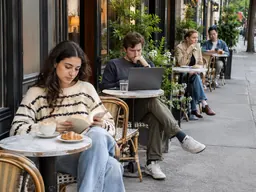
Pixela il volto di un bambino o gli sconosciuti sullo sfondo prima di pubblicare una foto.
Targhe
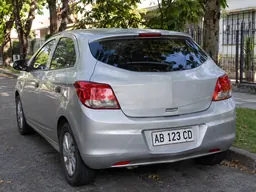
Nascondi la targa di un'auto prima di metterla in vendita o di condividerne una foto.
Immagini intere
Trasforma una foto in grandi blocchi per un look retrò, un puzzle o un gioco «indovina l'immagine».
Pixela immagine in sintesi
| Prezzo | Gratis, senza filigrana e senza registrazione |
|---|---|
| Effetti | Mosaico, Sfocatura gaussiana, Sfocatura movimento, Barra nera |
| Dimensione celle | Da 2 a 100, scalata in proporzione per le foto alte più di 720 pixel |
| Tutta la foto | «Applica a tutta la foto», in un solo passaggio |
| Pennello | Dimensione da 5 a 500, con un bordo rotondo e netto |
| Annulla | Annulla e ripeti, fino a 50 passaggi |
| Apre | JPEG, PNG, WebP, HEIC |
| Salva come | JPEG, PNG, WebP |
| Risoluzione | Le dimensioni originali della tua foto |
| File alla volta | Una foto alla volta |
| Dove funziona | Nel tuo browser; non viene caricato nulla |
Aggiornato il 26 novembre 2026
Domande frequenti
Come si pixela un'intera immagine?
Carica la foto, imposta «Dimensione celle» e premi «Applica a tutta la foto» (sul telefono, «Tutta la foto» nella barra in basso). L'intera foto si trasforma in blocchi in un solo passaggio. Se vuoi blocchi diversi, «Annulla» torna indietro.
Come si pixela solo una parte di una foto?
Dipingi sulla parte con il pennello, come se la stessi colorando. Viene pixelato solo ciò che dipingi. Imposta prima «Dimensione pennello» e ingrandisci per le cose piccole, come un nome.
A cosa serve «Dimensione celle»?
Stabilisce quanto sono grandi i blocchi. È misurata su una foto alta 720 pixel e cresce con le foto più alte, quindi lo stesso numero dà lo stesso aspetto su qualsiasi foto di almeno quell'altezza. Cambiala prima di dipingere: ciò che hai già dipinto mantiene i suoi blocchi.
Un testo pixelato può tornare leggibile?
Un testo pixelato con blocchi piccoli a volte può essere ricostruito con software appositi. Per nomi, numeri e password usa blocchi grandi, oppure scegli «Barra nera» in «Effetto», che copre completamente il testo.
Può pixelare i volti da solo?
No. Questo pennello pixela solo dove dipingi. Per trovare tutti i volti di una foto e pixelarli in una volta, usa «Pixela volto».
La mia foto viene salvata a dimensione piena?
Sì. Dipingi sulla foto a dimensione piena e «Salva» ne conserva ogni pixel. Il PNG viene salvato senza perdita; JPEG e WebP usano la qualità che scegli.
Quali formati posso usare?
Puoi aprire foto JPEG, PNG, WebP e HEIC e salvarle in JPEG, PNG o WebP. Le foto HEIC dell'iPhone vengono convertite in JPEG all'apertura. Le parti trasparenti restano trasparenti in PNG e WebP e diventano bianche in JPEG.
Funziona sul mio smartphone?
Sì. Sullo smartphone la foto si apre a schermo intero, con le impostazioni del pennello sotto. Dipingi con un dito e usa due dita per ingrandire; tieni premuto il pulsante di confronto per vedere l'originale. Poi salva la foto o condividila direttamente con un'altra app.
Le mie foto vengono caricate?
No. La tua foto viene modificata nel browser e non lascia mai il tuo dispositivo.