대비 조절
또는 샘플 사진으로 해보기:
샘플 사진으로 해보기:

여기에 파일을 놓거나,
Ctrl+V / Cmd+V로 붙여넣으세요
이어서 편집하기:
밋밋한 사진은 더 강렬하게, 너무 강한 사진은 부드럽게
대비 슬라이더를 드래그해 사진의 톤 차이를 벌리거나 좁히세요. 높이면 어두운 곳은 더 깊어지고 밝은 곳은 더 밝아지며, 낮추면 더 부드럽고 차분한 느낌이 돼요. 슬라이더는 +20에서 시작하고, 사진은 원본 크기로 저장되며 무료이고 워터마크도 없어요.
- 무료, 워터마크 없음
- 회원가입 불필요
- 사진이 기기를 떠나지 않음
- 길게 눌러 원본과 비교
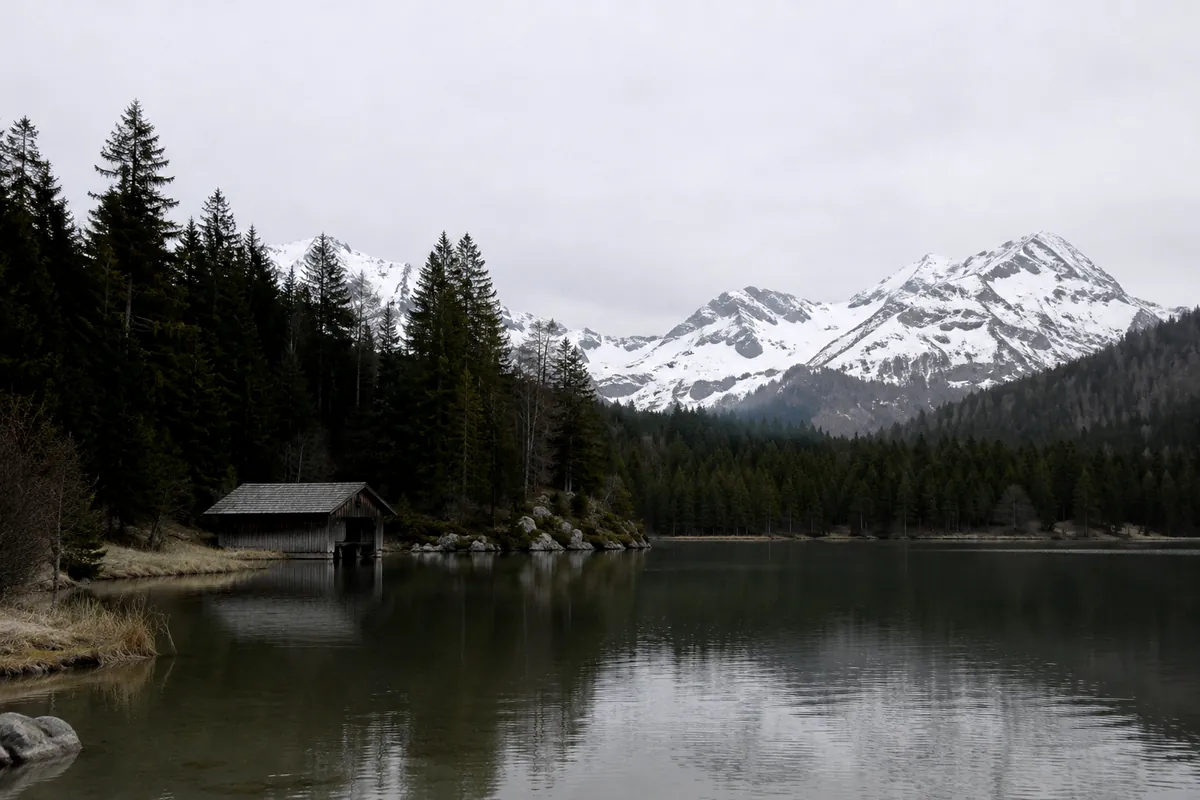
이전과 이후
대비 슬라이더의 실제 결과예요. 선을 드래그해 비교해 보세요.
 이전이후
대비를 바꾸는 방법
-

1 사진 업로드하기
사진을 여기에 끌어다 놓거나, 기기에서 선택하거나, Ctrl+V로 붙여 넣으세요. JPEG, PNG, WebP, HEIC 사진을 모두 열 수 있어요.
-

2 대비 설정
슬라이더는 +20에서 시작해요. 오른쪽으로 드래그하면 대비가 높아지고(최대 +100), 왼쪽으로 드래그하면 낮아져요(최소 −100에서는 사진 전체가 중간 회색이 돼요). 드래그하는 동안 사진이 바로 바뀌어요.
-

3 사진 저장하기
JPEG, PNG, WebP 중 하나를 선택해 저장하세요. 사진은 원본 크기로 저장되며, 휴대폰에서는 다른 앱으로 바로 공유할 수도 있어요.
 이전이후
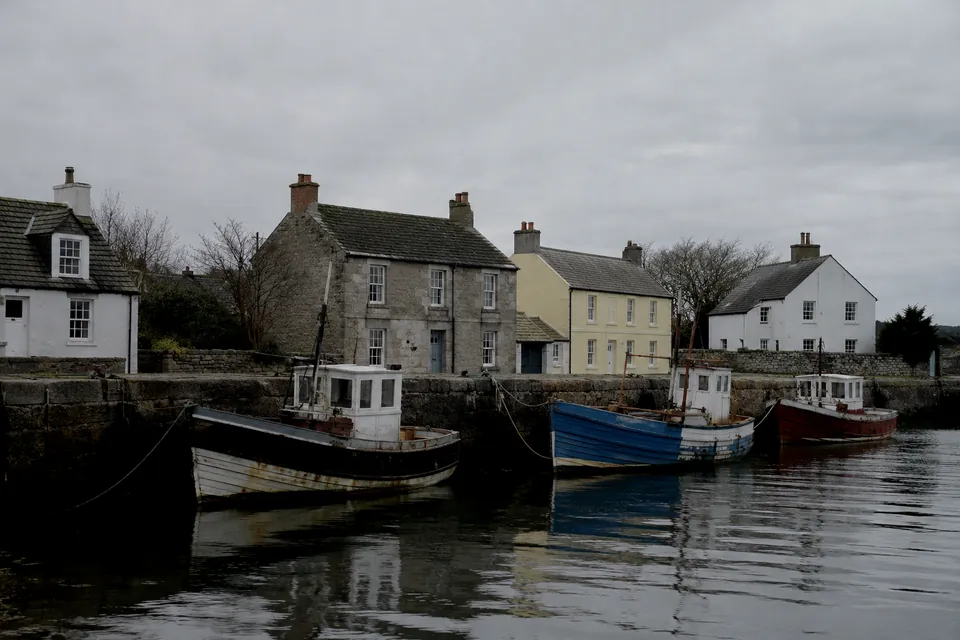
어두운 곳은 더 어둡게, 밝은 곳은 더 밝게
모든 톤이 같은 비율로 중간 회색에서 멀어지거나 가까워져요. 예를 들어 +50에서는 중간 회색보다 40단계 어두운 톤이 60단계 어두운 곳으로 옮겨가요. 대비를 높이면 색도 조금 진해지고, 값이 높으면 가장 어두운 부분과 가장 밝은 부분의 디테일이 사라질 수 있어요.
대비를 바꾸면 좋은 경우
뿌옇거나 흐린 날의 사진
안개, 연무, 회색 하늘은 사진을 밋밋하게 만들어요. +15~+35면 깊이감이 돌아와요.
한낮의 강한 빛
대비를 조금 낮춰 짙은 그림자와 밝은 하이라이트를 부드럽게 하세요.
어두운 부분만
대비는 사진 전체를 바꿔요. 어두운 부분만 끌어올리려면 같은 “조정” 탭의 그림자나 광채를 사용하세요.
대비 조절 한눈에 보기
| 가격 | 무료, 워터마크 없음, 회원가입 불필요 |
|---|---|
| 조절 도구 | 슬라이더 하나, −100~+100(시작값 +20) |
| 기준점 | 중간 회색: 톤이 여기서 멀어지거나 여기로 가까워져요 |
| 열 수 있는 형식 | JPEG, PNG, WebP, HEIC |
| 저장 형식 | JPEG, PNG, WebP |
| 해상도 | 사진 원본 크기 그대로 |
| 한 번에 처리하는 파일 수 | 한 번에 사진 한 장 |
| 처리 위치 | 브라우저에서 처리, 업로드 없음 |
업데이트: 2026년 11월 25일
자주 묻는 질문
대비는 사진을 어떻게 바꾸나요?
대비는 사진의 어두운 부분과 밝은 부분의 차이예요. 높이면 모든 톤이 중간 회색에서 멀어져 어두운 곳은 더 깊어지고 밝은 곳은 더 밝아져요. 낮추면 톤이 서로 가까워지고, −100에서는 사진 전체가 하나의 평평한 회색이 돼요.
대비를 얼마나 높이면 좋을까요?
대부분의 사진은 +10~+30이면 충분해요. 가장 어두운 부분과 가장 밝은 부분을 잘 살피다가, 그림자가 완전히 검게 뭉개지거나 하늘이 새하얗게 날아가면 조금 되돌리세요.
대비와 밝기는 어떻게 다른가요?
밝기는 사진 전체를 더 밝거나 어둡게 해요. 대비는 중간 회색은 그대로 두고 어두운 곳과 밝은 곳의 차이를 벌리거나 좁혀요. 밝기 슬라이더도 같은 탭에 있어요.
사진이 원본 크기로 저장되나요?
네. 화면에는 더 작게 표시되더라도, 저장하면 설정이 원본 크기의 원래 사진에 적용돼요. PNG는 모든 픽셀을 그대로 유지하고, JPEG와 WebP는 선택한 품질(바꾸지 않으면 85%)로 저장돼요.
어떤 형식을 사용할 수 있나요?
JPEG, PNG, WebP, HEIC 사진을 열 수 있고 JPEG, PNG, WebP로 저장할 수 있어요. iPhone의 HEIC 사진은 열 때 JPEG로 바뀌어요. 투명한 부분은 PNG와 WebP에서는 투명하게 남고, JPEG에서는 흰색이 돼요.
휴대폰에서도 쓸 수 있나요?
네. 휴대폰에서는 사진이 전체 화면으로 열리고 그 아래에 슬라이더, 필터, 자르기가 표시돼요. 사진을 길게 누르면 원본과 비교할 수 있고, 저장하거나 다른 앱으로 바로 공유할 수 있어요.
제 사진이 업로드되나요?
아니요. 사진은 브라우저에서 편집되며 기기 밖으로 나가지 않아요.