사진 색온도
또는 샘플 사진으로 해보기:
샘플 사진으로 해보기:

여기에 파일을 놓거나,
Ctrl+V / Cmd+V로 붙여넣으세요
이어서 편집하기:
사진을 더 따뜻하게, 또는 더 차갑게
색온도 슬라이더를 금빛 쪽으로 드래그하면 햇살 가득한 따뜻한 느낌이, 파란빛 쪽으로 드래그하면 맑고 시원한 느낌이 나요. 카메라의 색온도 설정과 비슷해요. 너무 파랗거나 너무 주황빛으로 찍힌 사진도 바로잡을 수 있어요. 슬라이더는 +30에서 시작하고, 사진은 원본 크기로 저장되며 무료이고 워터마크도 없어요.
- 무료, 워터마크 없음
- 회원가입 불필요
- 사진이 기기를 떠나지 않음
- 길게 눌러 원본과 비교
이전과 이후
색온도 슬라이더의 실제 결과예요. 선을 드래그해 비교해 보세요.
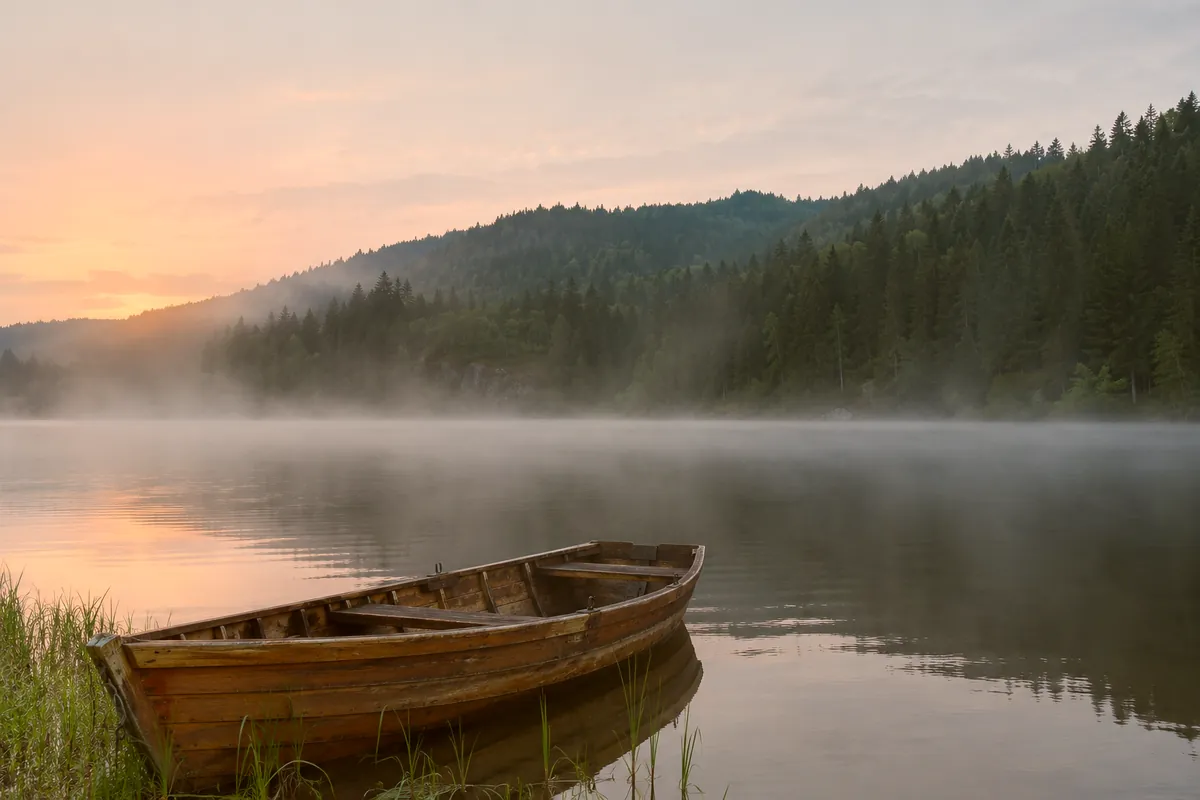
 이전이후
사진 색온도를 바꾸는 방법
-

1 사진 업로드하기
사진을 여기에 끌어다 놓거나, 기기에서 선택하거나, Ctrl+V로 붙여 넣으세요. JPEG, PNG, WebP, HEIC 사진을 모두 열 수 있어요.
-

2 색온도 설정
슬라이더는 +30에서 시작해요. 오른쪽으로 드래그하면 더 따뜻한 금빛 톤이 되고(최대 +100), 왼쪽으로 드래그하면 더 차가운 푸른 톤이 돼요(최소 −100). 드래그하는 동안 사진이 바로 바뀌어요.
-

3 사진 저장하기
JPEG, PNG, WebP 중 하나를 선택해 저장하세요. 사진은 원본 크기로 저장되며, 휴대폰에서는 다른 앱으로 바로 공유할 수도 있어요.
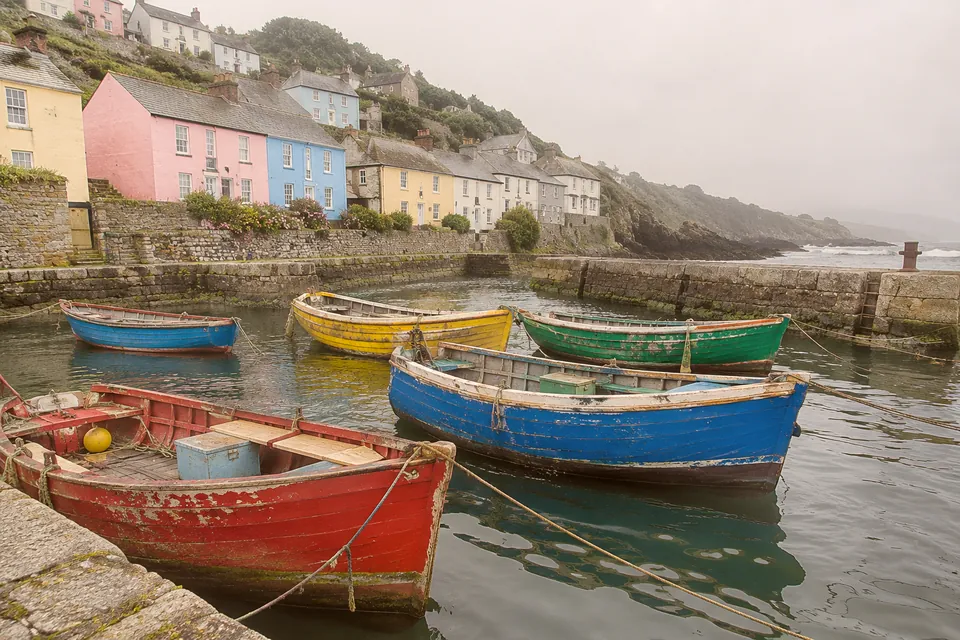
 이전이후
틀어진 색감 바로잡기
조명 때문에 사진이 주황빛이 되거나, 그늘이나 흐린 날씨 때문에 파랗게 될 수 있어요. 흰색이 다시 하얗게 보일 때까지 슬라이더를 반대쪽으로 움직이세요. 사진이 너무 초록빛이거나 분홍빛이기도 하다면 같은 탭의 색조 슬라이더로 바로잡을 수 있어요.
따뜻하게 또는 차갑게 하면 좋은 경우
골든 아워 느낌
해변, 노을, 인물 사진에 따뜻함을 더하면 이른 저녁의 부드러운 금빛 햇살 같은 느낌이 나요.
시원하고 차분한 장면
눈, 물, 밤거리나 깔끔하고 모던한 느낌에는 색온도를 낮추세요.
사진끼리 색감 맞추기
서로 다른 빛에서 찍은 사진은 나란히 놓으면 어울리지 않아 보일 수 있어요. 각 사진을 조금씩 더 따뜻하게 또는 더 차갑게 조절해 서로 어울리게 하세요.
사진 색온도 한눈에 보기
| 가격 | 무료, 워터마크 없음, 회원가입 불필요 |
|---|---|
| 조절 도구 | 슬라이더 하나, −100(더 차갑게)~+100(더 따뜻하게), 시작값 +30 |
| 작동 방식 | 빨강은 올리고 파랑은 내리거나 그 반대로, 각각 최대 30단계 |
| 열 수 있는 형식 | JPEG, PNG, WebP, HEIC |
| 저장 형식 | JPEG, PNG, WebP |
| 해상도 | 사진 원본 크기 그대로 |
| 한 번에 처리하는 파일 수 | 한 번에 사진 한 장 |
| 처리 위치 | 브라우저에서 처리, 업로드 없음 |
업데이트: 2026년 11월 25일
자주 묻는 질문
색온도 슬라이더는 무엇을 하나요?
빨강을 올리고 파랑을 내려 사진을 더 따뜻하게 하거나, 그 반대로 해서 더 차갑게 해요. +100이나 −100에서는 각각 255단계 중 30단계만큼 움직이며, 사진의 모든 곳에서 똑같은 양만큼 바뀌어요.
색온도는 화이트 밸런스와 같은가요?
화이트 밸런스 중 색온도 부분의 역할을 해요. 즉, 사진을 파란색과 주황색 사이에서 움직여요. 나머지 부분인 초록과 마젠타는 바로 옆의 색조 슬라이더가 맡아요. 이미 완성된 사진에 적용되기 때문에, 아주 심하게 틀어진 색감은 완전히 바로잡히지 않을 수도 있어요.
사진의 일부만 더 따뜻하게 할 수 있나요?
아니요. 슬라이더는 사진 전체를 고르게 바꿔요.
사진이 원본 크기로 저장되나요?
네. 화면에는 더 작게 표시되더라도, 저장하면 설정이 원본 크기의 원래 사진에 적용돼요. PNG는 모든 픽셀을 그대로 유지하고, JPEG와 WebP는 선택한 품질(바꾸지 않으면 85%)로 저장돼요.
어떤 형식을 사용할 수 있나요?
JPEG, PNG, WebP, HEIC 사진을 열 수 있고 JPEG, PNG, WebP로 저장할 수 있어요. iPhone의 HEIC 사진은 열 때 JPEG로 바뀌어요. 투명한 부분은 PNG와 WebP에서는 투명하게 남고, JPEG에서는 흰색이 돼요.
휴대폰에서도 쓸 수 있나요?
네. 휴대폰에서는 사진이 전체 화면으로 열리고 그 아래에 슬라이더, 필터, 자르기가 표시돼요. 사진을 길게 누르면 원본과 비교할 수 있고, 저장하거나 다른 앱으로 바로 공유할 수 있어요.
제 사진이 업로드되나요?
아니요. 사진은 브라우저에서 편집되며 기기 밖으로 나가지 않아요.