HEIC 이미지 변환 중
HEIC 사진을 변환하는 동안 잠시 기다려 주세요…
흰색 배경 메이커
무료 이용: 1시간에 2회까지 배경을 제거할 수 있어요.
여기에 파일을 놓거나,
Ctrl+V / Cmd+V로 붙여넣으세요
AI가 피사체를 찾아 순백색 배경에 올려요. 다른 색을 고를 수도 있어요. 그런 다음 저장하세요.
사진은 안전하게 처리되며 몇 시간 안에 서버에서 자동으로 삭제돼요.
또는 샘플 사진으로 해보기:
샘플 사진으로 해보기:
업로드 중…
보통 몇 초 정도 걸려요
이어서 편집하기:
어떤 사진이든 흰색 배경에
흰색 배경 메이커는 AI로 사진 속 피사체를 깔끔한 흰색 배경에 올리는 무료 온라인 도구예요. AI가 제품, 사람, 반려동물 같은 피사체를 찾아 그 뒤에 있는 것을 모두 지우면, 도구가 배경을 순백색(#FFFFFF)으로 채워 원본 사진 크기 그대로 JPEG로 저장해요. 상품 페이지, 프로필 사진, 흰색 배경을 요구하는 각종 신청서에 쓰세요. 1시간에 사진 2장까지 무료이고, 워터마크도 회원가입도 없어요.
- 무료, 워터마크 없음
- 회원가입 불필요
- 업로드한 사진은 처리 후 삭제
- 휴대폰과 컴퓨터에서 사용 가능
이전과 이후
실제 결과를 흰색 배경으로 저장한 모습이에요. 선을 드래그해 비교해 보세요.
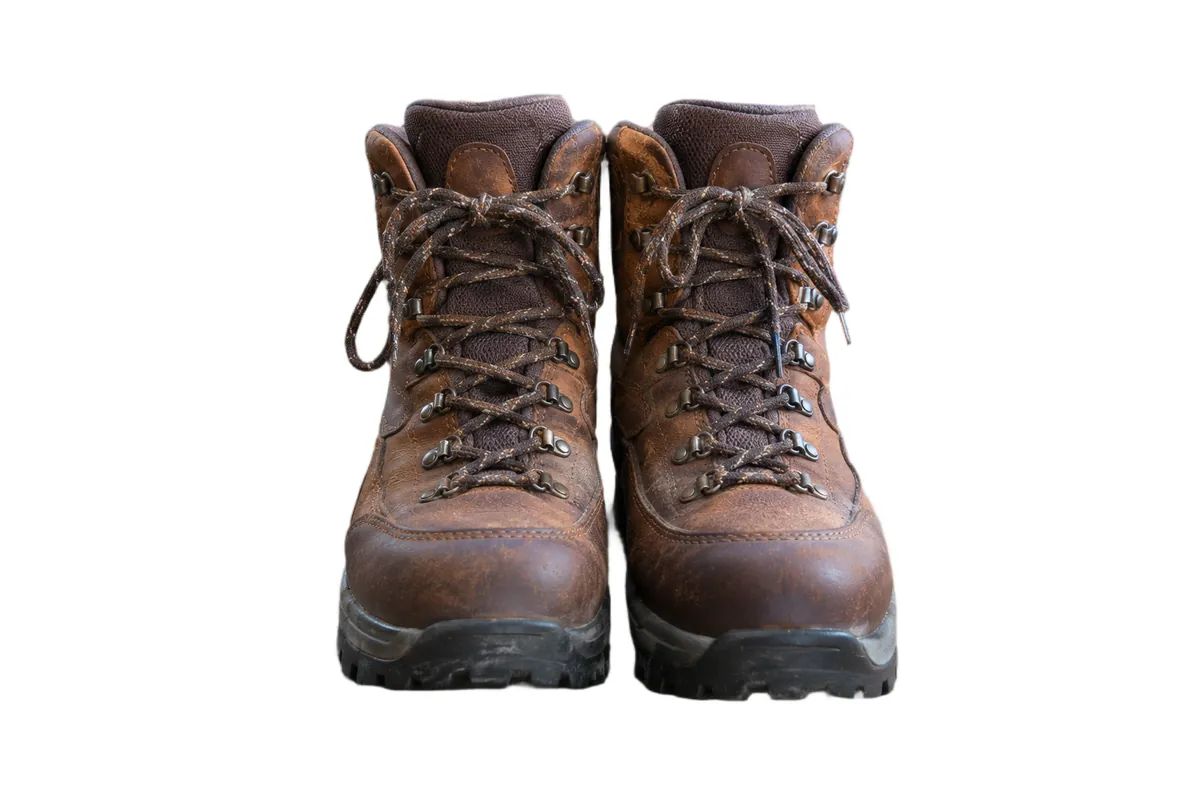
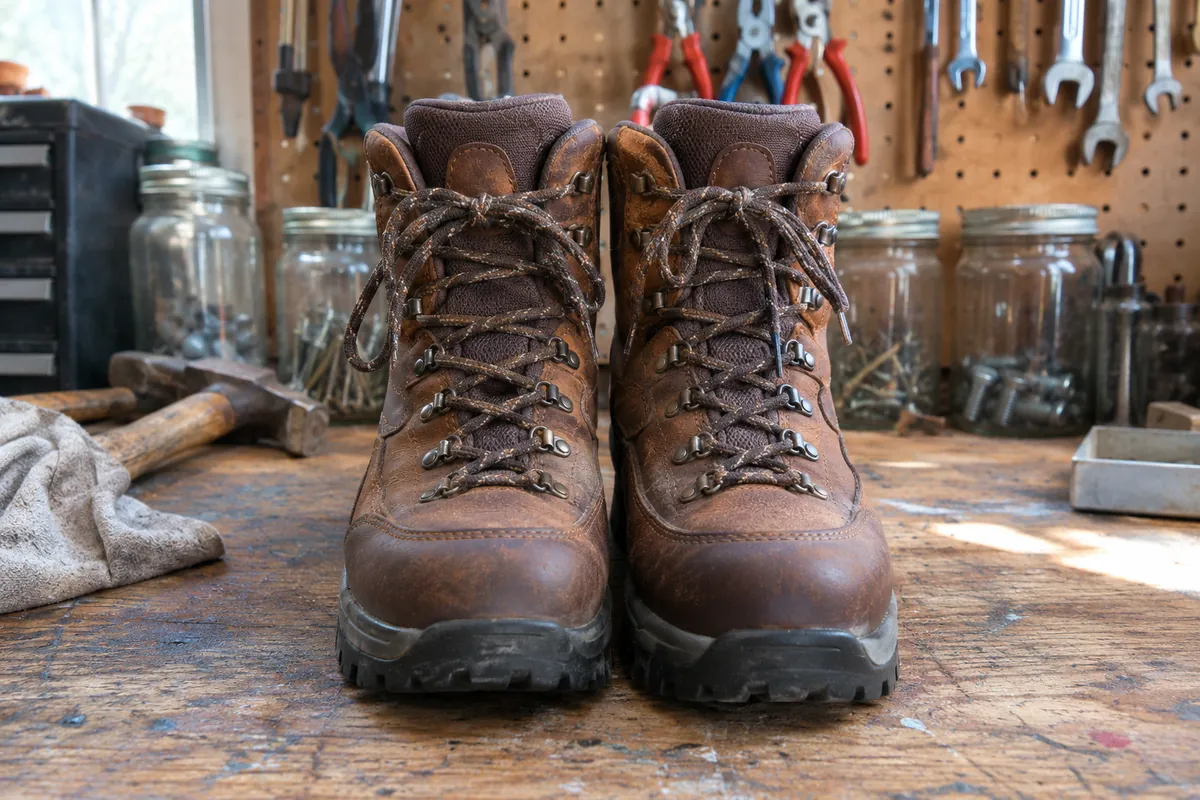 이전이후
흰색 배경 넣는 방법
-
1 사진 업로드하기
사진(JPEG, PNG, WebP, GIF, BMP, HEIC)을 업로드하거나 샘플 사진을 써 보세요. 사람, 반려동물, 제품, 자동차 사진에서 가장 잘 돼요.
-
2 가장자리 선택하기
제품, 자동차, 머리가 단정한 사람에게는 ‘매끄러운 가장자리’를, 반려동물이나 흩날리는 머리카락에는 ‘머리카락·털’을 고르세요. 그러면 AI가 배경을 제거해요.
-

3 흰색 배경으로 저장하기
AI 작업이 끝나면 배경은 이미 흰색이에요. JPEG로 저장하거나 ‘저장 형식’에서 PNG나 WebP를 고르세요. 세 형식 모두 흰색이 그대로 유지돼요.

구석구석 순백색
배경은 가장자리 끝까지 순백색 #FFFFFF로 채워지며, 회색빛 모서리도 원래 있던 그림자도 남지 않아요. 흰색 웹페이지나 상품 페이지에 올리면 사진 경계가 보이지 않아서, 제품이 페이지 위에 바로 놓여 있는 것처럼 보여요.
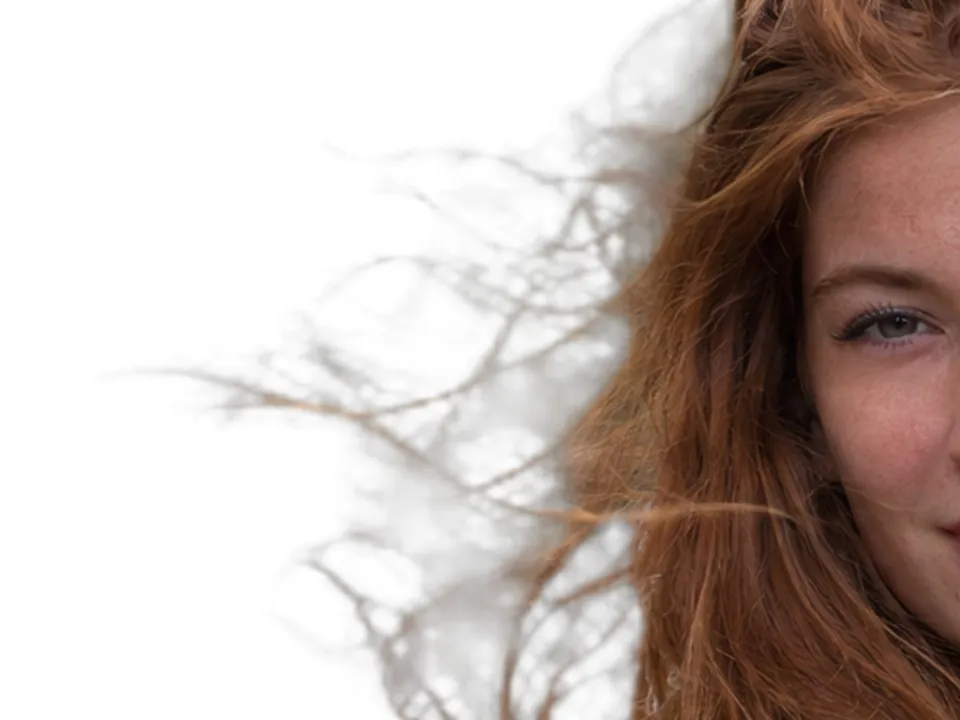
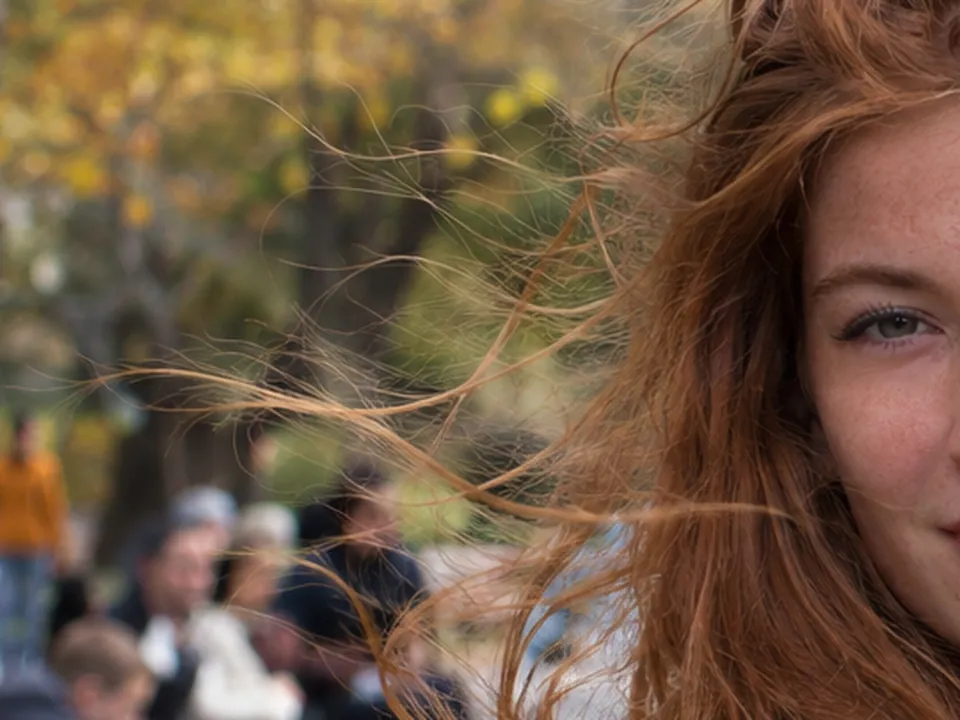 이전이후
흰색 배경에서도 깔끔한 가장자리
‘머리카락·털’은 흩날리는 머리카락과 부드러운 털을 살리고, ‘매끄러운 가장자리’는 제품의 윤곽을 또렷하게 다듬어요. 가장자리 픽셀이 흰색과 자연스럽게 섞이므로 잘라 낸 선이 보이지 않아요. 아주 가는 가닥이나 어두운 배경 앞의 털에는 원래 배경이 조금 남을 수 있으니, 비교 버튼을 길게 눌러 저장 전에 확인하세요.

흰색에 맞게 피사체 밝히기
실내에서 찍은 사진은 순백색 옆에서 칙칙해 보일 수 있어요. ‘전경’에서 ‘밝기’나 ‘그림자’를 올리세요. 피사체만 바뀌고 흰색은 그대로 흰색이에요.
흰색 배경 한눈에 보기
| 가격 | 무료: 1시간에 배경 제거 2회, 워터마크 없음, 회원가입 불필요 |
|---|---|
| 배경 | 순백색(#FFFFFF), 또는 회색, 크림, 다른 색, 그라데이션, 사진 |
| 저장 형식 | JPEG, 고르면 PNG나 WebP |
| 가장자리 | 매끄러운 가장자리, 머리카락·털 |
| 사진 형식 | JPEG, PNG, WebP, GIF, BMP, HEIC를 열고 PNG, JPEG, WebP로 저장 |
| 저장 크기 | 원본 사진 크기 그대로, 최대 16메가픽셀 |
| 처리 위치 | AI는 저희 서버에서 실행, 배경과 저장할 사진은 브라우저에서 생성 |
| 개인정보 보호 | 업로드한 사진은 배경 제거가 끝나는 즉시, 잘라 낸 이미지는 몇 시간 뒤 삭제 |
업데이트: 2026년 11월 26일
자주 묻는 질문
사진 배경을 흰색으로 하려면 어떻게 하나요?
사진을 업로드하고 ‘매끄러운 가장자리’나 ‘머리카락·털’을 고르세요. AI가 피사체 뒤에 있는 것을 모두 지우면, 도구가 바로 순백색 배경에 올려요. 그런 다음 JPEG, PNG 또는 WebP로 저장하세요.
흰색이 정말 순백색인가요?
네. 배경은 빨강, 초록, 파랑 값이 모두 255인 #FFFFFF로 채워져요. 피사체의 가장자리만 흰색과 섞여요. JPEG는 압축 방식 때문에 피사체 바로 옆 몇 픽셀의 색이 살짝 달라질 수 있어요. 모든 픽셀이 정확해야 한다면 PNG로 저장하세요.
온라인 쇼핑몰 상품 사진에 쓸 수 있나요?
네. Amazon은 상품 대표 이미지에 순백색 배경(RGB 255, 255, 255)을 요구하고, 다른 많은 쇼핑몰도 이를 권장해요. 이 도구는 정확히 그 흰색을 만들어요. 구도는 바꾸지 않으니, 쇼핑몰에서 정사각형 사진이나 상품이 화면 대부분을 채운 사진을 원한다면 이어서 ‘자르기’에서 조정하세요.
여권 사진이나 증명사진에도 쓸 수 있나요?
배경을 흰색으로 만들어 주지만, 사진을 여권 규격으로 자르거나 머리 크기, 조명, 표정에 관한 규정을 확인하지는 않아요. 일부 국가는 흰색 대신 연한 회색이나 크림색을 요구하는데, 둘 다 ‘배경’에 있어요. 사진을 쓰기 전에 제출할 서류의 규정을 확인하세요.
오프화이트나 다른 색도 고를 수 있나요?
네. ‘배경’에서 ‘회색’, ‘크림’ 또는 다른 색을 고르거나, 무지개색 동그라미를 탭해 색상 선택기에서 정확한 색을 지정하세요. ‘배경색 변경’도 같은 도구이며, 색이 있는 배경에서 시작해요.
왜 JPEG로 저장되나요?
흰색 배경에는 투명도가 필요 없고, JPEG는 파일이 작으며 JPEG만 받는 업로드 양식을 포함해 어디서나 열려요. 무손실 파일이 필요하면 ‘저장 형식’에서 PNG를 고르세요. ‘배경’에서 ‘투명’을 고르면 투명도를 유지하는 PNG로 바뀌어요.
무료인가요?
네. 회원가입도 워터마크도 없이 1시간에 사진 2장까지 무료로 흰색 배경을 넣을 수 있어요. ‘배경 제거’, ‘투명 배경’, ‘배경색 변경’도 같은 AI를 사용하며, 1시간에 2장 한도를 함께 나눠 써요. 색을 바꿔 보거나 다시 저장하는 것은 횟수에 들어가지 않아요.
저장한 사진의 크기는 얼마인가요?
원본 사진과 같은 크기예요(최대 16메가픽셀). AI는 최대 1024픽셀 크기의 사본으로 작업하고, 그 윤곽을 확대해 원본 위에 겹치기 때문에 피사체의 선명한 디테일이 그대로 유지돼요.
왜 1시간에 2번만 쓸 수 있나요?
사진 한 장마다 저희 서버에서 대형 AI 모델이 실행돼요. 모두가 무료로 쓸 수 있도록 인터넷 연결 하나당 1시간에 2번까지 사용할 수 있어요. 가정이나 사무실처럼 하나의 연결을 함께 쓰는 사람들은 그 2번을 나눠 써요.
제 사진이 서버에 저장되나요?
업로드한 사진은 배경 제거가 끝나는 즉시 서버에서 삭제돼요. 잘라낸 이미지는 브라우저가 불러올 수 있도록만 보관되며 몇 시간 뒤 자동으로 삭제돼요. 사진을 공유하거나 다른 용도로 사용하지 않아요.
휴대폰에서도 쓸 수 있나요?
네. 사진을 추가하면 전체 화면 편집기로 열리고, 배경과 피사체 보정은 하단 바에 있어요. 휴대폰에서는 결과를 바로 앱으로 공유할 수 있어요.