이미지 가리기
여기에 파일을 놓거나,
Ctrl+V / Cmd+V로 붙여넣으세요
또는 샘플 사진으로 해보기:
샘플 사진으로 해보기:

이어서 편집하기:
개인 정보를 검게 칠하거나 모자이크, 블러로 가리기
이미지 가리기는 사진이나 스크린샷에서 개인적인 부분을 가려 줘요. 이름, 주소, 번호 위에 검은 띠를 칠하거나, 얼굴이나 번호판을 모자이크나 블러로 가리세요. 칠한 부분만 바뀌어요. 무료이고 워터마크도 없으며, 사진은 원본 크기로 저장되고 기기 밖으로 나가지 않아요.
- 무료, 워터마크 없음
- 회원가입 불필요
- 사진이 기기를 떠나지 않음
- 길게 눌러 원본과 비교
이전과 이후
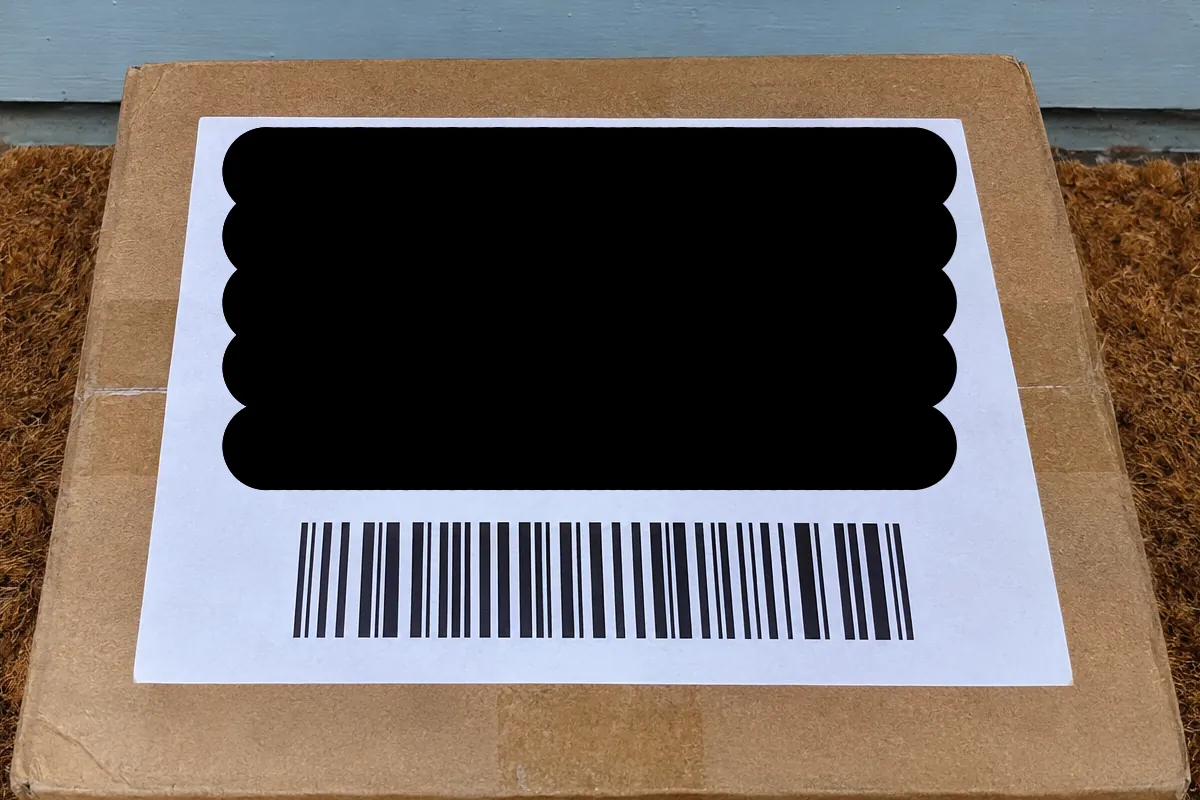
이미지 가리기의 실제 결과예요. 선을 드래그해 비교해 보세요.
 이전이후
사진 일부를 가리는 방법
-

1 사진 업로드하기
사진을 여기에 끌어다 놓거나, 기기에서 선택하거나, Ctrl+V로 붙여 넣으세요. JPEG, PNG, WebP, HEIC 사진을 모두 열 수 있어요.
-

2 가릴 곳 칠하기
"효과"에서 "검은 띠", "모자이크" 또는 블러를 고르고 브러시 크기를 정한 다음, 보이면 안 되는 곳 위에 칠하세요. 칠한 부분만 바뀌고, "실행 취소"를 누르면 한 획씩 되돌릴 수 있어요.
-

3 사진 저장하기
JPEG, PNG, WebP 중 하나를 선택해 저장하세요. 사진은 원본 크기로 저장되며, 휴대폰에서는 다른 앱으로 바로 공유할 수도 있어요.

가리는 세 가지 방법
왼쪽부터 "검은 띠", "모자이크", "가우시안 블러"예요. "검은 띠"는 영역을 새까맣게 덮어 읽을 수 있는 것이 남지 않아요. "모자이크"와 블러는 색이 남아 사진이 자연스러워 보여요. 아무것도 알아볼 수 없을 만큼 블록이나 블러를 강하게 하세요.
주로 가리는 것
이름과 주소
택배, 편지, 스크린샷에 있는 이름, 주소, 주문 번호를 검게 가리세요.
번호판
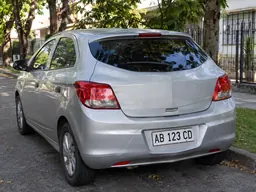
사진을 올리거나 차를 팔려고 내놓기 전에 번호판을 가리세요.
얼굴
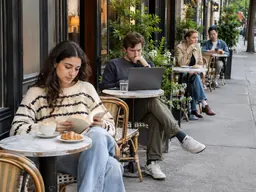
사진을 공유하기 전에 낯선 사람과 아이들을 모자이크나 블러로 가리세요.
이미지 가리기 한눈에 보기
| 가격 | 무료, 워터마크 없음, 회원가입 불필요 |
|---|---|
| 효과 | 검은 띠, 모자이크, 가우시안 블러, 모션 블러 |
| 브러시 | 크기 5~500, 가장자리가 또렷한 원형 |
| 사진 전체 | "사진 전체에 적용"으로 한 번에 |
| 실행 취소 | 실행 취소와 다시 실행, 최대 50단계 |
| 열 수 있는 형식 | JPEG, PNG, WebP, HEIC |
| 저장 형식 | JPEG, PNG, WebP |
| 해상도 | 사진 원본 크기 그대로 |
| 한 번에 처리하는 파일 수 | 한 번에 사진 한 장 |
| 처리 위치 | 브라우저에서 처리, 업로드 없음 |
업데이트: 2026년 11월 26일
자주 묻는 질문
사진 일부를 가리려면 어떻게 하나요?
사진을 업로드하고 "효과"에서 "검은 띠", "모자이크" 또는 블러를 고른 다음, 가리고 싶은 곳 위에 칠하세요. 작은 글자는 확대해서 정확히 덮은 뒤 사진을 저장하세요.
어떤 효과가 가장 잘 가려 주나요?
"검은 띠"예요. 영역을 새까맣게 바꾸므로 그 아래의 어떤 것도 보이거나 추측되지 않아요. 블록이 작은 "모자이크"나 약한 블러는 형태가 남을 수 있고, 모자이크 처리한 글자는 전용 소프트웨어로 추측해 복원될 수도 있어요. 이름, 번호, 비밀번호에는 "검은 띠"를 쓰세요.
저장한 사진에서 누군가 검은 띠를 지울 수 있나요?
아니요. 저장된 사진은 레이어가 없는 새 이미지예요. 검은 띠 아래의 픽셀은 검은색으로 바뀌고, 원래 있던 내용은 파일에 전혀 남지 않아요. 원래 내용은 기기에 있는 원본에만 남아 있어요.
스크린샷도 가릴 수 있나요?
네. 스크린샷도 일반 사진처럼 열려요. 검은 띠 주변의 글자를 선명하게 유지하려면 PNG로 저장하세요. JPEG는 작은 글자를 조금 흐리게 만들 수 있어요.
얼굴이나 글자를 알아서 찾을 수 있나요?
아니요. 칠한 부분만 바뀌어요. 사진 속 모든 얼굴을 찾아 한 번에 모자이크 처리하려면 얼굴 모자이크나 얼굴 블러를 쓰세요.
사진이 원본 크기로 저장되나요?
네. 사진을 원본 크기 그대로 두고 칠하며, 저장해도 모든 픽셀이 그대로 유지돼요. PNG는 손실 없이 저장되고, JPEG와 WebP는 선택한 품질로 저장돼요.
어떤 형식을 사용할 수 있나요?
JPEG, PNG, WebP, HEIC 사진을 열 수 있고 JPEG, PNG, WebP로 저장할 수 있어요. iPhone의 HEIC 사진은 열 때 JPEG로 바뀌어요. 투명한 부분은 PNG와 WebP에서는 투명하게 남고, JPEG에서는 흰색이 돼요.
휴대폰에서도 쓸 수 있나요?
네. 휴대폰에서는 사진이 전체 화면으로 열리고 그 아래에 브러시 설정이 표시돼요. 한 손가락으로 칠하고, 두 손가락으로 핀치해 확대하세요. 비교 버튼을 길게 누르면 원본을 볼 수 있어요. 그런 다음 사진을 저장하거나 다른 앱으로 바로 공유하세요.
제 사진이 업로드되나요?
아니요. 사진은 브라우저에서 편집되며 기기 밖으로 나가지 않아요.