Filtro sépia
Ou experimente uma foto de exemplo:
Experimente uma foto de exemplo:


Largue um ficheiro aqui,
ou use Ctrl+V / Cmd+V para colar
Continuar a editar em:
Dê a uma foto o tom castanho de uma fotografia antiga
Um clique transforma a sua foto em tons castanhos quentes, como uma fotografia impressa há um século. O filtro «Sépia» é um conjunto de valores dos cursores, por isso pode depois torná-lo mais claro, mais quente ou mais intenso. A página abre com «Sépia» escolhido, e a foto é guardada em tamanho real, grátis e sem marca de água.
- Grátis, sem marca de água
- Sem registo
- As fotos nunca saem do seu dispositivo
- Mantenha premido para comparar com o original
Antes e depois
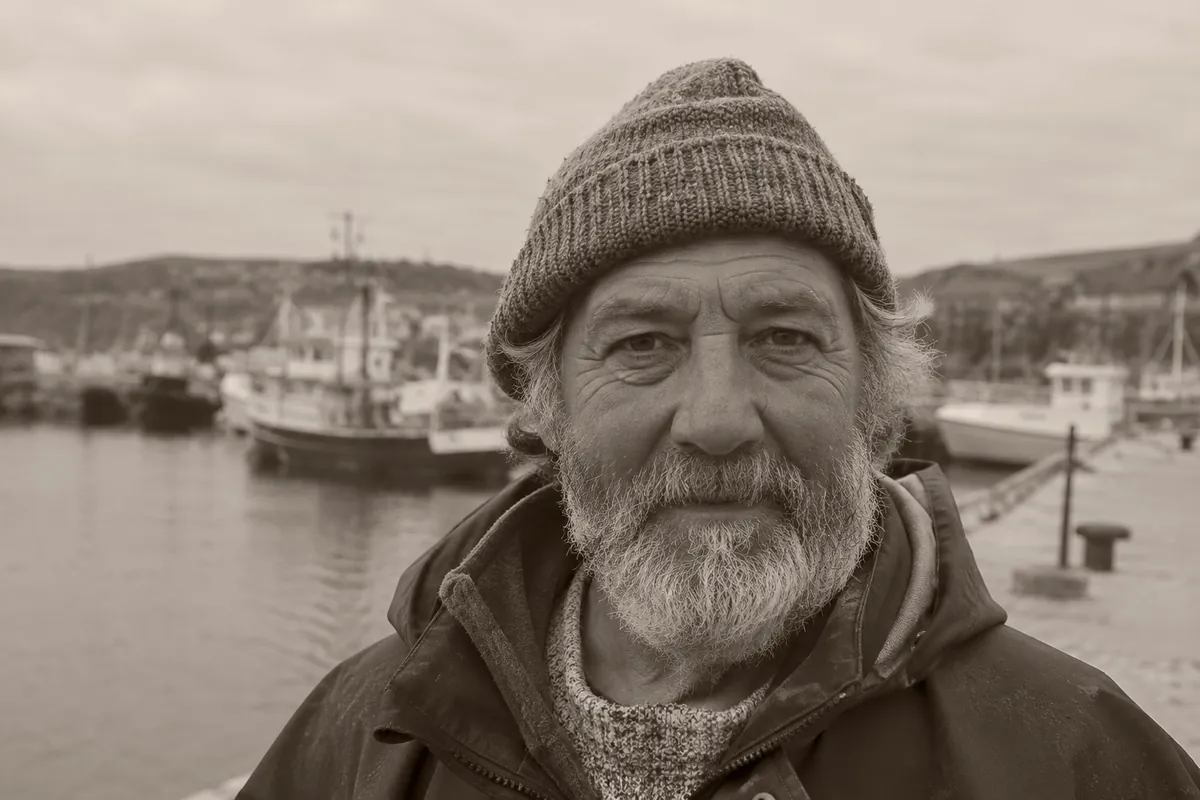
Resultados reais do filtro «Sépia». Arraste a linha para comparar.
 AntesDepois
Como pôr uma foto em sépia
-

1 Carregue a sua foto
Arraste uma foto para aqui, escolha uma do seu dispositivo ou cole uma com Ctrl+V. Abrem fotos JPEG, PNG, WebP e HEIC.
-

2 Escolha «Sépia»
«Sépia» já está escolhido no separador «Filtro», por isso a foto fica castanha assim que abre. Para mudar o aspeto, mova os cursores no separador «Ajustar» ou escolha «Nenhum» para voltar às cores originais.
-

3 Guarde a sua foto
Escolha JPEG, PNG ou WebP e guarde. A foto é guardada em tamanho real; no telemóvel, também a pode partilhar diretamente noutra app.
 AntesDepois
Como se obtém o aspeto sépia
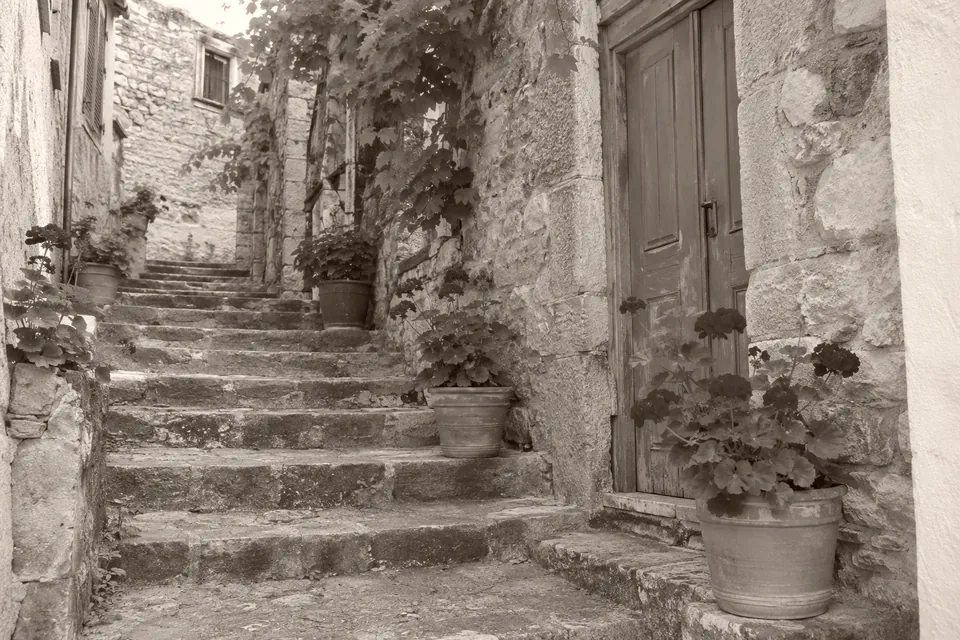
Aqui, «Sépia» são três definições dos cursores: «Saturação» −100 retira a cor, «Temperatura» +38 acrescenta o tom castanho-dourado e «Brilhância» +10 clareia um pouco as partes escuras. Mova a «Temperatura» para um castanho mais profundo ou mais claro, ou o «Contraste» para uma fotografia mais definida.
Onde o sépia resulta
Fotos de família
Dê a fotos recentes de pessoas, casas e recordações o aspeto de um velho álbum de família.
Convites e cartões
Um tom castanho fica bem em cartões de casamento, de bodas e de aniversário com um ar clássico.
Lugares antigos
Castelos, ruas antigas, quintas e comboios a vapor ficam muito bem em sépia.
Filtro sépia em resumo
| Preço | Grátis, sem marca de água e sem registo |
|---|---|
| Filtro | Sépia: Saturação −100, Temperatura +38, Brilhância +10 |
| Ajuste fino | Todos os nove cursores do Editor de fotos |
| Abre | JPEG, PNG, WebP, HEIC |
| Guarda como | JPEG, PNG, WebP |
| Resolução | O tamanho real da sua foto |
| Ficheiros de uma só vez | Uma foto de cada vez |
| Onde funciona | No seu navegador; nada é enviado |
Atualizado em 25 de novembro de 2026
Perguntas frequentes
O que é uma foto sépia?
O sépia é um tom castanho quente. As fotografias antigas em papel recebiam muitas vezes este tom, e é por isso que as fotos castanhas parecem antigas. Este filtro cria uma versão a preto e branco da sua foto e aquece-a até esse castanho.
Posso tornar o sépia mais claro ou mais intenso?
Sim. «Sépia» só define três cursores. Suba a «Temperatura» para um castanho mais profundo ou baixe-a para um mais claro, use «Brilho» ou «Brilhância» para o clarear e «Contraste» para o tornar mais definido.
Posso voltar às cores?
Sim. Escolha «Nenhum» no separador «Filtro» e todos os cursores voltam a zero, ou seja, à sua foto original.
A minha foto é guardada em tamanho real?
Sim. «Guardar» aplica as suas definições à foto original em tamanho real, mesmo quando é mostrada mais pequena no ecrã. O PNG mantém todos os píxeis; o JPEG e o WebP usam a qualidade que escolher, 85% se não a alterar.
Que formatos posso usar?
Pode abrir fotos JPEG, PNG, WebP e HEIC e guardá-las em JPEG, PNG ou WebP. As fotos HEIC do iPhone são convertidas em JPEG ao abrir. As partes transparentes mantêm-se transparentes em PNG e WebP e ficam brancas em JPEG.
Funciona no meu telemóvel?
Sim. No telemóvel, a foto abre em ecrã inteiro, com os cursores, os filtros e o recorte por baixo. Mantenha premida a foto para a comparar com o original e depois guarde-a ou partilhe-a diretamente noutra app.
As minhas fotos são enviadas?
Não. A sua foto é editada no seu navegador e nunca sai do seu dispositivo.