Sepiafilter
Of probeer een voorbeeldfoto:
Probeer een voorbeeldfoto:
Sleep hier een bestand naartoe,
of plak het met Ctrl+V / Cmd+V
Verder bewerken in:
Geef een foto de bruine tint van een oude afdruk
Eén klik geeft je foto warme bruine tinten, als een afdruk van een eeuw geleden. Het filter „Sepia” is een set waarden voor de schuifregelaars, dus je kunt het daarna lichter, warmer of sterker maken. De pagina opent met Sepia gekozen, en de foto wordt op volledige grootte opgeslagen, gratis en zonder watermerk.
- Gratis, geen watermerk
- Geen registratie
- Je foto's verlaten je apparaat nooit
- Houd ingedrukt om met het origineel te vergelijken
Voor en na
Echte resultaten van het filter „Sepia”. Sleep de lijn om te vergelijken.
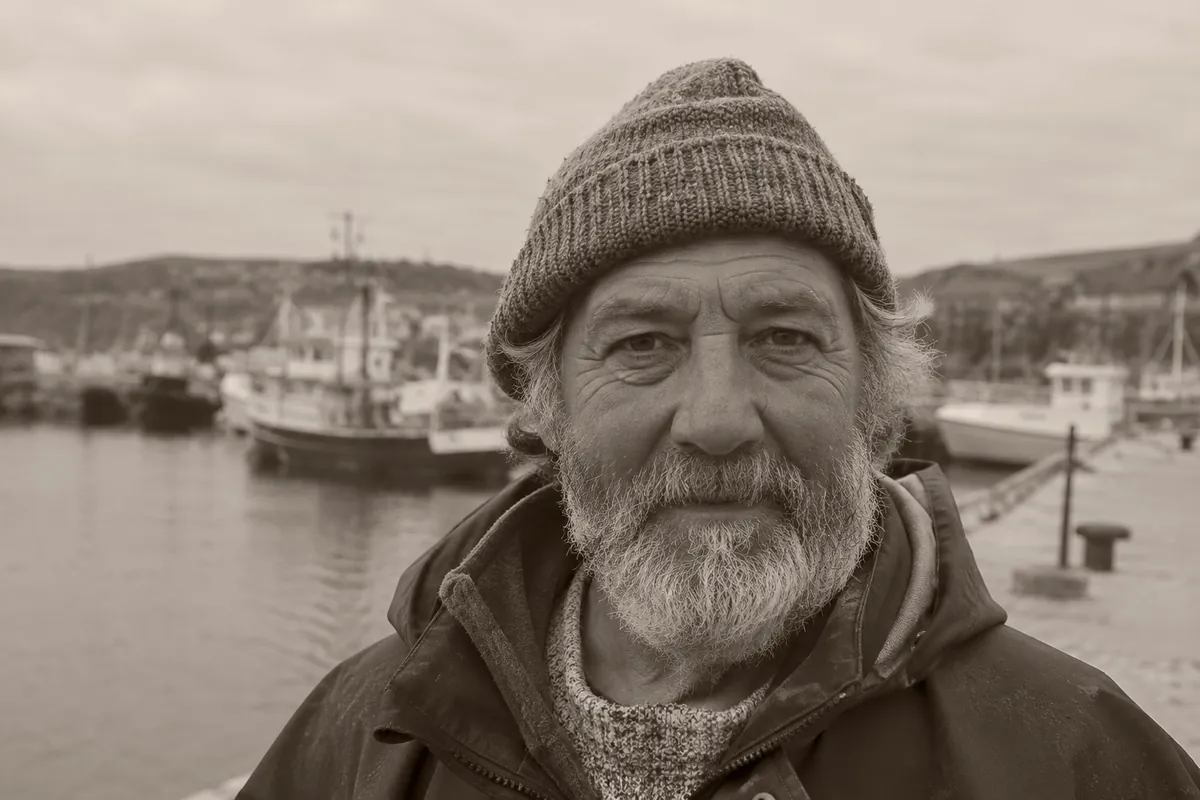
 VoorNa
Zo maak je een foto sepia
-

1 Upload je foto
Sleep een foto hierheen, kies er een op je apparaat of plak er een met Ctrl+V. JPEG-, PNG-, WebP- en HEIC-foto's openen allemaal.
-

2 Kies Sepia
Sepia is al gekozen op het tabblad Filter, dus de foto wordt bruin zodra hij opent. Wil je de look veranderen, verschuif dan de schuifregelaars op het tabblad Aanpassen, of kies „Geen” om terug te gaan naar de originele kleuren.
-

3 Sla je foto op
Kies JPEG, PNG of WebP en sla op. De foto wordt op volledige grootte opgeslagen; op een telefoon kun je hem ook direct met een andere app delen.
 VoorNa
Zo ontstaat de sepialook
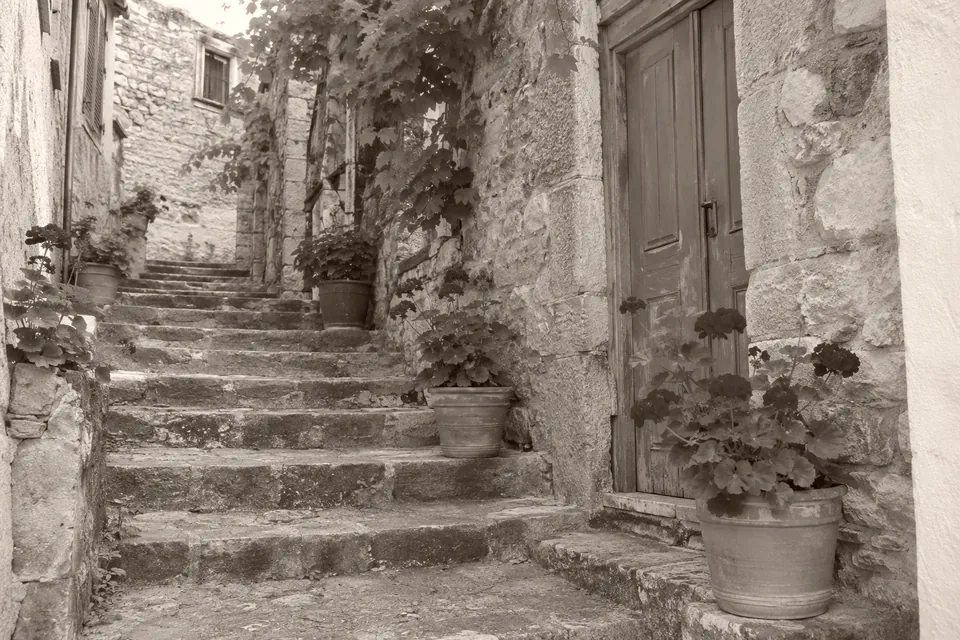
Sepia is hier drie instellingen van de schuifregelaars: Verzadiging −100 haalt de kleur weg, Warmte +38 voegt de goudbruine tint toe en Briljantie +10 tilt de donkere delen iets op. Verschuif Warmte voor een dieper of bleker bruin, of Contrast voor een scherpere afdruk.
Waar sepia goed werkt
Familiefoto's
Geef nieuwe foto's van mensen, huizen en aandenkens de look van een oud familiealbum.
Uitnodigingen en kaarten
Een bruine tint past bij trouw-, jubileum- en verjaardagskaarten met een klassieke uitstraling.
Oude plekken
Kastelen, oude straten, boerderijen en stoomtreinen komen in sepia helemaal tot hun recht.
Sepiafilter in één oogopslag
| Prijs | Gratis, zonder watermerk en zonder registratie |
|---|---|
| Filter | Sepia: Verzadiging −100, Warmte +38, Briljantie +10 |
| Bijstellen | Alle negen schuifregelaars van de Fotobewerker |
| Opent | JPEG, PNG, WebP, HEIC |
| Slaat op als | JPEG, PNG, WebP |
| Resolutie | De volledige grootte van je foto |
| Bestanden tegelijk | Eén foto tegelijk |
| Waar het draait | In je browser; er wordt niets geüpload |
Bijgewerkt op 25 november 2026
Veelgestelde vragen
Wat is een sepiafoto?
Sepia is een warme bruine tint. Oude fotoafdrukken werden er vaak mee getint, en daarom zien bruine foto's er oud uit. Dit filter maakt een zwart-witversie van je foto en kleurt die warm tot dat bruin.
Kan ik de sepia lichter of sterker maken?
Ja. Sepia zet maar drie schuifregelaars. Zet Warmte hoger voor een dieper bruin of lager voor een bleker bruin, gebruik Helderheid of Briljantie om het lichter te maken, en Contrast om het scherper te maken.
Kan ik terug naar de kleuren?
Ja. Kies „Geen” op het tabblad Filter en elke schuifregelaar gaat terug naar nul: je originele foto.
Wordt mijn foto op volledige grootte opgeslagen?
Ja. „Opslaan” past je instellingen toe op de originele foto op volledige grootte, ook als die op het scherm kleiner wordt getoond. PNG bewaart elke pixel; JPEG en WebP gebruiken de kwaliteit die je kiest, 85% tenzij je die wijzigt.
Welke formaten kan ik gebruiken?
Je kunt JPEG-, PNG-, WebP- en HEIC-foto's openen en opslaan als JPEG, PNG of WebP. HEIC-foto's van een iPhone worden bij het openen omgezet naar JPEG. Transparante delen blijven transparant in PNG en WebP en worden wit in JPEG.
Werkt het op mijn telefoon?
Ja. Op een telefoon opent de foto schermvullend, met de schuifregelaars, filters en bijsnijden eronder. Houd de foto ingedrukt om hem met het origineel te vergelijken, en sla hem daarna op of deel hem direct met een andere app.
Worden mijn foto's geüpload?
Nee. Je foto wordt in je browser bewerkt en verlaat je apparaat nooit.